Recursos do OciDeck
Uma visão geral das opções mais importantes do OciDeck.
OciDeck
Começar
Use o OciDeck no navegador, transfira-o para o seu computador, participe no grupo Signal ou veja o código fonte.
O OciDeck combina um editor de apresentações estruturado com armazenamento aberto em Marp Markdown. Abaixo está o que a aplicação sabe fazer. Onde algo ainda não está totalmente lá, isso é dito — melhor assim do que uma lista que promete mais do que o programa cumpre.
Documentos além das apresentações
Além de apresentações, o OciDeck pode editar um documento Markdown contínuo: um relatório, memorando ou nota. As visualizações visual e de código-fonte usam o mesmo editor; os documentos podem ser convertidos em apresentações e vice-versa. A exportação está disponível em Markdown, HTML, PDF, LaTeX, ePub e ODT.
Privacidade e compartilhamento seguro
O OciDeck é feito para situações em que as apresentações também podem ser documentos com risco: um treinamento com exemplos, um briefing administrativo, um relatório de pen test, uma análise de incidentes ou um dashboard interno. Portanto, a privacidade e a classificação não estão separadas da exportação, mas sim do fluxo de trabalho normal.
- O OciWacht pesquisa localmente dados potencialmente sensíveis à privacidade, como números de identificação, IBANs, cartões de pagamento, endereços de e-mail, números de telefone, chaves API, tokens, chaves privadas, senhas e categorias especiais de dados pessoais.
- A verificação é feita no dispositivo. Você não precisa ir a um serviço externo para realizar uma verificação de privacidade.
- Para cada achado você pode escolher: aceitar, aceitar com aviso ou omitir na apresentação e exportação.
- A edição não acontece como uma barra preta cosmética sobre o texto. Os dados omitidos não alcançarão a camada de renderização ou exportação de recebimento.
- A apresentação original pode permanecer completa para o proprietário, enquanto uma versão editada pode ser compartilhada com segurança de forma mais ampla.
- As descobertas de privacidade são colocadas ao lado de outros controles de qualidade, para que não fiquem visíveis apenas no final do processo.
[ ](/images/ocideck/ociwacht-privacy.png)
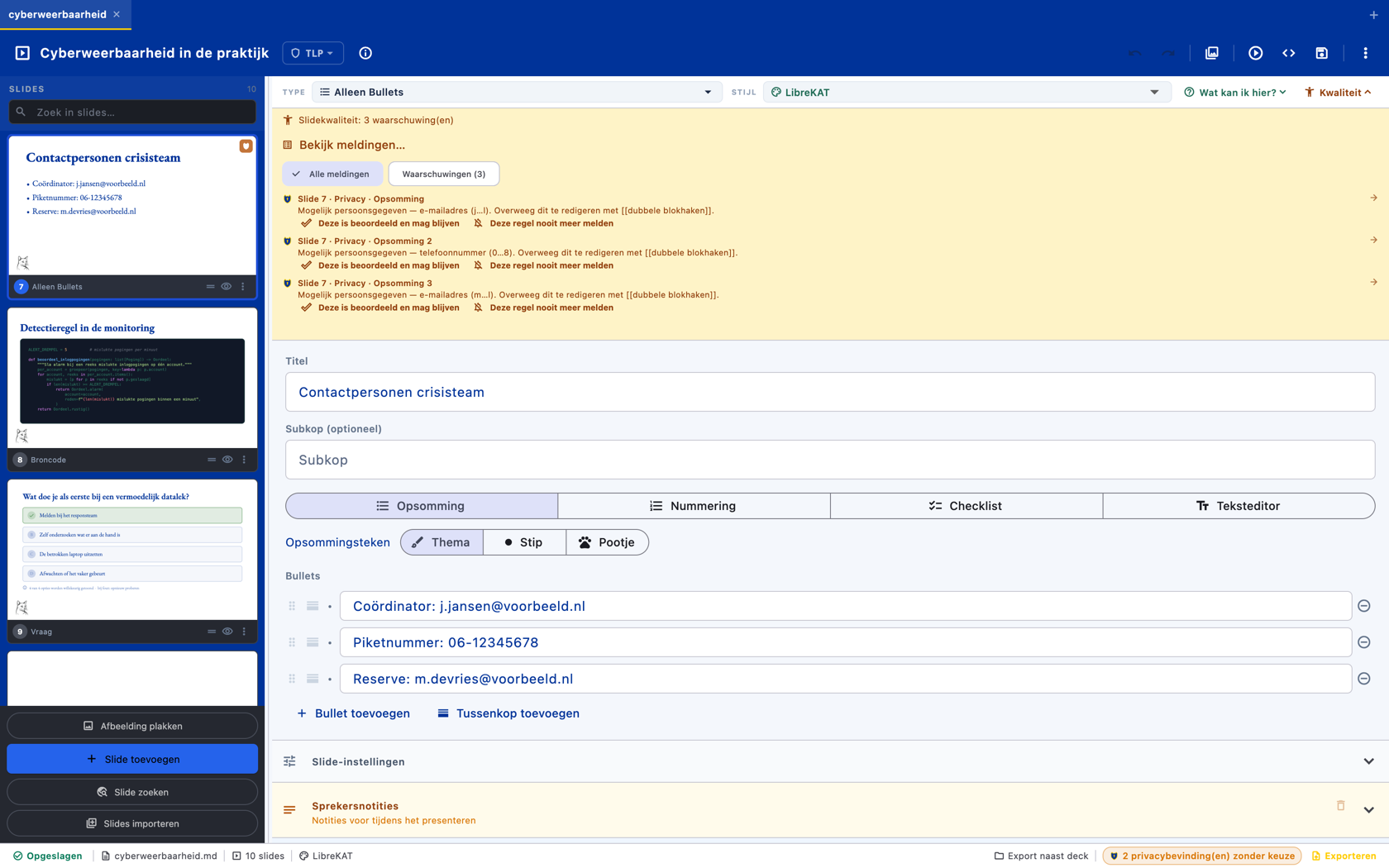
OciAguardando um slide de contato em ação. O painel amarelo de qualidade na parte superior relata três descobertas de privacidade: dois endereços de e-mail e um número de telefone, encontrados nos marcadores abaixo. Observe como cada valor encontrado é mostrado truncado — “(j…l)”, “(0…8)” — os dados completos não aparecem novamente em lugar nenhum, nem mesmo na própria mensagem. Para cada descoberta você escolhe: avaliada e deixada no local ou nunca mais relatada. Todo o controle é executado no seu próprio dispositivo; nada vai para um serviço externo.
Leia mais sobre por que os recursos de privacidade são especiais.
Gráficos e dados
O OciDeck tem catorze tipos de gráfico: gráficos de barras (verticais, horizontais, empilhadas e empilhadas na horizontal), gráficos combinados, gráficos de linhas e de áreas, gráficos circulares e em anel, gráficos radar, gráficos de dispersão, cascatas, mapas de calor e meta-face-a-realizado. Um mapa de calor também pode servir, por exemplo, de matriz de probabilidade e impacto para riscos. Com o módulo Melhoria de processos ligado juntam-se oito tipos estatísticos — ver Melhoria de processos mais abaixo.
Os dados podem ser inseridos em uma grade ou importados de CSV. A especificação é armazenada no Markdown como JSON; opcionalmente, o gráfico pode apontar para arquivos CSV em um diretório data/ organizado. Para exportação HTML, os gráficos são incluídos como SVG autônomo.
[ ](/images/ocideck/slide-grafiek.png)
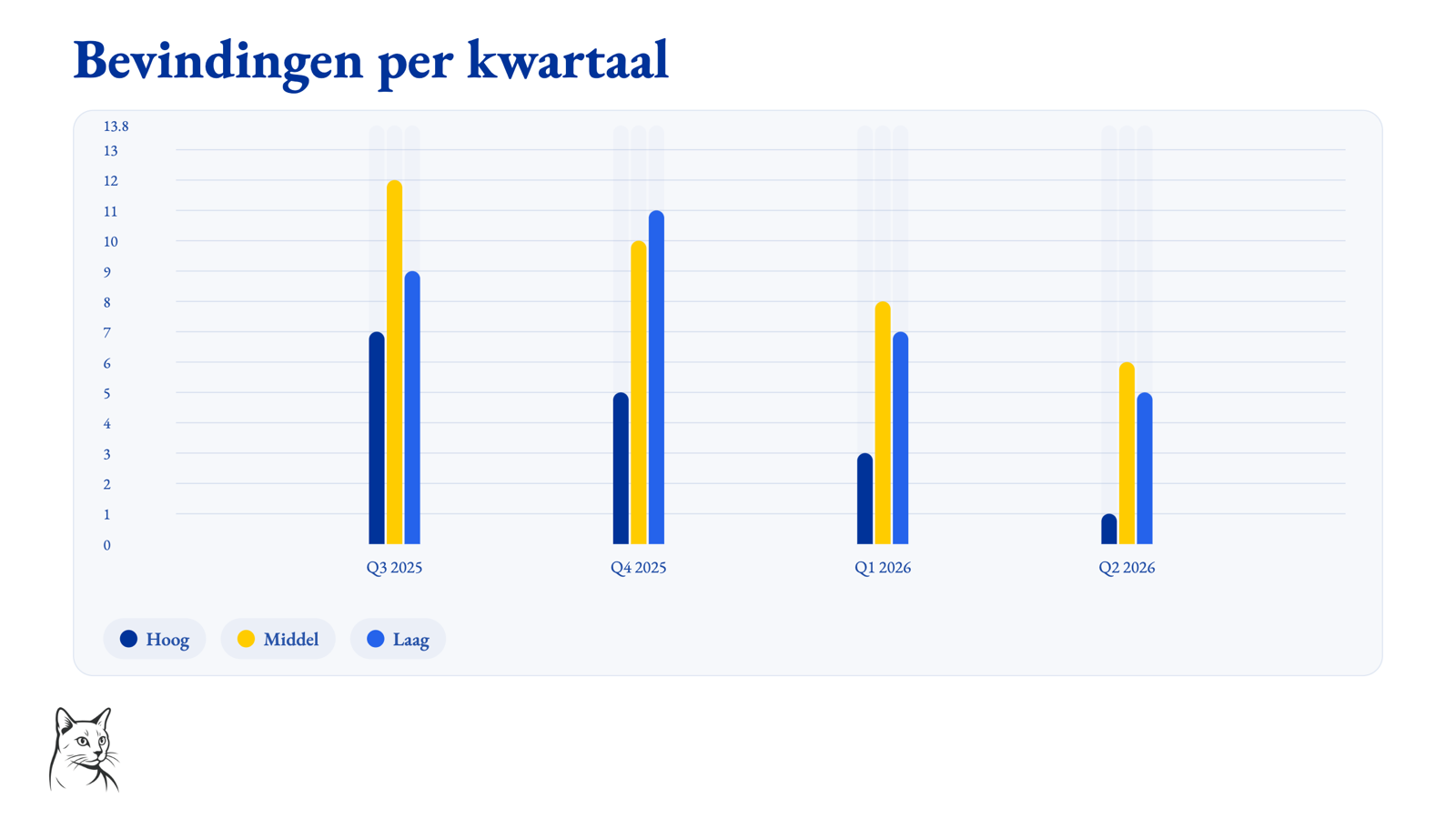
É assim que um slide gráfico é renderizado. Quatro quartos, três intervalos — alto, médio e baixo — automaticamente nas cores e na fonte do perfil de estilo, com legendas e rótulos de eixo incluídos. O Markdown do deck contém apenas a especificação dos dados; OciDeck faz o desenho, ao vivo no editor, durante a apresentação e em cada exportação. O gráfico pode ser desenhado com uma animação ao abrir o slide.
[ ](/images/ocideck/slide-risicomatrix.png)
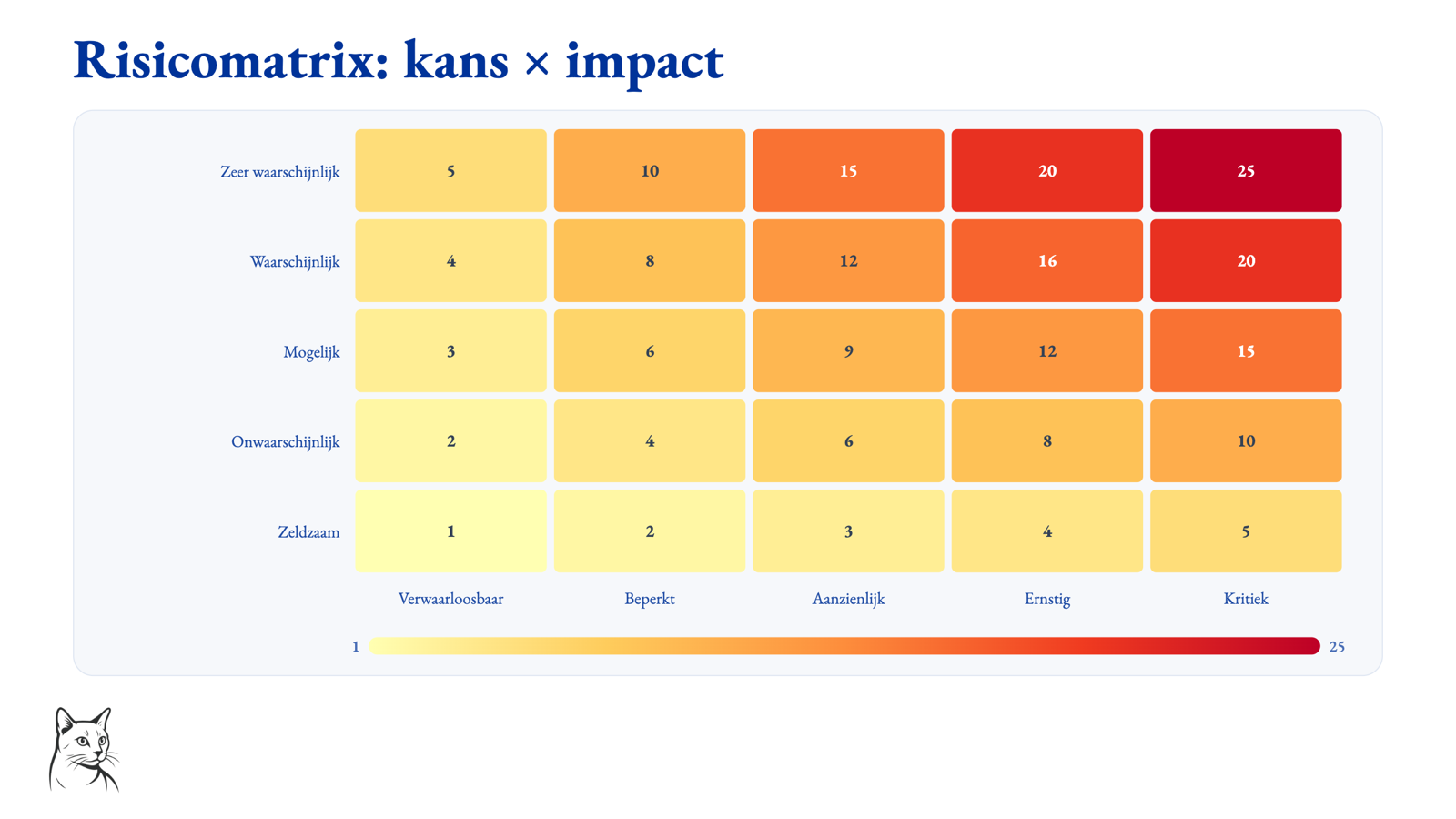
Um mapa de calor como matriz de risco. Cinco classes de probabilidade vezes cinco classes de impacto, cada célula colorida de amarelo claro a vermelho escuro de acordo com a pontuação, com uma escala de cores na parte inferior. Este é o mesmo tipo de gráfico que também é usado para mapas de calor regulares: rotule os eixos de chance e impacto e você terá uma matriz de risco que vem de dados em vez de caixas coloridas separadas.
[ ](/images/ocideck/slide-dashboard.png)
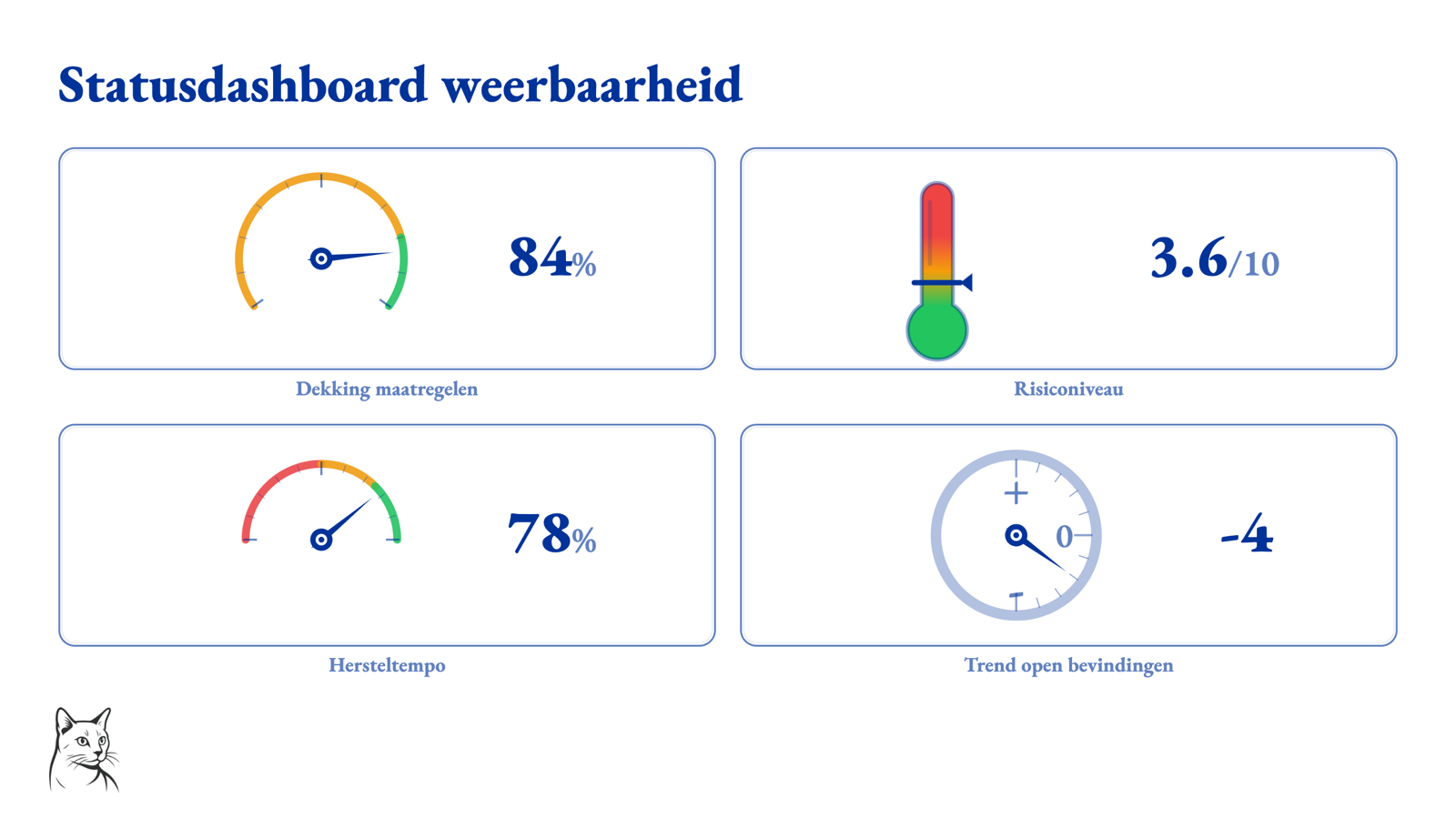
Um painel de controle para uma reunião de status. Quatro medidores em um slide: um velocímetro para a cobertura das medidas, um termômetro para o nível de risco, um voltímetro para a taxa de recuperação e um medidor de subida/descida para a tendência nas descobertas abertas. Cada medidor possui zonas verdes e vermelhas e, ao abrir o slide, os ponteiros podem se mover até o seu valor.
Checklists durante apresentações
- Os slides da lista de verificação podem ser marcados durante a apresentação, para que o progresso permaneça visível sem sair da apresentação.
- Isso pode ser usado para treinamentos, workshops, demonstrações, análises de segurança e relatórios MIAUW nos quais etapas, verificações ou descobertas são concluídas ao vivo.
- A visualização do público permanece sincronizada com o apresentador, para que os itens marcados passem a fazer parte da própria apresentação.
Compartilhe no nível certo
Nem todo slide é destinado a todos os públicos. O OciDeck, portanto, ajuda a determinar, por apresentação e por slide, até que ponto a informação pode ser compartilhada. Nos bastidores, isso é possível com a classificação TLP: um sistema de cores usado internacionalmente para confidencialidade. Na prática, isso significa principalmente que o OciDeck pode ajudar a evitar que um slide interno acabe acidentalmente em uma exportação ou apresentação mais ampla.
- Um deck pode receber um compartilhamento geral ou nível de confidencialidade.
- Os slides podem receber seu próprio nível se forem mais sensíveis que o resto da apresentação.
- Slides mais sensíveis que o nível de apresentação escolhido podem ser automaticamente omitidos durante a apresentação e exportação.
- A marcação visual pode seguir as cores do FIRST TLP 2.0, sem que o usuário precise saber primeiro a abreviatura.
- A exportação pode ser fechada com falha se as regras de classificação estiverem incorretas.
- A exportação de metadados pode levar informações de classificação para PDF, PPTX e HTML.
[ ](/images/ocideck/slide-tlp.png)
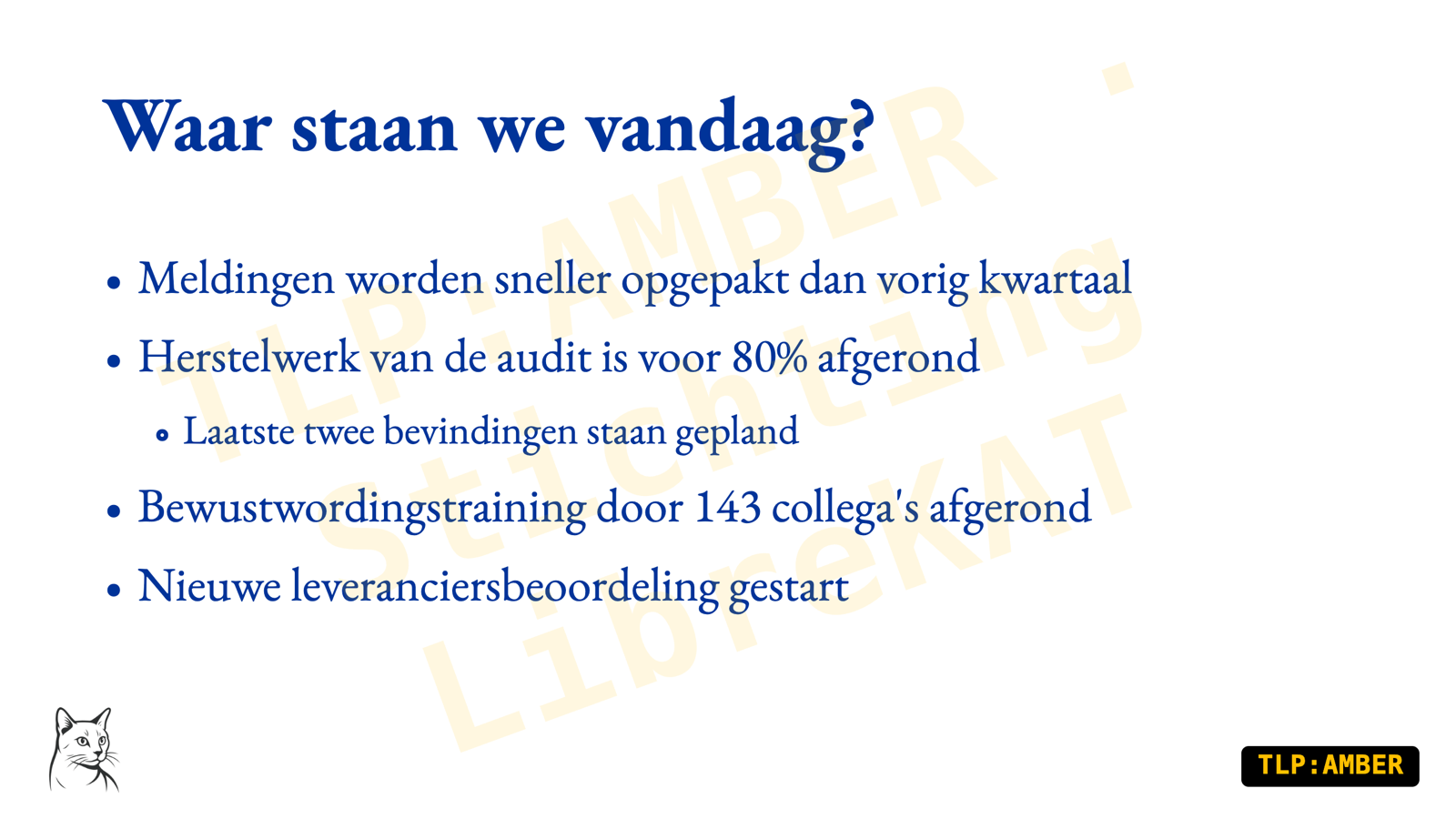
Um slide classificado como TLP:AMBER. No canto inferior direito está o rótulo TLP nas cores oficiais FIRST, e na diagonal do conteúdo há uma marca d’água com a classificação e o nome da organização. Ambos são renderizados pelo aplicativo — nada é colado à mão — e viajam para apresentação, PDF, PPTX e HTML. Se você apresentar ou exportar para um público mais amplo do que o permitido pela classificação, este slide será automaticamente deixado para trás.
Leia mais sobre peças no nível apropriado e classificação TLP.
Formas e conteúdo do slide
- Editores estruturados por tipo de diapositivo: título, tópicos, duas colunas, tópicos com imagem, imagens simples, duplas ou de página inteira, citações, tabelas, secções, vídeo, áudio, código-fonte, gráficos, painéis ao estilo de cockpit, perguntas interativas, cronologias, números-chave e Markdown livre.
- Os diapositivos de números-chave colocam alguns números principais ao lado do número do relatório anterior, para que se veja o movimento e não apenas o estado.
- Diapositivos de menu de escolha: blocos que saltam cada um para outro diapositivo da mesma apresentação, em grelha, lista ou anel. Útil quando uma formação ou um material de consulta não tem de ser percorrido do início ao fim.
- Ao escolher um tipo de diapositivo, por baixo da grelha aparece a explicação daquilo que o rato ou o teclado está a apontar — escolhe-se por uma frase, não por um ícone. O tipo de um diapositivo existente pode ser alterado mais tarde.
- Os slides de vídeo podem mostrar vídeos locais, URLs de vídeo e links do YouTube ou Vimeo. Os links do YouTube e Vimeo são reproduzidos pelo player oficial incorporado; a mídia online fica desativada por padrão e precisa ser ativada conscientemente.
- Slides de código-fonte com destaque de sintaxe por linguagem de programação. O código é armazenado como um bloco de código protegido e dimensionado com o plano deslizante.
- Slides Markdown gratuitos com destaque de sintaxe, matemática LaTeX e diagramas Mermaid.
- Slides da linha do tempo que convertem eventos de uma lista Markdown normal em uma linha do tempo animada.
- Callouts de imagem com marcadores numerados, áreas e setas, incluindo revelação passo a passo durante a apresentação e suporte à exportação.
[ ](/images/ocideck/slide-tijdlijn.png)
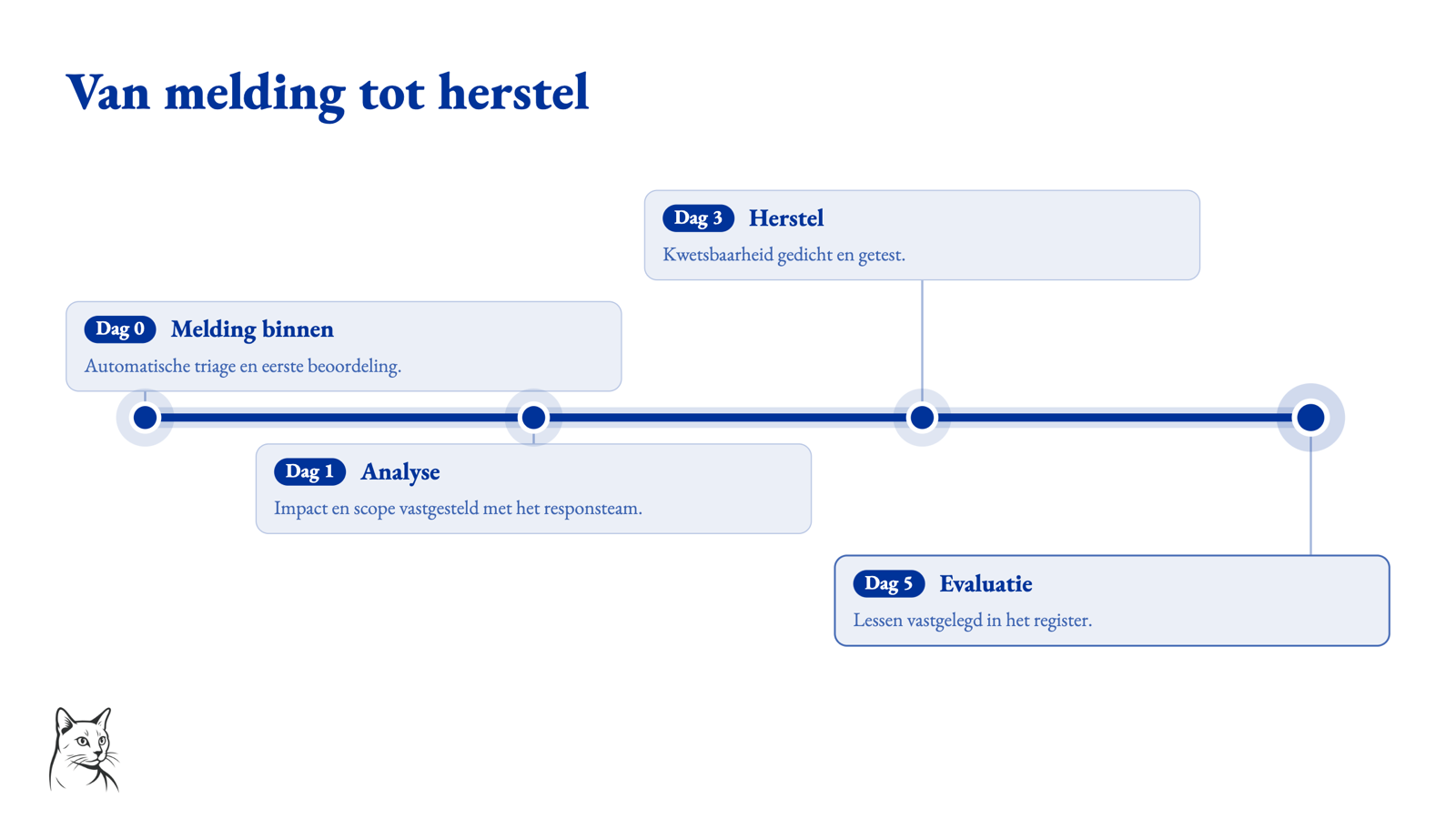
Um slide de linha do tempo, da notificação à avaliação. No Markdown isso nada mais é do que uma lista regular com quatro linhas — “Dia 0 :: Notificação dentro de :: …”. OciDeck converte isso em uma linha do tempo com nós, cartões acima e abaixo da linha e uma breve explicação para cada evento. Durante a apresentação, a linha pode ser traçada passo a passo.
[ ](/images/ocideck/slide-code.png)
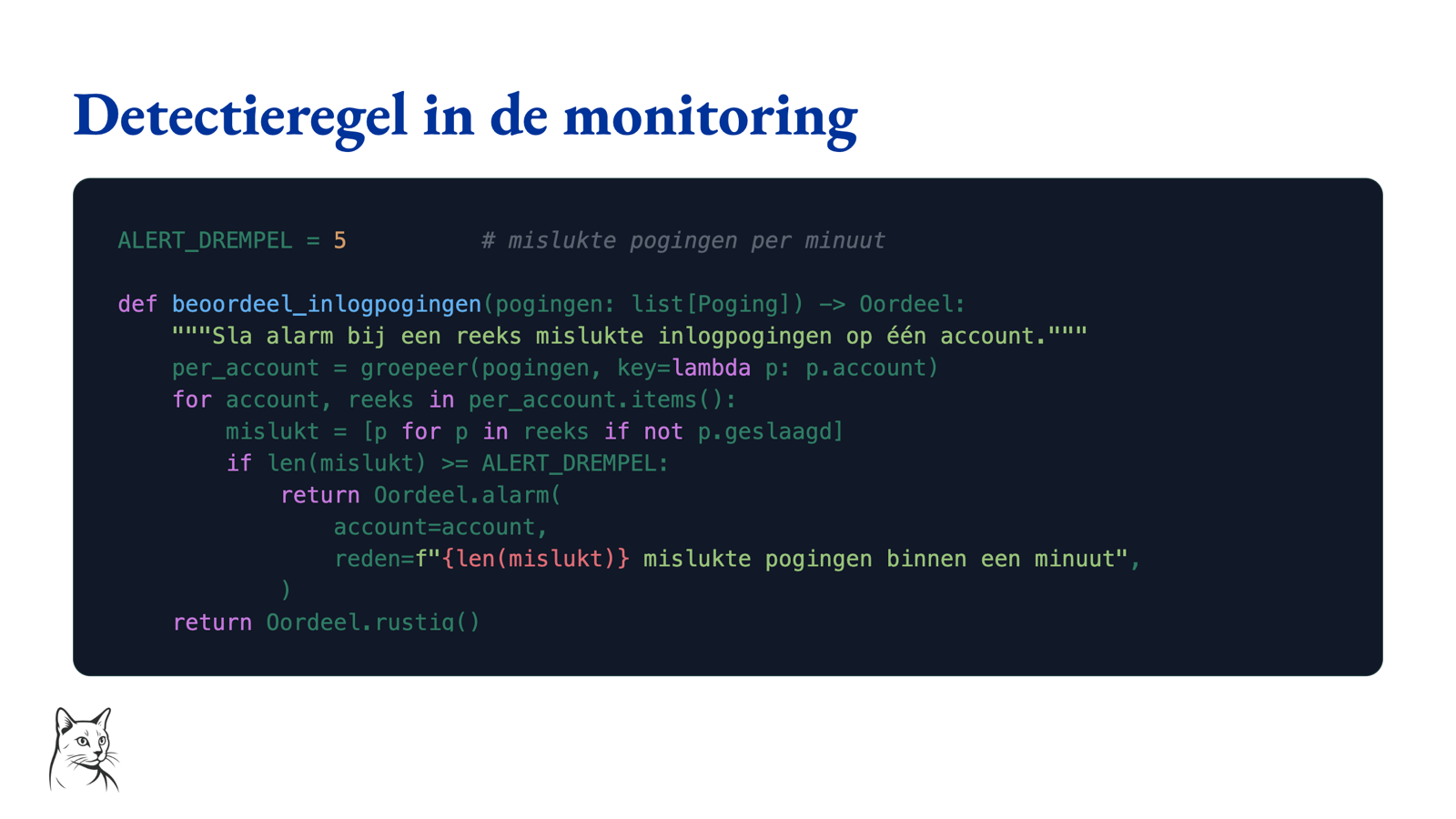
Um slide de código com código-fonte real. O código é listado como um bloco de código protegido no Markdown e é mostrado no slide com realce de sintaxe em uma área de código escura – aqui uma linha de detecção Python. Portanto, nenhuma captura de tela de um editor: o código permanece em texto, pesquisável e editável, e é dimensionado de acordo com a área do slide.
Leia mais sobre o que torna possível o Marp Markdown.
Apresentando
- Visualização ao vivo durante a edição.
- Apresentar tela inteira com navegação por teclado, tela em branco, avanço automático e visão geral de slides.
- Visualização do apresentador com slide atual, próximo slide, notas e cronômetro.
- Modo ensaio com contagem regressiva, tempo por slide e resumo depois.
- Apresentador de tela dupla: o projetor mostra o slide, o laptop a visualização do apresentador.
- Camada de anotação com caneta, marca-texto, borracha e ponteiro laser. As anotações permanecem separadas do Marp Markdown e podem ser salvas como arquivo secundário.
[ ](/images/ocideck/presentatie.png)
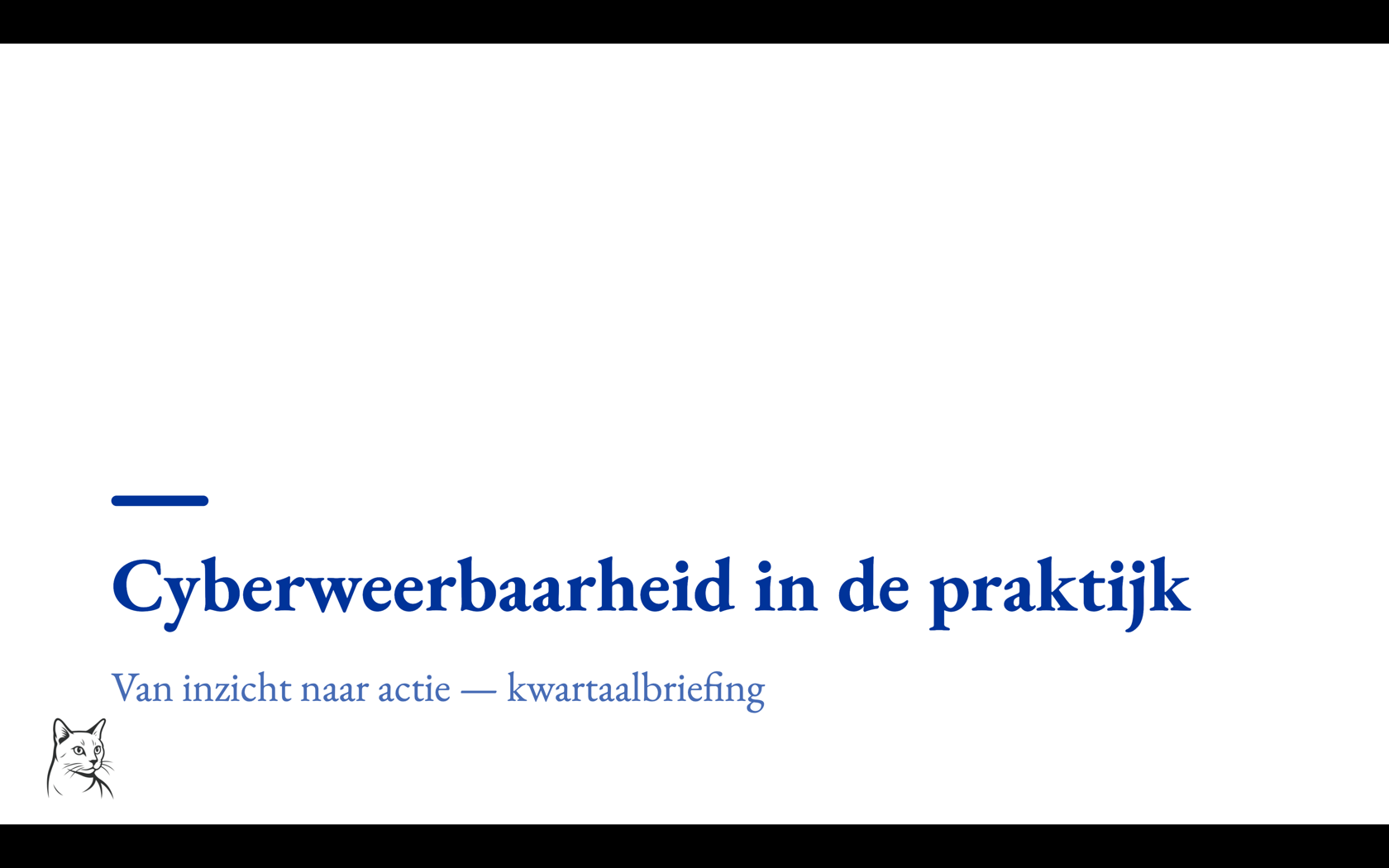
O modo de apresentação, tal como o público o vê. O slide do título preenche a tela, no perfil de estilo da apresentação — aqui com o logotipo do LibreKAT no canto inferior esquerdo. A navegação é feita com o teclado, e com uma tecla você pode alternar para uma tela preta, a visão geral dos slides ou a visualização do apresentador. Se você conectar um projetor, essa visualização vai para a tela grande e você mantém a visualização do apresentador.
Interação
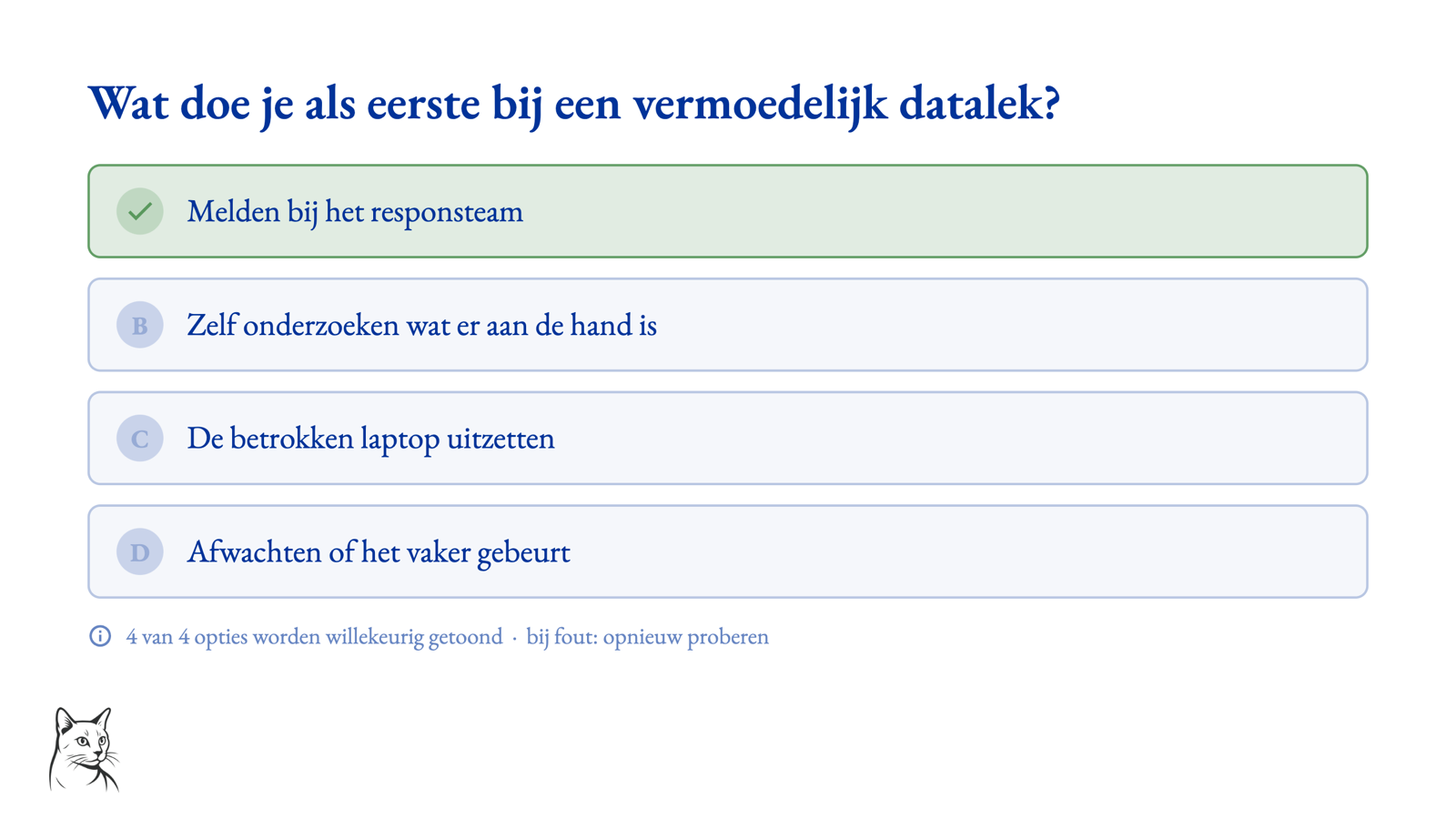
- Diapositivos de questionário em seis formas que podem ser respondidas durante a apresentação: escolha múltipla, verdadeiro/falso, várias respostas corretas, perguntas de ordenação, pares de imagens e texto livre.
- O módulo eLearning acrescenta mais três formas para redigir — correspondência, preenchimento de lacunas e apontar um ponto numa imagem. Essas três ficam registadas no ficheiro; respondê-las durante a apresentação ainda não é possível.
- Uma apresentação pode continuar bloqueada até que uma pergunta seja respondida corretamente.
- Tabelas editáveis ao vivo durante a apresentação, desativadas, a menos que você as habilite deliberadamente.
- As listas de verificação podem ser preenchidas durante a apresentação.
- A visualização do público permanece sincronizada com o apresentador.
[ ](/images/ocideck/slide-quiz.png)
Um slide do questionário após a resposta. A pergunta está no topo, as quatro opções abaixo; a resposta correta está destacada em verde. Na parte inferior, o slide lista as regras que você define por pergunta: mostre as opções em ordem aleatória e tente novamente se obtiver uma resposta incorreta. Uma apresentação pode até se recusar a continuar até que a pergunta seja respondida corretamente – útil em treinamentos e testes.
Módulos que ligas tu próprio
O OciDeck tem onze módulos opcionais. Estão todos desligados até os ligares em Definições → Extensões, para que quem simplesmente faz apresentações nunca se cruze com eles. Desligar um módulo nunca deixa o trabalho existente fora de alcance: uma apresentação que já contenha um diapositivo desses continua a abrir e a ser apresentada — o ficheiro é a fonte, não o interruptor.
Relatórios de segurança da informação (MIAUW)
Destinado a relatórios segundo a Metodologia de Investigação de Segurança da Informação com Valor de Auditoria.
O módulo adiciona, entre outras coisas:
- encontrar slides, resumo de resultados, lista de verificação, matriz de escopo e slides de aprovação;
- um construtor CVSS 4.0 com seletor CWE offline e campos CVE;
- um assistente de descoberta;
- visão geral da conformidade com os requisitos do MIAUW;
- numeração automática de resultados;
- Hashing de evidências SHA1 e SHA-256;
- verificações de cobertura de escopo;
- um resumo de gestão derivado;
- finalizar e lacrar relatórios;
- carimbo de data/hora confiável RFC 3161 opcional;
- exportar para modelo de relatório MIAUW;
- um arquivo de auditoria criptografado AES-256 com relatórios, evidências e tabelas hash.
Tudo funciona offline por predefinição.
Melhoria de processos
Para quem trabalha com métodos como DMAIC, DMADV, Kaizen, A3, 8D, SIPOC, FMEA e RACI. O módulo acrescenta três coisas.
- Oito tipos de gráfico estatístico ao lado dos habituais: carta de controlo (com a linha central e os limites de controlo retirados das próprias medições, e a vermelho os pontos que violam uma regra), histograma com limites de especificação, Cpk e um veredicto de normalidade ao lado, Pareto com a linha acumulada e as categorias que juntas chegam aos 80 %, gráfico sequencial, diagrama de extremos e quartis, papel de probabilidade e os dois gráficos de planeamento de experiências: efeitos principais e interação.
- Calculadoras que apenas leem: Gage R&R, teste de hipóteses (teste t, Welch, ANOVA de um fator) e regressão linear. Calculam no teu próprio equipamento; nenhum dado de medição sai dele.
- Quatro formas de diapositivo: matriz (SIPOC, FMEA, RACI), tela (A3, termo de abertura de projeto, impacto/esforço, SWOT, quadro), árvore (5 porquês, árvore CTQ, Ishikawa) e fluxo (mapa de processo, swimlane, VSM).
Nem um único número calculado acaba no teu ficheiro. Limites de controlo, Cpk, ordem de Pareto, quartis da caixa e o NPR de um FMEA são derivados dos dados de novo de cada vez — muda uma medição e tudo se move com ela. O que é guardado é apenas aquilo que tu decidiste. E quando há dados a menos para calcular com honestidade, o diapositivo di-lo em vez de desenhar alguma coisa à mesma: uma carta de controlo feita com três medições parece exatamente tão autorizada como uma feita com cem.
Sistema de gestão: progresso face a normas ISO
Relata o progresso do teu próprio sistema de gestão face à ISO/IEC 27001 (segurança da informação), à ISO 9001 (qualidade) ou à ISO/IEC 42001 (IA). Pensado para o relatório periódico ao conselho, à direção ou a um organismo de certificação: que controlos estão implementados, quais continuam planeados, quem é o responsável e qual é a evidência.
- Diapositivos de estado dos controlos com, por controlo, um estado, um nível de maturidade opcional, um responsável, uma data ou período-alvo, uma referência de evidência e uma nota.
- Os controlos são carregados a partir do índice incluído em vez de escrever 93 números à mão; as linhas existentes ficam intocadas.
- A partir desses diapositivos o OciDeck gera um panorama do progresso e um burn-up por secção, além de um modelo para a revisão pela gestão (cláusula 9.3) com os números atuais já preenchidos. Ambos são derivados dos diapositivos de detalhe, pelo que não surge um segundo número que possa divergir.
- Os controlos que colocas em não aplicável saem do denominador — excluir um nunca embeleza, portanto, a percentagem.
Na aplicação está apenas o índice das normas: os números com os seus títulos curtos. O texto normativo em si tem direitos de autor e não está deliberadamente incluído. Tudo acontece offline. O OciDeck relata progresso; não afirma nada sobre certificação ou conformidade e não substitui um auditor.
Material de formação (eLearning)
Tipos de diapositivo para material de formação — um objetivo de aprendizagem, um cabeçalho de módulo, um diapositivo de retorno e um resumo de um teste — no mesmo ficheiro Markdown que o resto do teu material, sem um programa de autoria à parte. Além disso, três formas de pergunta para redigir: correspondência, preenchimento de lacunas e apontar um ponto numa imagem.
Este módulo é jovem, e é mais honesto dizê-lo aqui do que deixar que o descubras: o OciDeck regista o conteúdo do curso e as regras do teste, mas ainda não pontua respostas, não conta tentativas e ainda não mostra a quem estuda o retorno que escreveste. O que lá está, contudo, está bem: os tipos de diapositivo voltam depois de guardar e reabrir exatamente como os escreveste, também noutras ferramentas Marp.
O formato de ficheiro guarda deliberadamente nenhum resultado de aprendizagem: nem quem respondeu o quê, nem tentativas, nem progresso pessoal. Também não há chaves reservadas para isso — se alguma vez existir uma camada de resultados, terá um ficheiro próprio.
Reproduzir cursos que vêm de um servidor de eLearning é outra coisa; isso está mais abaixo, em Seguir um curso no OciDeck.
Direitos de imagem
Assinala localmente que imagens da tua biblioteca podem precisar de uma verificação de direitos de autor ou de licença, e guarda a decisão do administrador junto da imagem partilhada. É uma indicação, nunca uma conclusão jurídica.
Assistência de IA
Opcional, desligada por predefinição, e com a escolha entre um modelo local e um ponto de acesso ao qual dás o teu consentimento. A IA ajuda com rascunhos de texto para constatações e com textos alternativos para imagens. O que a IA escreveu fica assinalado e bloqueia o selamento de um relatório até que uma pessoa o tenha revisto.
Ligações a outros sistemas
- OpenKAT — transforma relatórios do OpenKAT numa apresentação, a partir de uma pasta de exportações ou diretamente de um ou mais servidores. A pasta é apenas lida; nada nela é alterado.
- LibrePlan — obtém um instantâneo de um projeto no LibrePlan e transforma-o em diapositivos. A ligação apenas lê; nunca escreve de volta.
- Servidor de eLearning — ver abaixo.
Seguir um curso no OciDeck
Se a tua organização tiver um servidor de eLearning, o OciDeck também pode ser o lado de quem estuda. Inicias sessão no navegador do sistema, após o que aparece Os meus cursos: os teus cursos com o número de lições, o progresso e o estado. Uma lição arranca, ou retoma no último ponto estável; os diapositivos ignorados não contam como posição. Os pacotes de curso só podem ser reproduzidos no OciDeck — editar e guardar não existem.
O que é registado sobre ti pode ser consultado na própria aplicação:
- O meu progresso mostra cursos e lições concluídos, o tempo total em que os diapositivos estiveram no ecrã e a tua atividade mais recente, com a percentagem e o estado das lições por curso.
- Os meus dados obtém junto da organização escolhida o que aí está registado sobre ti, em linguagem clara, pesquisável e com os termos explicados. A pesquisa corre localmente sobre a cópia obtida; o texto procurado não vai para o servidor. A categoria Acessos e alterações mostra quando o teu processo de formação foi consultado ou alterado, e com que finalidade.
Ao sair de uma lição ou ao concluí-la, o OciDeck envia um único instantâneo: o último diapositivo, se a lição está concluída e quanto tempo cada diapositivo esteve no ecrã. Não seguem com ele respostas, pontuações, notas nem conteúdo do curso. «No ecrã» é tempo de relógio — não é prova de atenção nem de ter aprendido, e é por isso que lhe chamamos assim. Se o servidor estiver momentaneamente indisponível, os instantâneos esperam cifrados no teu equipamento até à ligação seguinte.
A ligação está desligada por predefinição e a versão de navegador não a oferece: não consegue guardar o início de sessão com segurança.
Trabalhar em conjunto numa mesma apresentação
Duas ou mais pessoas podem trabalhar ao mesmo tempo na mesma apresentação, através de um local WebDAV partilhado. A edição passa por uma pequena área de trabalho ao lado da apresentação, e não pelo próprio ficheiro .md, pelo que o ficheiro guardado fica intocado enquanto decorre uma sessão. Quem iniciou a sessão é quem guarda; os outros veem o seu trabalho na sessão até isso acontecer. Se quem a iniciou desaparecer, um dos participantes assume e o trabalho continua.
Com quem trabalhas pode ser verificado. Numa sessão em tempo real, o OciDeck mostra por equipamento uma impressão digital da sua chave de identidade. Compara-a com o teu colega por um canal em que confies e marca o equipamento como verificado; isso fica memorizado. Se um equipamento que verificaste antes surgir mais tarde com outra identidade, o OciDeck assinala-o como divergência — precisamente o sinal que queres ver. Se mudares de equipamento, levas a tua identidade contigo através de uma chave de recuperação.
Importação, exportação e armazenamento
- As apresentações são salvas como Marp Markdown padrão.
- Importar apresentações existentes do PowerPoint (
.pptx), do LibreOffice Impress (.odp) e do Apple Keynote (.key) — como diapositivos verdadeiros e editáveis em Markdown, e não como uma pilha de imagens dos diapositivos de outra pessoa. Arrastar para a janela também funciona, e o formato é reconhecido pelo conteúdo do ficheiro em vez de pela extensão. - Exportação para PDF, PPTX com notas do orador, ODP, LaTeX/Beamer e HTML autónomo offline; os documentos também para ePub, ODT e Word (
.docx), com os diagramas Mermaid incorporados como imagens de alta qualidade. - Os decks podem ser armazenados como um pacote independente de recursos.
- Armazenamento à tua escolha: uma pasta de projeto comum, um pacote
.ocideckportátil, Nextcloud/WebDAV, um bucket S3 (AWS S3, ou MinIO, Ceph, Wasabi, Scaleway e Hetzner) ou um repositório git, em que cada versão guardada continua recuperável. - As palavras-passe de aplicação, os tokens e as chaves são guardados cifrados no porta-chaves do sistema operativo, não no ficheiro de definições.
[ ](/images/ocideck/exportdialoog.png)
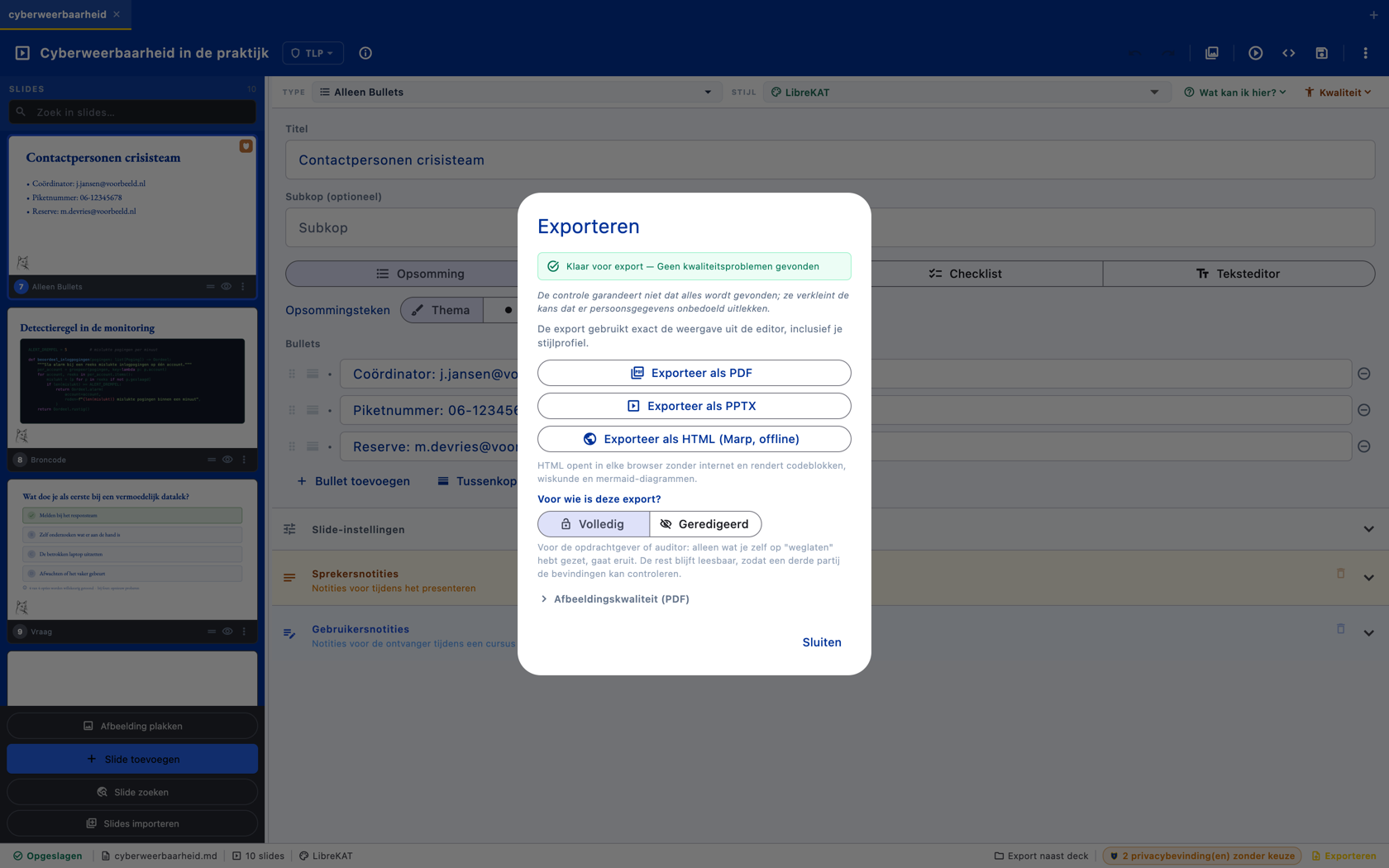
O diálogo de exportação. No topo a confirmação verde de que o controle de qualidade não tem nada em aberto - se for esse o caso, a exportação pode ser bloqueada. Abaixo estão os três formatos de saída: PDF, PPTX com notas do palestrante e uma versão HTML offline independente. E no fundo, a pergunta que outras ferramentas de apresentação não fazem: para quem é essa exportação? “Completo” para o cliente ou auditor, “Redigido” para um público mais amplo — o que você marcou como “omitir” simplesmente não aparece nessa versão.
Produtividade e acessibilidade
- Paleta de comandos (
Ctrl/Cmd + K) para as ações que de outro modo procurarias num menu. - Pesquise e substitua.
- Uma biblioteca de imagens sobre todas as tuas pastas, com pesquisa, legenda e descrição por imagem, e um modo de gestão para arrumar duplicados sem ter de abrir primeiro uma apresentação.
- Localizador de slides.
- Desfazer/refazer.
- Pular slides.
- Seleção múltipla com cópia em massa, exclusão ou pulo.
- Vários decks em abas.
- Cole seleções de planilhas, tabelas CSV ou Markdown nas células da tabela.
- Modo Markdown para todo o deck com localização/substituição e verificação de sintaxe estrutural.
- Interface orientada a WCAG 2.1: escala de texto de até 200%, controles de teclado, rótulos de leitores de tela e anúncios de mudança de slides.
- Recuperação automática de falhas.
Tema e localização
OciDeck suporta perfis de estilo para decks e código-fonte, cores personalizadas, fontes, logotipo e rodapé. O aplicativo em si também possui perfis de aparência, incluindo uma interface escura. As fontes e o tema Marp CSS estão incluídos, sem busca de rede.
A interface está traduzida em 32 idiomas, entre eles neerlandês, inglês, alemão, francês, espanhol, português, ucraniano, turco, grego, as línguas nórdicas e bálticas, frísio, latim, papiamento e klingon. Os testes garantem que todas as cadeias da interface continuam disponíveis em todos os idiomas.
[ ](/images/ocideck/donkere-interface.png)
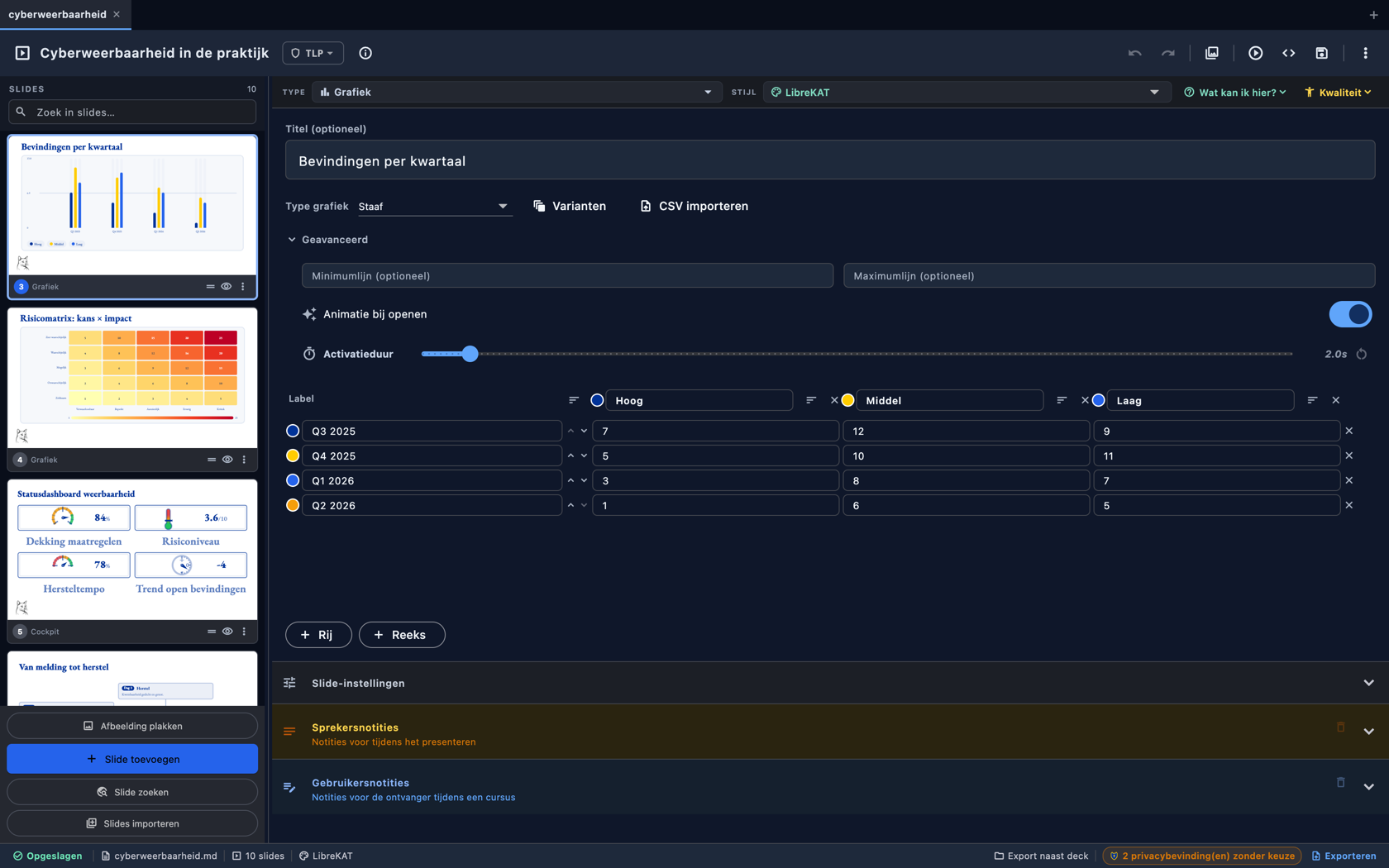
O mesmo editor, no perfil de interface escuro. Todo o ambiente de trabalho — painéis, campos de entrada, faixa de slides — muda para escuro, enquanto os próprios slides mantêm seu próprio perfil de estilo: o que você exporta não muda. Os perfis de interface vêm em vários sabores e a interface foi traduzida para dezenas de idiomas.
Código aberto
OciDeck é de código aberto sob a Licença Pública da União Europeia 1.2. O repositório está localizado em: