Funkcje OciDeck
Przegląd najważniejszych opcji OciDeck.
OciDeck
Zacznij od razu
Użyj OciDeck w przeglądarce, pobierz go na swój komputer, dołącz do grupy Signal albo zobacz kod źródłowy.
OciDeck łączy ustrukturyzowany edytor prezentacji z otwartym zapisem w Marp Markdown. Poniżej jest to, co program potrafi. Tam, gdzie czegoś jeszcze nie ma w pełni, jest to napisane — lepiej tak niż lista obiecująca więcej, niż program dowozi.
Dokumenty obok prezentacji
Oprócz prezentacji OciDeck może edytować zwykły, ciągły dokument Markdown: raport, notatkę lub memorandum. Widok wizualny i widok źródłowy korzystają z tego samego edytora; dokumenty można konwertować na prezentacje i odwrotnie. Eksport jest dostępny jako Markdown, HTML, PDF, LaTeX, ePub i ODT.
Prywatność i bezpieczne udostępnianie
OciDeck jest stworzony z myślą o sytuacjach, w których prezentacje mogą być również dokumentami obarczonymi ryzykiem: szkoleniem z przykładami, odprawą administracyjną, raportem z testu pióra, analizą incydentów lub wewnętrznym dashboardem. Dlatego prywatność i klasyfikacja nie są oddzielone od eksportu, ale w ramach normalnego przepływu pracy.
- OciWacht wyszukuje lokalnie dane potencjalnie wrażliwe na prywatność, takie jak numery identyfikacyjne, numery IBAN, karty płatnicze, adresy e-mail, numery telefonów, klucze API, tokeny, klucze prywatne, hasła i specjalne kategorie danych osobowych.
- Kontrola odbywa się na urządzeniu. Nie musisz udawać się do usługi zewnętrznej, aby sprawdzić prywatność.
- Dla każdego wyniku możesz wybrać: zaakceptować, zaakceptować z ostrzeżeniem lub pominąć w prezentacji i eksporcie.
- Edycja nie odbywa się w postaci kosmetycznego czarnego paska nad tekstem. Pominięte dane nie dotrą do odbierającej warstwy renderowania lub eksportu.
- Prezentacja źródłowa może pozostać kompletna dla właściciela, natomiast wersję edytowaną można bezpiecznie udostępniać szerzej.
- Ustalenia dotyczące prywatności umieszcza się obok innych kontroli jakości, tak aby nie stały się widoczne dopiero na końcu procesu.
[ ](/images/ocideck/ociwacht-privacy.png)
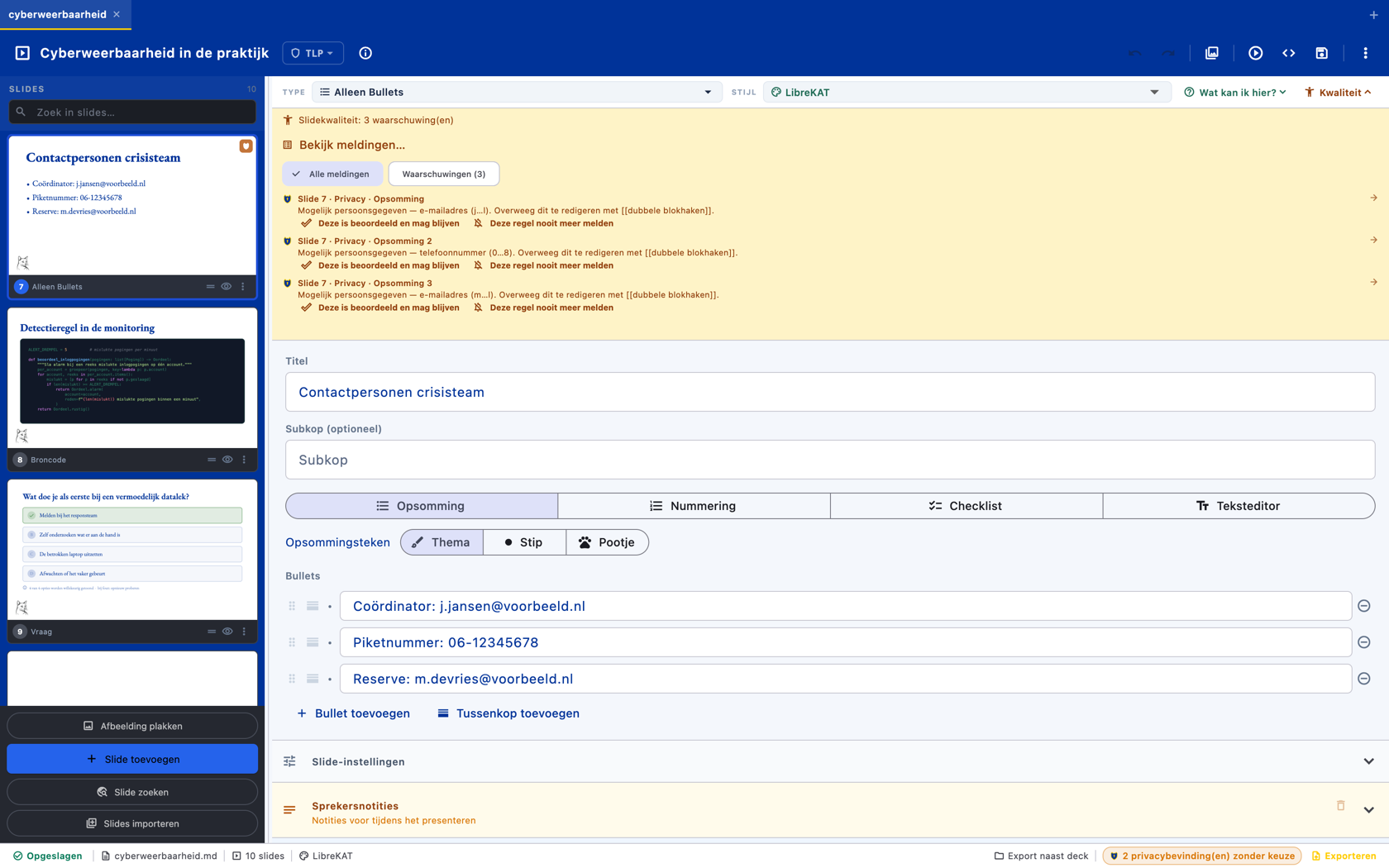
OciCzekam na slajd kontaktowy w akcji. Żółty panel jakości u góry przedstawia trzy ustalenia dotyczące prywatności: dwa adresy e-mail i numer telefonu, które znajdują się w poniższych punktorach. Zwróć uwagę, że każda znaleziona wartość jest obcięta — „(j…l)”, „(0…8)” — pełne dane nie pojawiają się nigdzie ponownie, nawet w samej wiadomości. Dla każdego wybranego przez Ciebie ustalenia: ocenione i pozostawione na miejscu lub nigdy więcej nie zgłaszane. Cała kontrola odbywa się na Twoim własnym urządzeniu; nic nie trafia do usługi zewnętrznej.
Przeczytaj więcej o dlaczego funkcje prywatności są wyjątkowe.
Wykresy i dane
OciDeck ma czternaście typów wykresów: słupkowe (pionowe, poziome, skumulowane i skumulowane poziomo), złożone, liniowe i warstwowe, kołowe i pierścieniowe, radarowe, punktowe, wodospadowe, mapy ciepła oraz plan-wobec-wykonania. Mapa ciepła może posłużyć na przykład także jako macierz prawdopodobieństwa i skutku dla ryzyk. Po włączeniu modułu Doskonalenie procesów dochodzi osiem typów statystycznych — patrz niżej.
Dane można wprowadzić do siatki lub zaimportować z pliku CSV. Specyfikacja jest przechowywana w Markdown jako JSON; opcjonalnie wykres może wskazywać pliki CSV w schludnym katalogu data/. W przypadku eksportu HTML wykresy są dołączane jako samodzielne pliki SVG.
[ ](/images/ocideck/slide-grafiek.png)
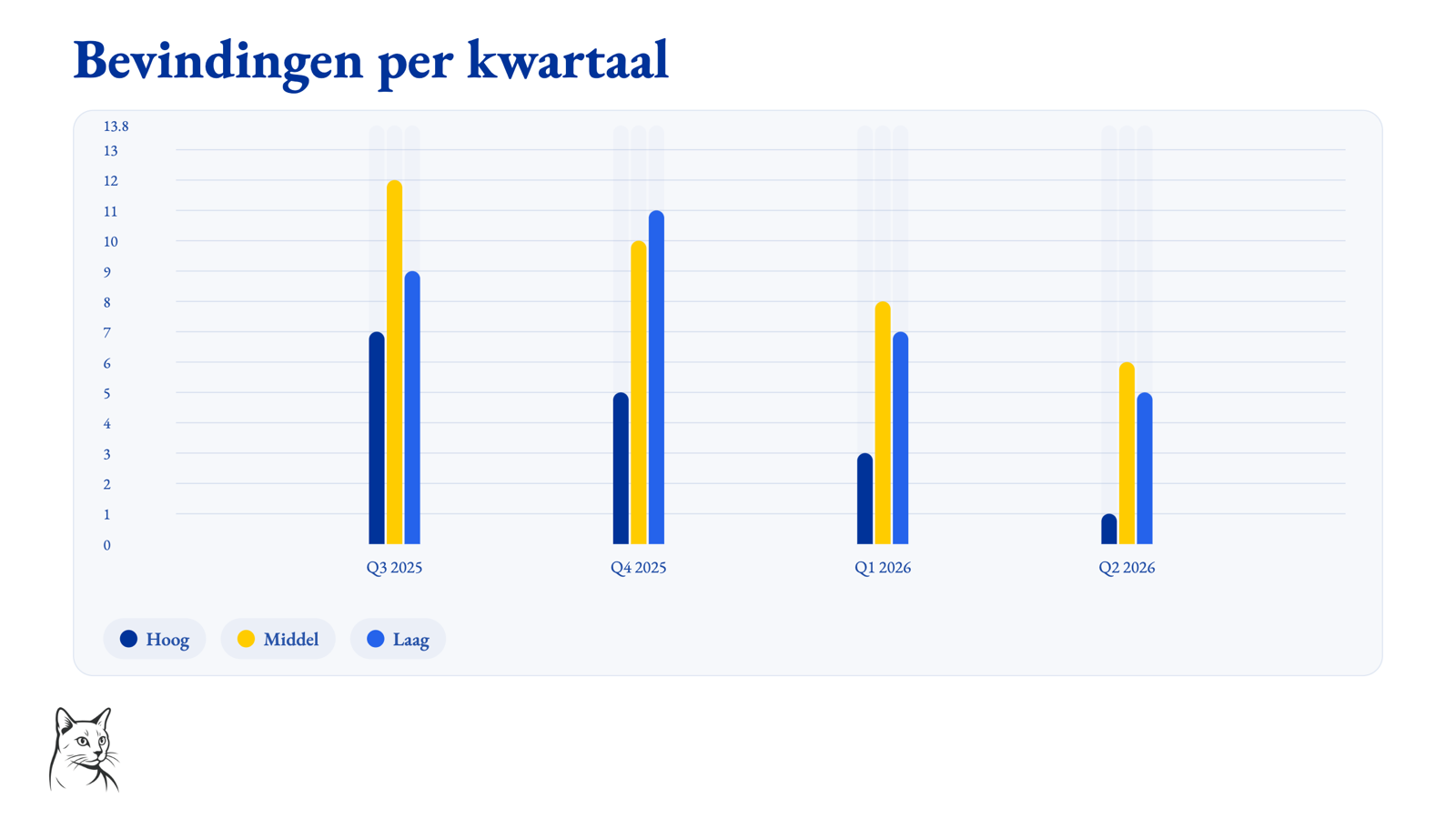
Tak renderuje się slajd wykresu. Cztery ćwiartki, trzy zakresy — wysoki, średni i niski — automatycznie w kolorach i czcionce profilu stylu, z dołączoną legendą i etykietami osi. Markdown talii zawiera jedynie specyfikację danych; OciDeck wykonuje rysunek, na żywo w edytorze, podczas prezentacji i przy każdym eksporcie. Wykres można narysować z animacją po otwarciu slajdu.
[ ](/images/ocideck/slide-risicomatrix.png)
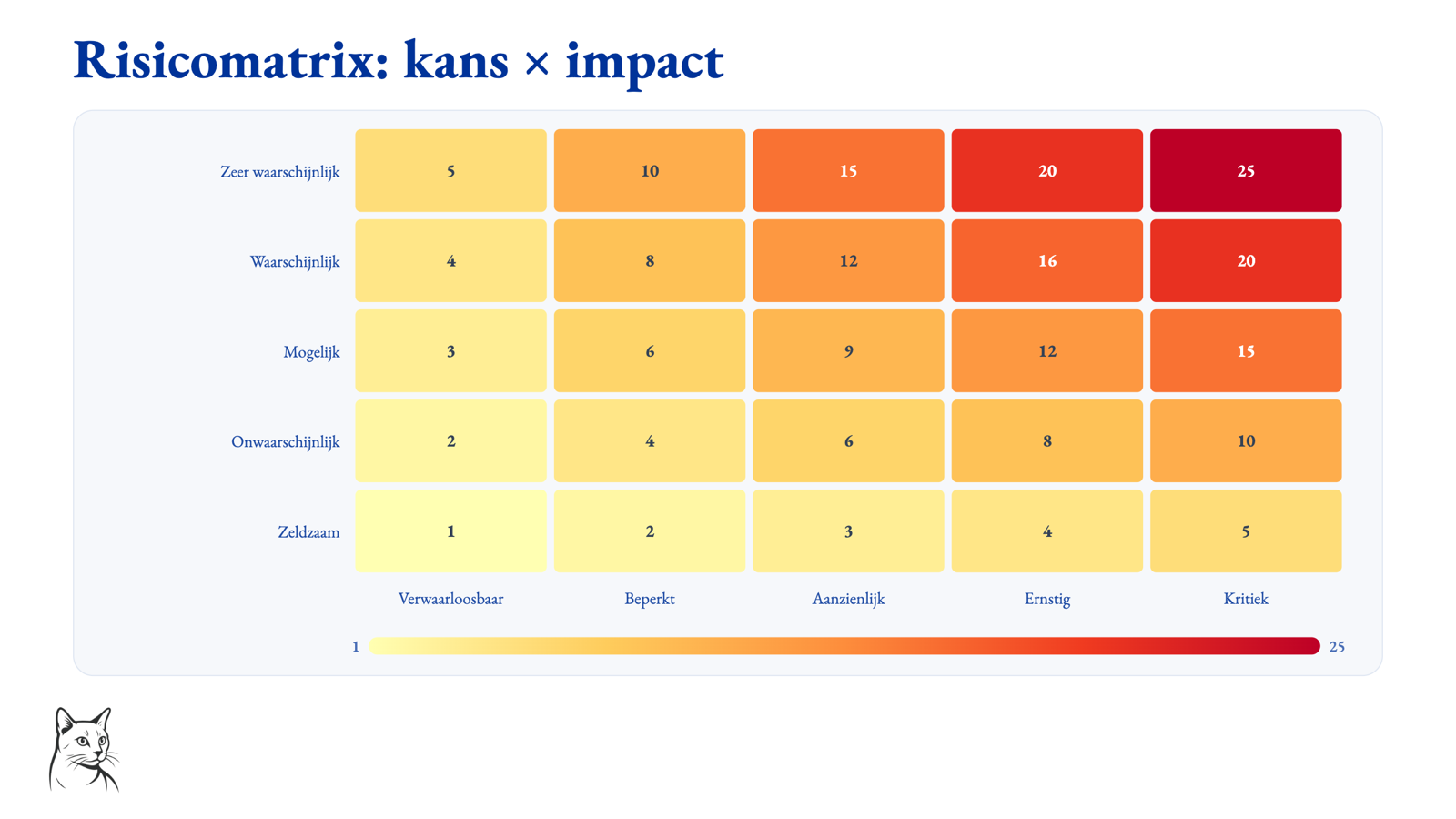
Mapa cieplna jako macierz ryzyka. Pięć klas prawdopodobieństwa razy pięć klas wpływu, każda komórka pokolorowana od jasnożółtej do ciemnoczerwonej w zależności od wyniku, ze skalą kolorów na dole. Jest to ten sam typ wykresu, który jest również używany w przypadku zwykłych map ciepła: oznacz osie szans i wpływu, a otrzymasz matrycę ryzyka pochodzącą z danych, a nie z oddzielnych kolorowych pól.
[ ](/images/ocideck/slide-dashboard.png)
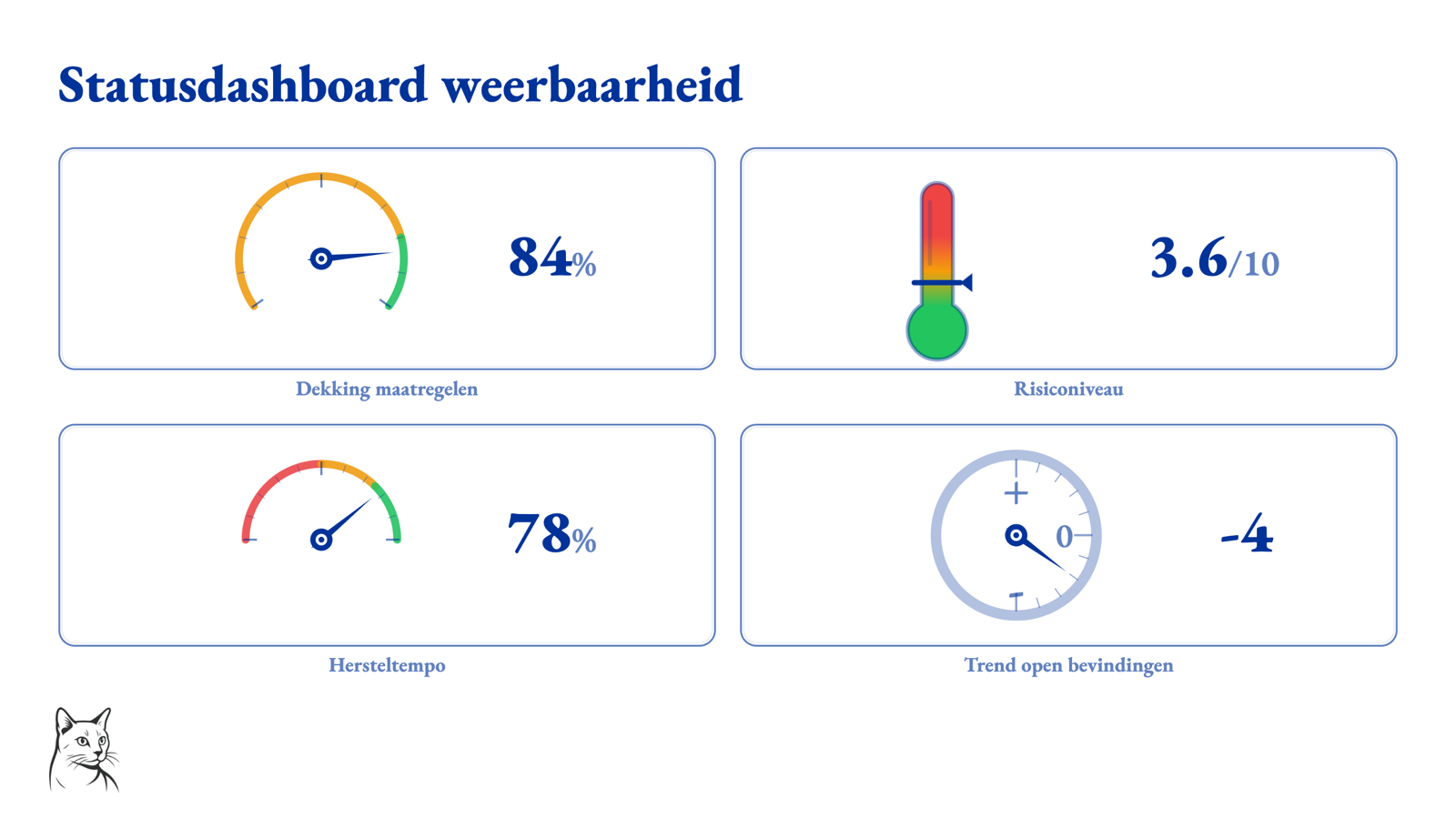
Deska rozdzielcza w kokpicie na spotkanie dotyczące statusu. Cztery metry na jednym slajdzie: prędkościomierz do pomiaru zakresu działań, termometr do pomiaru poziomu ryzyka, woltomierz do wskaźnika odzysku oraz miernik wzrostu/spadku trendu w otwartych wynikach. Każdy metr posiada strefę zieloną i czerwoną, a po otwarciu zamka wskazówki mogą przesunąć się do swojej wartości.
Listy kontrolne podczas prezentacji
- Slajdy z listą kontrolną można zaznaczyć podczas prezentacji, dzięki czemu postęp będzie widoczny bez konieczności opuszczania prezentacji.
- Można to wykorzystać do szkoleń, warsztatów, demonstracji, przeglądów bezpieczeństwa i raportów MIAUW, w których etapy, kontrole lub ustalenia są realizowane na żywo.
- Widok publiczności pozostaje zsynchronizowany z prezenterem, dzięki czemu zaznaczone elementy stają się częścią samej prezentacji.
Udostępnij na właściwym poziomie
Nie każdy slajd jest przeznaczony dla każdego odbiorcy. Dlatego OciDeck pomaga określić, w odniesieniu do prezentacji i slajdu, jak szeroko można udostępniać informacje. Jest to możliwe dzięki klasyfikacji TLP: stosowanemu na całym świecie systemowi kolorów zapewniającemu poufność. W praktyce oznacza to głównie, że OciDeck może pomóc zapobiec przypadkowemu wylądowaniu wewnętrznego slajdu w szerszym eksporcie lub prezentacji.
- Talii można nadać ogólny poziom udziału lub poufności.
- Slajdom można nadać własny poziom, jeśli są bardziej wrażliwe niż reszta prezentacji.
- Slajdy, które są bardziej wrażliwe niż wybrany poziom prezentacji, mogą zostać automatycznie pominięte podczas prezentacji i eksportu.
- Oznaczenie wizualne może być zgodne z kolorami FIRST TLP 2.0, bez konieczności znajomości skrótu przez użytkownika.
- Eksport może zostać zakończony awarią, jeśli reguły klasyfikacji są nieprawidłowe.
- Eksport metadanych może przenosić informacje klasyfikacyjne do formatu PDF, PPTX i HTML.
[ ](/images/ocideck/slide-tlp.png)
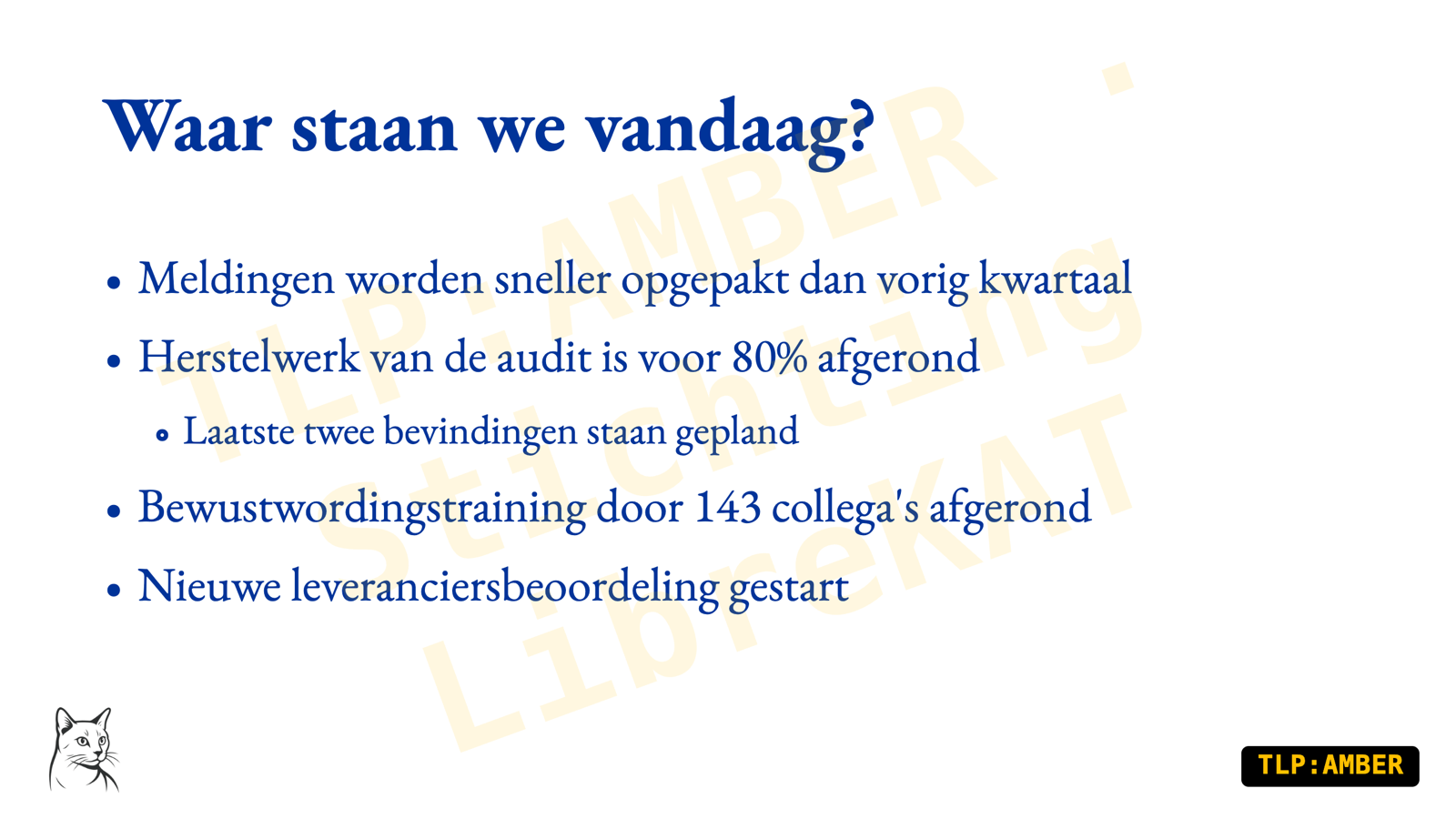
Slajd sklasyfikowany jako TLP:AMBER. W prawym dolnym rogu znajduje się etykieta TLP w oficjalnych kolorach FIRST, a po przekątnej w poprzek treści znajduje się znak wodny z nazwą klasyfikacji i organizacji. Obydwa są renderowane przez aplikację — nic nie jest wklejane ręcznie — i trafiają do prezentacji, plików PDF, PPTX i HTML. Jeśli prezentujesz lub eksportujesz do szerszego grona odbiorców, niż pozwala na to klasyfikacja, ten slajd zostanie automatycznie pominięty.
Przeczytaj więcej o części na odpowiednim poziomie i klasyfikacji TLP.
Przesuwaj kształty i zawartość
- Ustrukturyzowane edytory dla każdego typu slajdu: tytuł, punkty, dwie kolumny, punkty z obrazem, pojedyncze, podwójne lub pełnostronicowe obrazy, cytaty, tabele, sekcje, wideo, dźwięk, kod źródłowy, wykresy, pulpity w stylu kokpitu, pytania interaktywne, osie czasu, kluczowe liczby i swobodny Markdown.
- Slajdy z kluczowymi liczbami stawiają kilka głównych wartości obok wartości z poprzedniego raportu, dzięki czemu widać ruch, a nie tylko stan.
- Slajdy z menu wyboru: bloki, z których każdy przeskakuje do innego slajdu tej samej prezentacji — jako siatka, lista lub pierścień. Przydatne, gdy szkolenia albo materiału źródłowego nie trzeba przechodzić od początku do końca.
- Przy wyborze typu slajdu pod siatką stoi objaśnienie tego, na co wskazuje mysz lub klawiatura — wybierasz na podstawie zdania, a nie ikony. Typ istniejącego slajdu można zmienić także później.
- Slajdy wideo mogą wyświetlać lokalne wideo, adresy URL filmów oraz łącza do YouTube lub Vimeo. Łącza YouTube i Vimeo są odtwarzane przez oficjalny osadzony odtwarzacz; multimedia online są domyślnie wyłączone i trzeba je świadomie włączyć.
- Slajdy z kodem źródłowym z podświetlaniem składni dla każdego języka programowania. Kod jest przechowywany jako ogrodzony blok kodu i skaluje się wraz z płaszczyzną przesuwania.
- Darmowe slajdy Markdown z podświetlaniem składni, matematyką LaTeX i diagramami syreny.
- Slajdy z osią czasu, które konwertują wydarzenia ze zwykłej listy Markdown na animowaną oś czasu.
- Callouty obrazów z numerowanymi znacznikami, obszarami i strzałkami, w tym stopniowe ujawnianie podczas prezentacji i obsługa eksportu.
[ ](/images/ocideck/slide-tijdlijn.png)
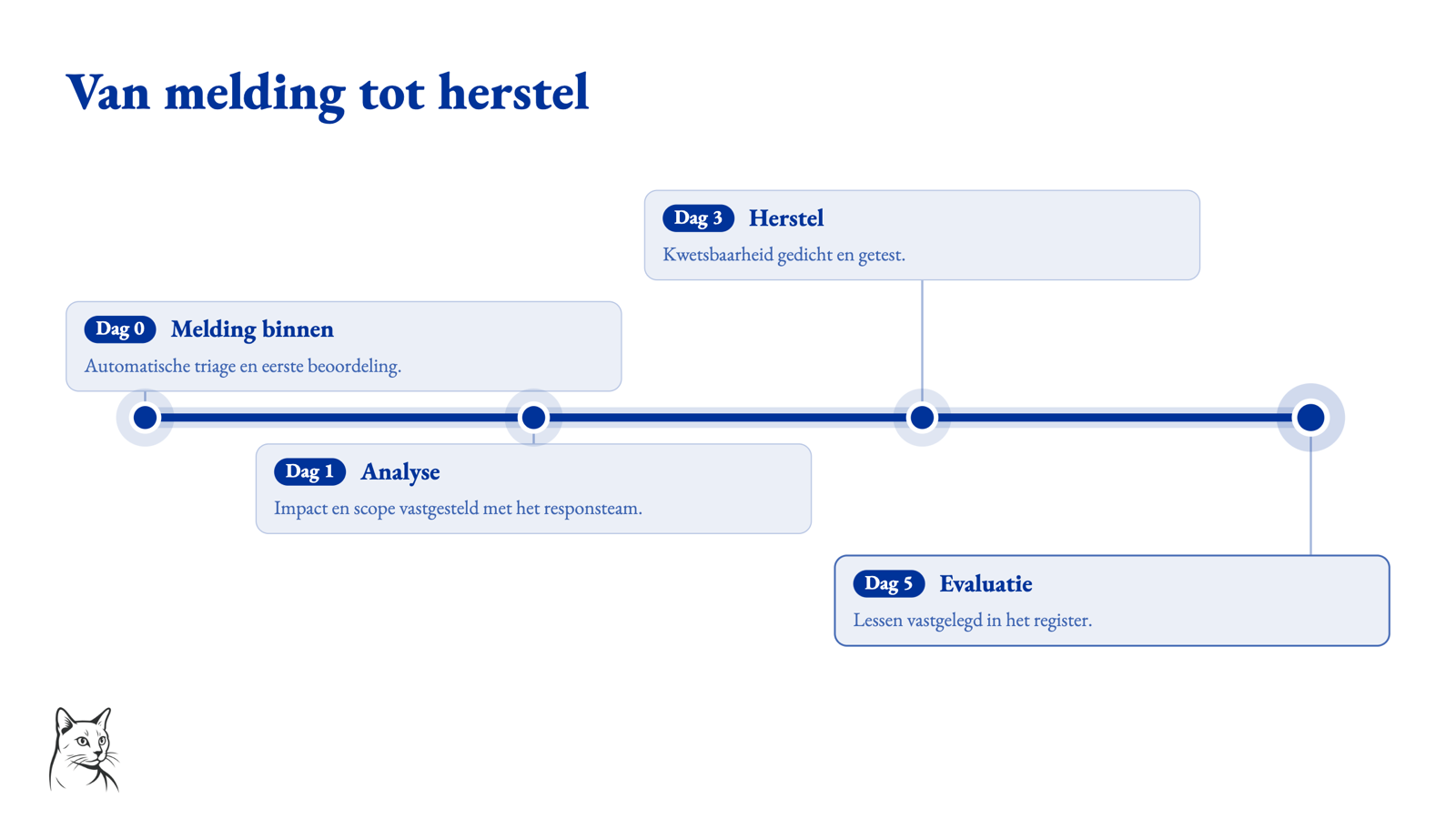
Slajd z osią czasu, od powiadomienia do oceny. W Markdown jest to nic innego jak zwykła lista z czterema wierszami — „Dzień 0:: Powiadomienie w ciągu :: …”. OciDeck przekształca to w oś czasu z węzłami, kartami powyżej i poniżej linii oraz krótkim wyjaśnieniem każdego zdarzenia. Podczas prezentacji można narysować linię krok po kroku.
[ ](/images/ocideck/slide-code.png)
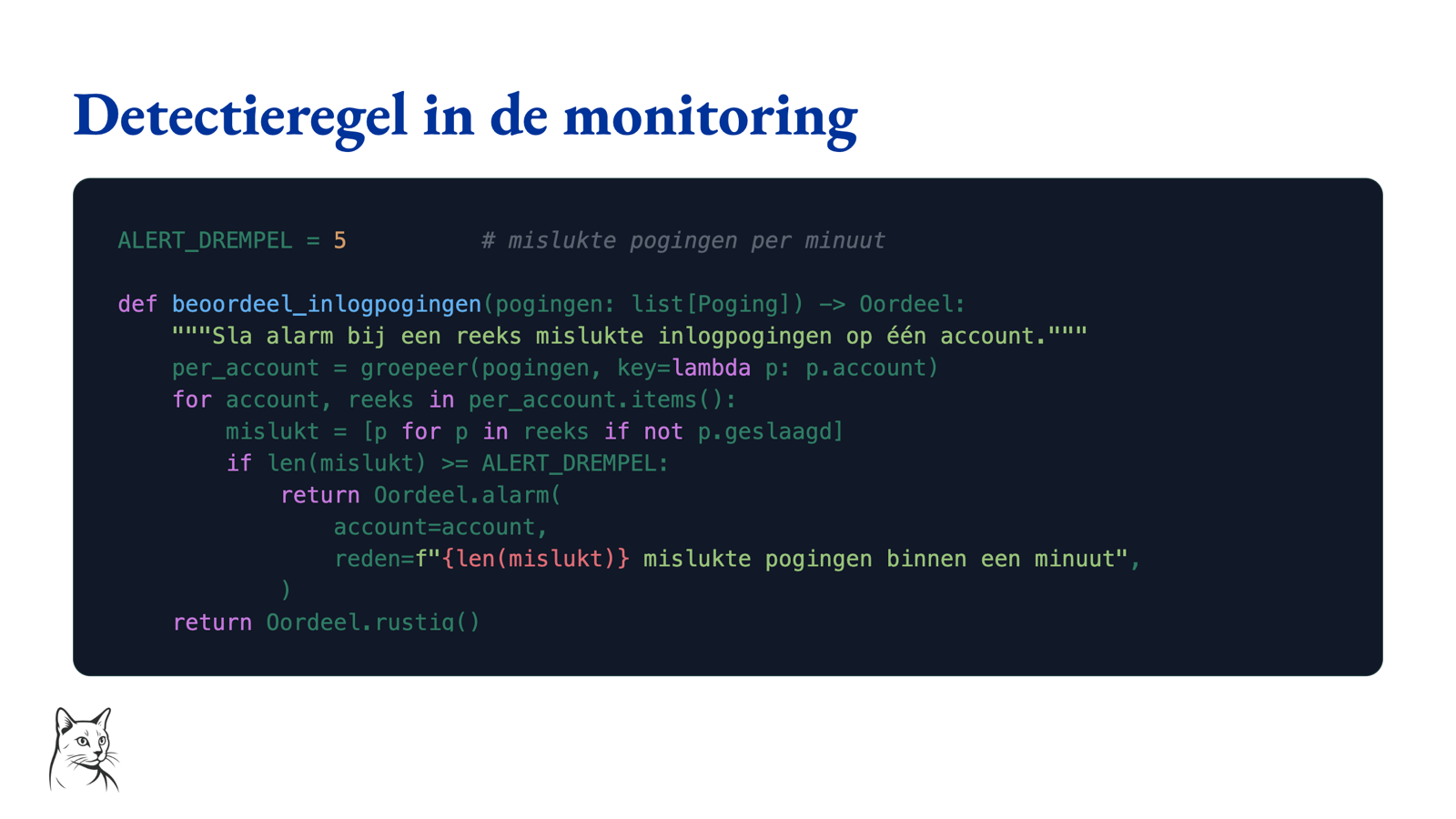
Slajd z prawdziwym kodem źródłowym. Kod jest wymieniony jako chroniony blok kodu w Markdown i pokazany na slajdzie z podświetleniem składni w ciemnym obszarze kodu — tutaj linia wykrywania Pythona. Zatem nie ma zrzutu ekranu z edytora: kod pozostaje tekstem, można go przeszukiwać i edytować oraz skalować się wraz z obszarem slajdu.
Przeczytaj więcej o co umożliwia Marp Markdown.
Prezentowanie
- Podgląd na żywo podczas edycji.
- Prezentuj pełny ekran z nawigacją za pomocą klawiatury, pustym ekranem, automatycznym przechodzeniem i przeglądem slajdów.
- Widok prezentera z bieżącym slajdem, następnym slajdem, notatkami i timerem.
- Tryb próby z odliczaniem, czasem trwania slajdu i podsumowaniem.
- Prezenter z dwoma ekranami: projektor wyświetla slajd, laptop — widok prezentera.
- Warstwa adnotacji z piórem, zakreślaczem, gumką i wskaźnikiem laserowym. Adnotacje pozostają oddzielone od Marp Markdown i można je zapisać jako przyczepkę.
[ ](/images/ocideck/presentatie.png)
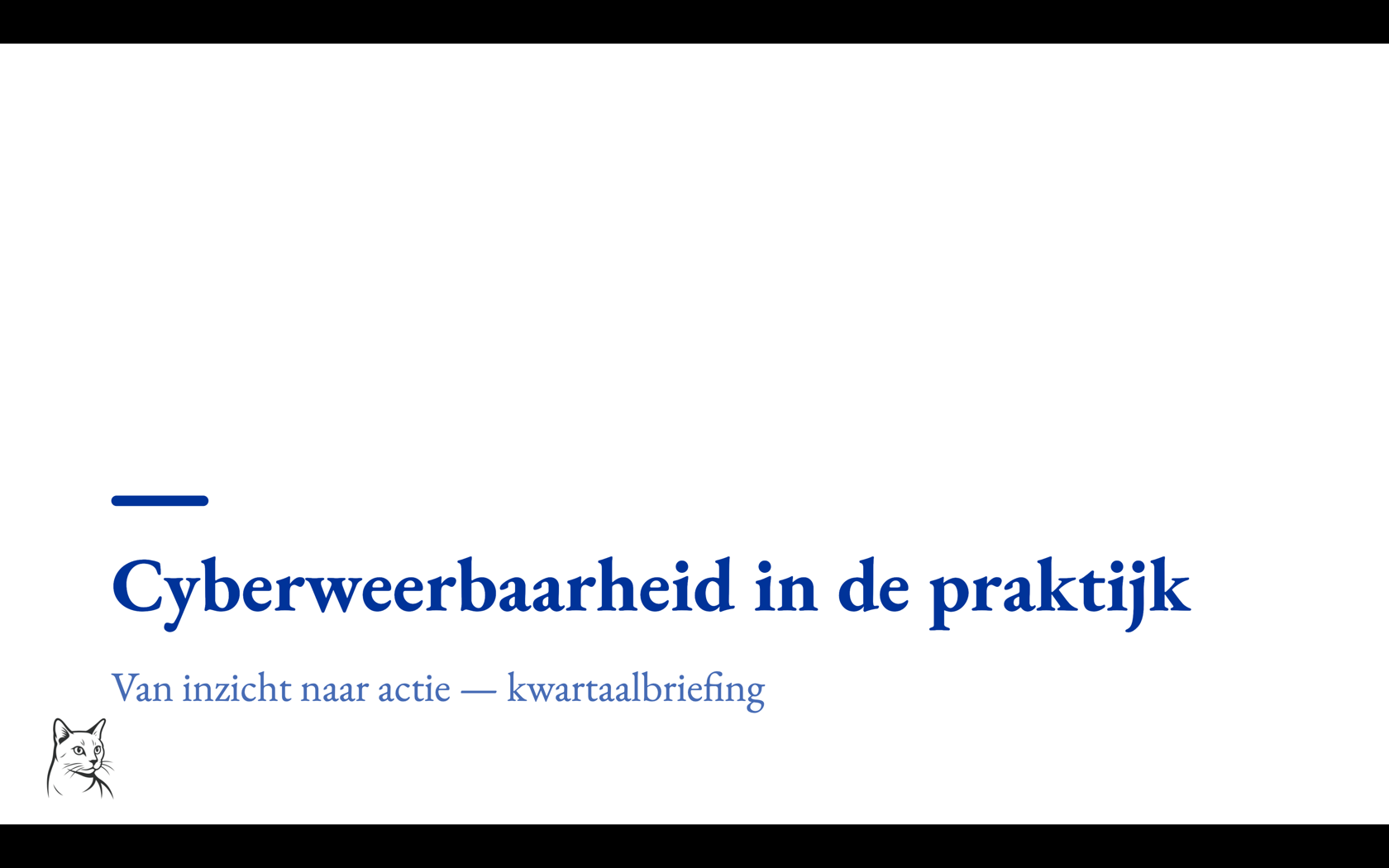
Tryb prezentacji taki, jak widzi go publiczność. Slajd tytułowy wypełnia ekran w profilu stylu talii — tutaj z logo LibreKAT w lewym dolnym rogu. Nawigacja odbywa się za pomocą klawiatury, a za pomocą jednego klawisza można przełączyć się do czarnego ekranu, przeglądu slajdów lub widoku prezentera. Jeśli podłączysz projektor, widok ten zostanie wyświetlony na dużym ekranie, a widok prezentera zostanie zachowany.
Interakcja
- Slajdy quizowe w sześciu odmianach, na które można odpowiedzieć podczas prezentacji: wielokrotny wybór, prawda/fałsz, wiele poprawnych odpowiedzi, pytania o kolejność, pary obrazów i tekst otwarty.
- Moduł eLearning dodaje trzy kolejne odmiany do redagowania — dopasowywanie, uzupełnianie luk i wskazywanie miejsca na obrazie. Te trzy są zapisywane w pliku; odpowiadanie na nie podczas prezentacji nie jest jeszcze możliwe.
- Prezentacja może być nadal blokowana, dopóki na pytanie nie zostanie udzielona poprawna odpowiedź.
- Tabele edytowalne na żywo podczas prezentacji, wyłączone, chyba że celowo je włączysz.
- Listy kontrolne można wypełnić podczas prezentacji.
- Widok publiczności pozostaje zsynchronizowany z prezenterem.
[ ](/images/ocideck/slide-quiz.png)
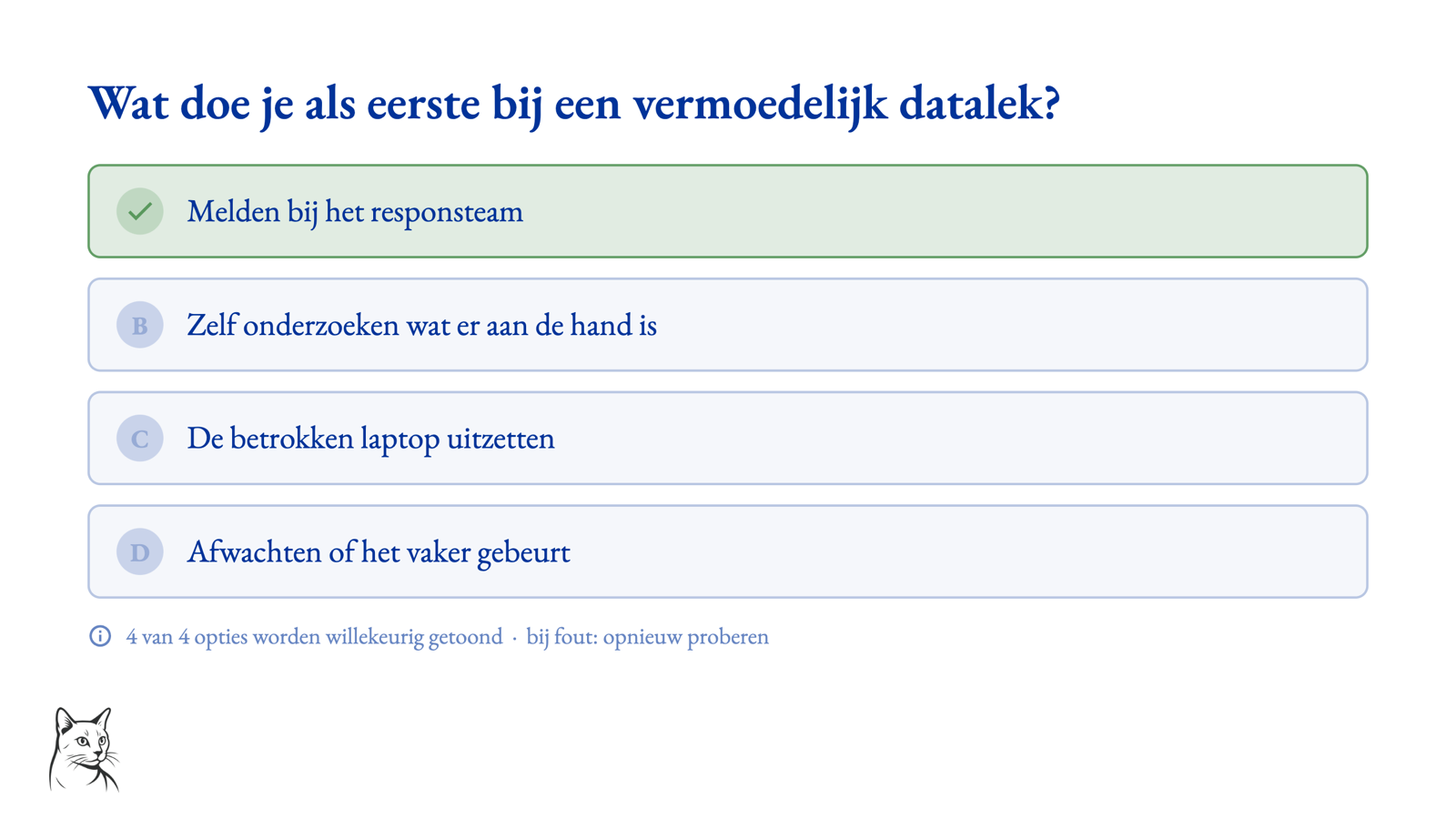
Slajd quizu po udzieleniu odpowiedzi. Pytanie znajduje się u góry, cztery opcje poniżej; prawidłowa odpowiedź jest podświetlona na zielono. Na dole slajdu znajdują się zasady ustawione dla każdego pytania: pokaż opcje w losowej kolejności i spróbuj ponownie, jeśli otrzymasz nieprawidłową odpowiedź. Prezentacja może nawet odmówić kontynuowania, dopóki nie zostanie udzielona poprawna odpowiedź na pytanie – przydatne w szkoleniach i testach.
Moduły, które włączasz sam
OciDeck ma jedenaście opcjonalnych modułów. Wszystkie są wyłączone, dopóki nie włączysz ich w Ustawienia → Rozszerzenia, więc ktoś, kto po prostu robi prezentacje, nigdy ich nie spotka. Wyłączenie modułu nigdy nie odcina dostępu do istniejącej pracy: prezentacja, która już zawiera taki slajd, nadal się otwiera i renderuje — źródłem jest plik, a nie przełącznik.
Raportowanie bezpieczeństwa informacji (MIAUW)
Przeznaczone do raportów według Metodyki badania bezpieczeństwa informacji o wartości audytowej.
Moduł dodaje m.in.:
- slajdy wyszukiwania, podsumowanie ustaleń, lista kontrolna, matryca zakresu i slajdy podpisu;
- kreator CVSS 4.0 z selektorem CWE offline i polami CVE;
- kreator znajdowania;
- przegląd zgodności z wymogami MIAUW;
- automatyczna numeracja ustaleń;
- mieszanie dowodów SHA1 i SHA-256;
- sprawdzenie zasięgu zakresu;
- pochodne podsumowanie zarządcze;
- finalizowanie i plombowanie raportów;
- opcjonalny zaufany znacznik czasu RFC 3161;
- eksport do szablonu raportu MIAUW;
- plik audytu zaszyfrowany AES-256 zawierający raport, dowody i tabele skrótów.
Wszystko działa domyślnie offline.
Doskonalenie procesów
Dla tych, którzy pracują metodami takimi jak DMAIC, DMADV, Kaizen, A3, 8D, SIPOC, FMEA i RACI. Moduł dodaje trzy rzeczy.
- Osiem statystycznych typów wykresów obok zwykłych: karta kontrolna (z linią centralną i granicami kontrolnymi wyliczonymi z samych pomiarów oraz punktami łamiącymi regułę zaznaczonymi na czerwono), histogram z granicami specyfikacji, wskaźnikiem Cpk i werdyktem normalności obok, Pareto z linią skumulowaną i kategoriami, które razem sięgają 80 %, wykres przebiegu, wykres pudełkowy, wykres prawdopodobieństwa oraz dwa wykresy planowania eksperymentów: efekty główne i interakcja.
- Kalkulatory tylko do odczytu: Gage R&R, test hipotez (test t, Welcha, jednoczynnikowa ANOVA) i regresja liniowa. Liczą na twoim urządzeniu; żadne dane pomiarowe go nie opuszczają.
- Cztery formy slajdów: macierz (SIPOC, FMEA, RACI), kanwa (A3, karta projektu, wpływ/wysiłek, SWOT, tablica), drzewo (5× dlaczego, drzewo CTQ, Ishikawa) i przepływ (mapa procesu, tory, VSM).
Ani jedna wyliczona liczba nie trafia do twojego pliku. Granice kontrolne, Cpk, kolejność Pareto, kwartyle pudełka i RPN w FMEA są za każdym razem wyprowadzane z danych na nowo — zmień pomiar, a wszystko przesunie się razem z nim. Zapisywane jest tylko to, co sam zdecydowałeś. A gdy danych jest za mało, by policzyć uczciwie, slajd to mówi, zamiast mimo wszystko coś narysować: karta kontrolna z trzech pomiarów wygląda dokładnie tak samo autorytatywnie jak ta ze stu.
System zarządzania: postęp wobec norm ISO
Raportuj postęp własnego systemu zarządzania wobec ISO/IEC 27001 (bezpieczeństwo informacji), ISO 9001 (jakość) lub ISO/IEC 42001 (SI). Z myślą o okresowym raporcie dla zarządu, kierownictwa albo jednostki certyfikującej: które zabezpieczenia są wdrożone, które wciąż zaplanowane, kto za nie odpowiada i jaki jest dowód.
- Slajdy statusu zabezpieczeń, a w nich dla każdego zabezpieczenia status, opcjonalny poziom dojrzałości, właściciel, termin lub okres docelowy, odwołanie do dowodu i notatka.
- Zabezpieczenia wczytujesz z dołączonego indeksu, zamiast przepisywać 93 numery ręcznie; istniejące wiersze pozostają nietknięte.
- Z tych slajdów OciDeck generuje przegląd postępu i burn-up dla każdej sekcji oraz szablon przeglądu zarządzania (punkt 9.3) z już wpisanymi bieżącymi liczbami. Oba są wyprowadzone ze slajdów szczegółowych, więc nie powstaje druga liczba, która mogłaby się rozjechać.
- Zabezpieczenia ustawione na nie dotyczy wypadają z mianownika — wyłączenie któregoś nigdy nie upiększa więc procentu.
W aplikacji jest wyłącznie indeks norm: numery z ich krótkimi tytułami. Sam tekst normy jest chroniony prawem autorskim i celowo go nie zawiera. Wszystko dzieje się offline. OciDeck raportuje postęp; nie orzeka o certyfikacji ani zgodności i nie zastępuje audytora.
Materiały szkoleniowe (eLearning)
Typy slajdów do materiałów szkoleniowych — cel kształcenia, nagłówek modułu, slajd informacji zwrotnej i podsumowanie sprawdzianu — w tym samym pliku Markdown co reszta materiału, bez osobnego programu autorskiego. Do tego trzy odmiany pytań do redagowania: dopasowywanie, uzupełnianie luk i wskazywanie miejsca na obrazie.
Ten moduł jest młody i uczciwiej jest powiedzieć to tutaj, niż pozwolić ci to odkryć: OciDeck zapisuje treść kursu i reguły sprawdzianu, ale jeszcze nie ocenia odpowiedzi, nie liczy prób i nie pokazuje jeszcze uczącemu się wpisanej przez ciebie informacji zwrotnej. To, co jest, jest jednak zrobione porządnie: typy slajdów wracają po zapisaniu i ponownym otwarciu dokładnie takie, jakie je napisałeś — także w innych narzędziach Marp.
Format pliku celowo nie przechowuje żadnych wyników nauki: ani kto co odpowiedział, ani prób, ani osobistego postępu. Nie zarezerwowano na to również żadnych kluczy — jeśli kiedyś powstanie warstwa wyników, dostanie własny plik.
Odtwarzanie kursów pochodzących z serwera eLearning to inna sprawa; jest o tym niżej, w Przechodzenie kursu w OciDeck.
Prawa do obrazów
Lokalnie oznacza, które obrazy z twojej biblioteki mogą wymagać sprawdzenia praw autorskich lub licencji, i przechowuje decyzję administratora obok współdzielonego obrazu. To wskazówka, nigdy rozstrzygnięcie prawne.
Wsparcie SI
Opcjonalne, domyślnie wyłączone, z wyborem między modelem lokalnym a punktem końcowym, na który świadomie się zgadzasz. SI pomaga w szkicach tekstów ustaleń i w tekstach alternatywnych do obrazów. To, co napisała SI, jest oznaczane i blokuje zapieczętowanie raportu, dopóki człowiek tego nie sprawdzi.
Połączenia z innymi systemami
- OpenKAT — zamienia raporty z OpenKAT w prezentację, z folderu z eksportami albo wprost z jednego lub kilku serwerów. Folder jest tylko czytany; nic się w nim nie zmienia.
- LibrePlan — pobiera migawkę projektu z LibrePlan i robi z niej slajdy. Połączenie tylko czyta; nigdy nie zapisuje z powrotem.
- Serwer eLearning — patrz niżej.
Przechodzenie kursu w OciDeck
Jeśli twoja organizacja prowadzi serwer eLearning, OciDeck może być także stroną uczącego się. Logujesz się w przeglądarce systemowej, po czym pojawia się Moje kursy: twoje kursy z liczbą lekcji, postępem i statusem. Lekcję uruchamiasz albo wznawiasz w ostatnim stabilnym punkcie; pominięte slajdy nie liczą się jako pozycja. Pakiety kursów można w OciDeck tylko odtwarzać — edytowania i zapisywania nie ma.
To, co jest o tobie zapisywane, możesz sprawdzić w samej aplikacji:
- Mój postęp pokazuje ukończone kursy i lekcje, łączny czas wyświetlania slajdów oraz twoją ostatnią aktywność, a dla każdego kursu procent i status lekcji.
- Moje dane pobiera z wybranej organizacji to, co jest tam o tobie zarejestrowane — zwykłym językiem, z wyszukiwaniem i objaśnieniem pojęć. Wyszukiwanie działa lokalnie na pobranej kopii; szukana fraza nie trafia na serwer. Kategoria Wgląd i zmiany pokazuje, kiedy zaglądano do twojej dokumentacji szkoleniowej lub coś w niej zmieniono i w jakim celu.
Przy wyjściu z lekcji lub jej ukończeniu OciDeck wysyła jedną migawkę: ostatni slajd, informację, czy lekcja jest ukończona, i czas wyświetlania każdego slajdu. Nie jadą z nią odpowiedzi, wyniki, notatki ani treść kursu. „Wyświetlany” to czas zegarowy na ekranie — nie dowód uwagi ani nauczenia się czegoś, i właśnie dlatego tak to nazywamy. Gdy serwer jest chwilowo nieosiągalny, migawki czekają zaszyfrowane na twoim urządzeniu do następnego połączenia.
Połączenie jest domyślnie wyłączone, a wersja przeglądarkowa go nie oferuje: nie potrafi bezpiecznie przechować logowania.
Wspólna praca nad jedną prezentacją
Dwie osoby lub więcej mogą pracować jednocześnie nad tą samą prezentacją, przez wspólne miejsce WebDAV. Edycja idzie przez mały obszar roboczy obok prezentacji, a nie przez sam plik .md, więc zapisany plik pozostaje nietknięty, dopóki trwa sesja. Zapisuje ten, kto sesję rozpoczął; pozostali widzą swoją pracę w sesji, dopóki to nie nastąpi. Gdy rozpoczynający odpadnie, jeden z uczestników go zastępuje i praca toczy się dalej.
To, z kim pracujesz, da się zweryfikować. W sesji czasu rzeczywistego OciDeck pokazuje dla każdego urządzenia odcisk jego klucza tożsamości. Porównaj go ze współpracownikiem kanałem, któremu ufasz, i oznacz urządzenie jako zweryfikowane; to zostanie zapamiętane. Jeśli wcześniej zweryfikowane urządzenie pojawi się później z inną tożsamością, OciDeck zgłosi to jako niezgodność — dokładnie ten sygnał, który chcesz zobaczyć. Przy zmianie urządzenia zabierasz swoją tożsamość ze sobą za pomocą klucza odzyskiwania.
Import, eksport i przechowywanie
- Prezentacje są zapisywane jako standardowy Marp Markdown.
- Import istniejących prezentacji z PowerPointa (
.pptx), LibreOffice Impress (.odp) i Apple Keynote (.key) — jako prawdziwe, edytowalne slajdy w Markdownie, a nie stos obrazków cudzych slajdów. Działa też przeciąganie na okno, a format rozpoznawany jest po zawartości pliku, nie po rozszerzeniu. - Eksport do PDF, PPTX z notatkami prelegenta, ODP, LaTeX/Beamer i samodzielnego HTML offline; dokumenty również do ePub, ODT i Worda (
.docx), z diagramami Mermaid osadzonymi jako obrazy wysokiej jakości. - Talie można przechowywać jako samodzielny pakiet zasobów.
- Przechowywanie do wyboru: zwykły folder projektu, przenośny pakiet
.ocideck, Nextcloud/WebDAV, kubełek S3 (AWS S3 albo MinIO, Ceph, Wasabi, Scaleway i Hetzner) lub repozytorium git, w którym każda zapisana wersja pozostaje do odzyskania. - Hasła aplikacji, tokeny i klucze przechowywane są zaszyfrowane w pęku kluczy systemu operacyjnego, a nie w pliku ustawień.
[ ](/images/ocideck/exportdialoog.png)
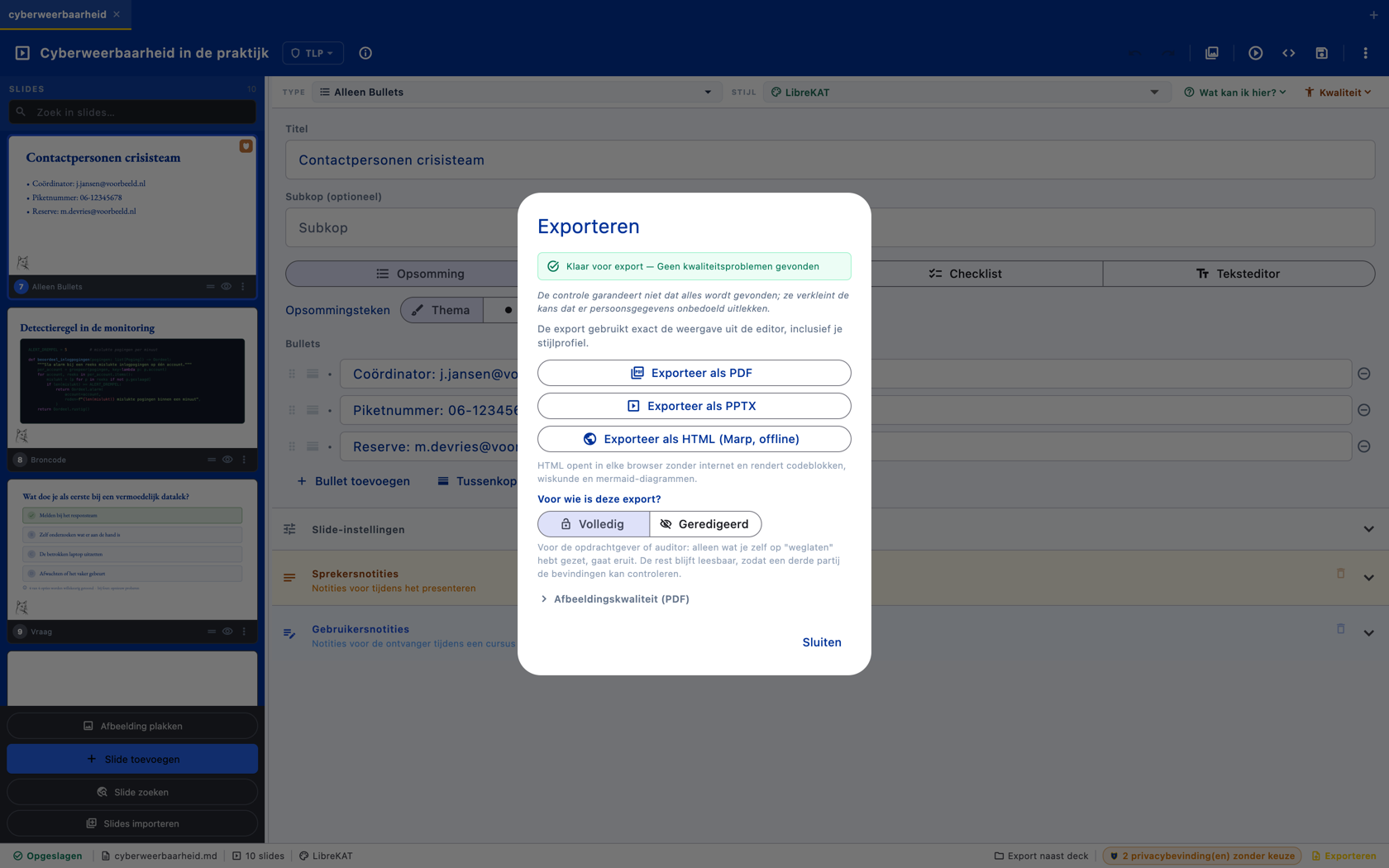
Dialog eksportu. U góry zielone potwierdzenie, że kontrola jakości nie pozostawiła żadnych kwestii otwartych – w takim przypadku eksport może zostać zablokowany. Poniżej znajdują się trzy formaty wyjściowe: PDF, PPTX z notatkami prelegenta i samodzielna wersja HTML w trybie offline. A na dole pytanie, którego nie zadają inne narzędzia do prezentacji: dla kogo jest ten eksport? „Kompletny” dla klienta lub audytora, „Zredagowany” dla szerszego grona odbiorców – to, co oznaczyłeś jako „pomiń”, po prostu nie pojawia się w tej wersji.
Produktywność i dostępność
- Paleta poleceń (
Ctrl/Cmd + K) do działań, których inaczej szukałbyś w menu. - Wyszukaj i zamień.
- Biblioteka obrazów obejmująca wszystkie twoje foldery, z wyszukiwaniem, podpisem i opisem przy każdym obrazie oraz trybem zarządzania do sprzątania duplikatów bez potrzeby otwierania najpierw prezentacji.
- Wyszukiwarka slajdów.
- Cofnij/ponów.
- Pomiń slajdy.
- Wybór wielokrotny z kopiowaniem zbiorczym, usuwaniem lub pomijaniem.
- Wiele talii w zakładkach.
- Wklej zaznaczenia arkusza kalkulacyjnego, tabele CSV lub Markdown do komórek tabeli.
- Tryb Markdown dla całej talii z funkcją Znajdź/Zamień i sprawdzaniem składni strukturalnej.
- Interfejs zorientowany na WCAG 2.1: skalowanie tekstu do 200%, sterowanie klawiaturą, etykiety czytników ekranu i powiadomienia o zmianie slajdów.
- Automatyczne odzyskiwanie po awarii.
Tematyka i lokalizacja
OciDeck obsługuje profile stylów dla talii i kodu źródłowego, niestandardowe kolory, czcionki, logo i stopkę. Sama aplikacja ma również profile wyglądu, w tym ciemny interfejs. Czcionki i motyw Marp CSS są dołączone, bez pobierania z sieci.
Interfejs przetłumaczono na 32 języki, w tym niderlandzki, angielski, niemiecki, francuski, hiszpański, portugalski, ukraiński, turecki, grecki, języki nordyckie i bałtyckie, fryzyjski, łacinę, papiamento i klingoński. Testy pilnują, by wszystkie napisy interfejsu pozostały dostępne we wszystkich językach.
[ ](/images/ocideck/donkere-interface.png)
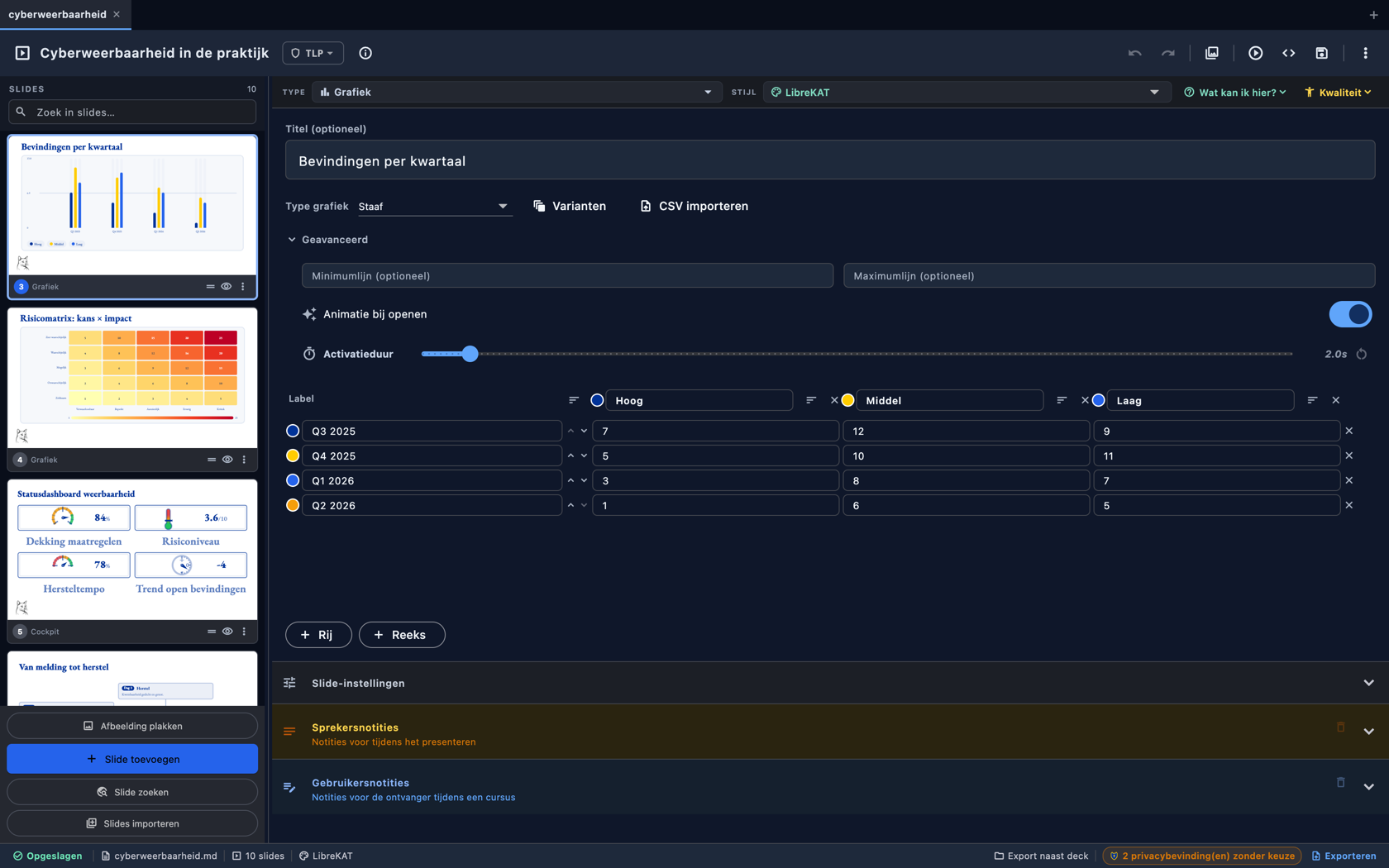
Ten sam edytor, w ciemnym profilu interfejsu. Całe środowisko pracy — panele, pola wejściowe, pasek slajdów — przełącza się na ciemny, natomiast same slajdy zachowują swój własny profil stylu: to, co eksportujesz, nie ulega zmianie. Profile interfejsów są dostępne w wielu wersjach, a interfejs został przetłumaczony na dziesiątki języków.
Otwarte źródło
OciDeck jest oprogramowaniem typu open source objętym licencją publiczną Unii Europejskiej 1.2. Repozytorium znajduje się pod adresem: