Features van OciDeck
Een overzicht van de belangrijkste mogelijkheden van OciDeck.
OciDeck
Snel aan de slag
Gebruik OciDeck in de browser, download hem voor je computer, praat mee in Signal of bekijk de broncode.
OciDeck combineert een gestructureerde presentatie-editor met open opslag in Marp Markdown. Hieronder staat wat de app kan. Waar iets er nog niet helemaal is, staat dat erbij — liever dat dan een lijst die meer belooft dan het programma waarmaakt.
Documenten naast presentaties
Naast presentaties kun je in OciDeck ook een gewoon, doorlopend Markdown-document maken: bijvoorbeeld een rapport, memo of notitie. De visuele en bronweergave delen dezelfde editor; documenten kunnen worden omgezet naar een presentatie en andersom. Export is beschikbaar als Markdown, HTML, PDF, LaTeX, ePub en ODT.
Privacy en veilig delen
OciDeck is gemaakt voor situaties waarin presentaties ook documenten met risico kunnen zijn: een training met voorbeelden, een bestuurlijke briefing, een pentestrapport, een incidentanalyse of een intern dashboard. Daarom staan privacy en classificatie niet los van export, maar in de normale workflow.
- OciWacht zoekt lokaal naar mogelijk privacygevoelige gegevens, zoals identificatienummers, IBANs, betaalkaarten, e-mailadressen, telefoonnummers, API keys, tokens, private keys, wachtwoorden en bijzondere categorieën persoonsgegevens.
- De controle gebeurt op het apparaat. Er hoeft niets naar een externe dienst om een privacycheck te kunnen doen.
- Per bevinding kun je kiezen: accepteren, accepteren met waarschuwing, of weglaten uit presentatie en export.
- Redactie gebeurt niet als cosmetische zwarte balk over tekst heen. Gegevens die je weglaat, bereiken de ontvangende render- of exportlaag niet.
- De bronpresentatie kan volledig blijven voor de eigenaar, terwijl een geredigeerde versie veilig breder gedeeld kan worden.
- Privacybevindingen staan naast andere kwaliteitscontroles, zodat ze niet pas aan het einde van het proces zichtbaar worden.
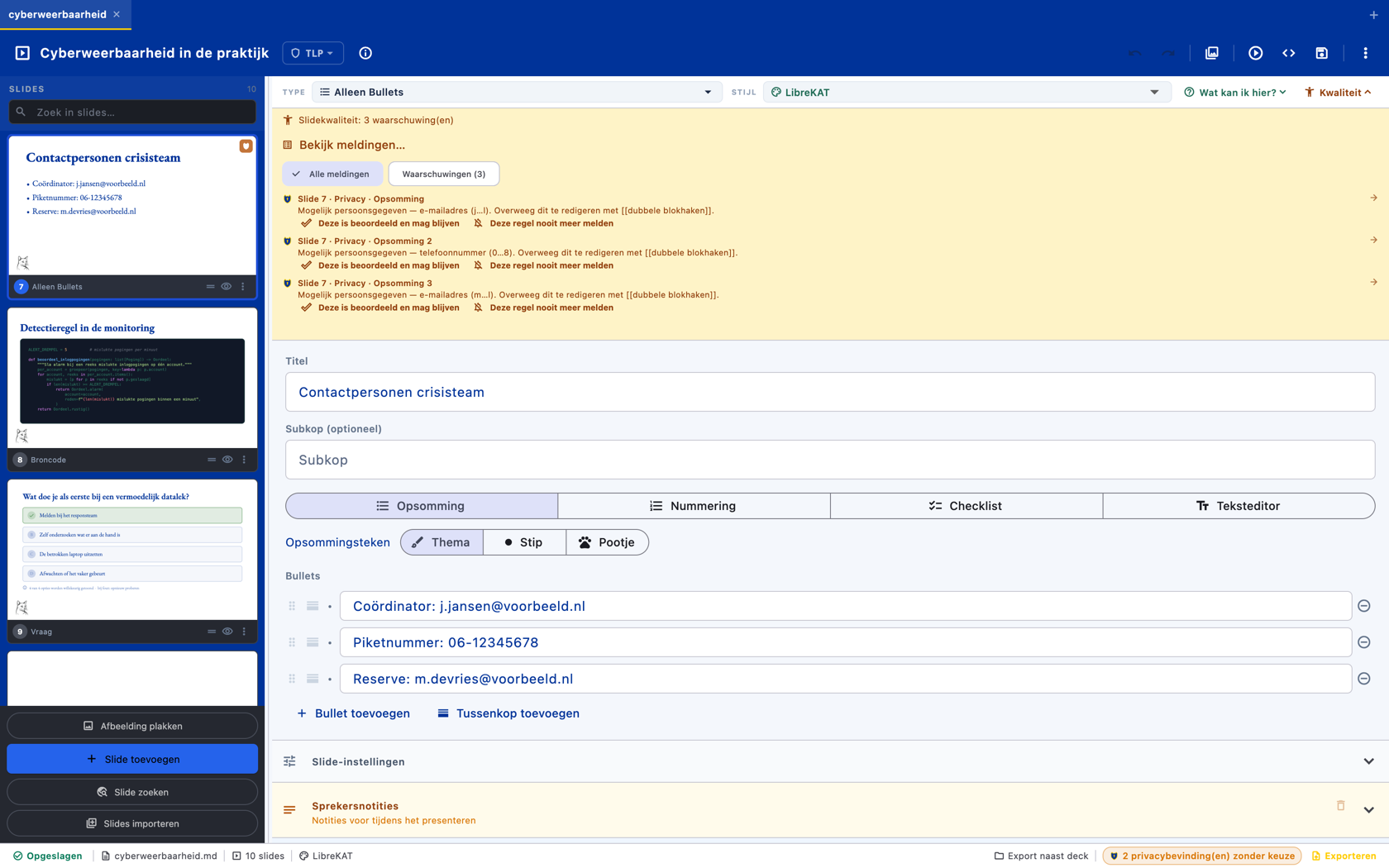
OciWacht in actie op een contactslide. Het gele kwaliteitspaneel bovenin meldt drie privacybevindingen: twee e-mailadressen en een telefoonnummer, gevonden in de bullets eronder. Let op hoe elke gevonden waarde afgekapt wordt getoond — “(j…l)”, “(0…8)” — het volledige gegeven verschijnt nergens opnieuw, ook niet in de melding zelf. Per bevinding kies je: beoordeeld en laten staan, of nooit meer melden. De hele controle draait op je eigen apparaat; er gaat niets naar een externe dienst.
Lees meer over waarom de privacyfeatures bijzonder zijn.
Grafieken en data
OciDeck kent veertien grafiektypes: staafdiagrammen (verticaal, horizontaal, gestapeld en horizontaal gestapeld), combo charts, lijn- en vlakdiagrammen, taart- en donutdiagrammen, radar/spider charts, scatterplots, waterfalls, heatmaps en streef-tegen-werkelijk. Een heatmap kan bijvoorbeeld ook als kans-impactmatrix voor risico’s worden gebruikt. Met de module Procesverbetering komen daar acht statistische types bij — zie Procesverbetering verderop.
Data kan in een raster worden ingevoerd of uit CSV worden geïmporteerd. De specificatie wordt in de Markdown opgeslagen als JSON; optioneel kan de grafiek verwijzen naar CSV-bestanden in een nette data/-map. Bij HTML-export worden grafieken als zelfstandige SVG opgenomen.
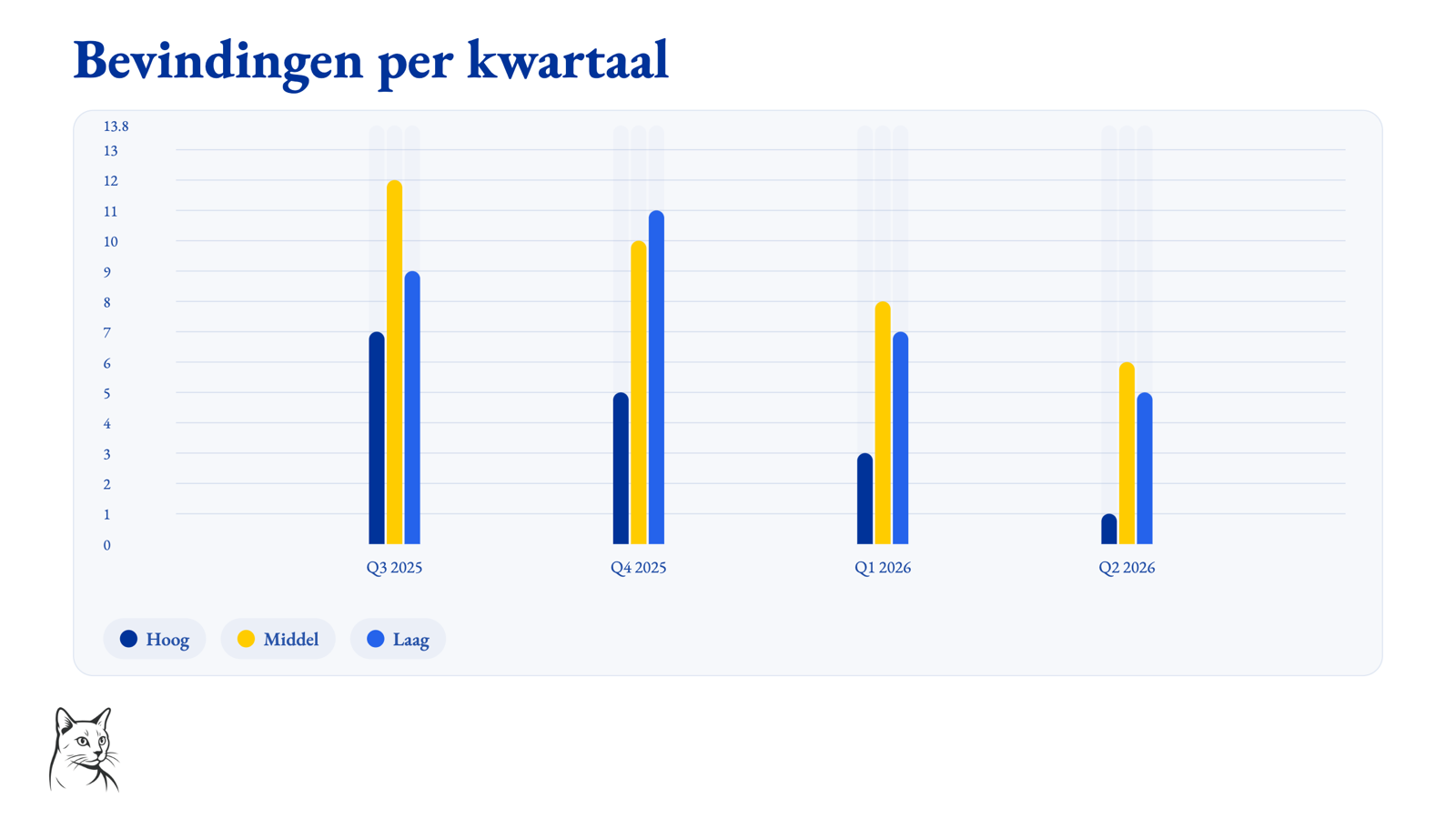
Zo rendert een grafiekslide. Vier kwartalen, drie reeksen — hoog, middel en laag — automatisch in de kleuren en het lettertype van het stijlprofiel, met legenda en aslabels erbij. In de Markdown van het deck staat alleen de dataspecificatie; het tekenen doet OciDeck, live in de editor, tijdens het presenteren en in elke export. De grafiek kan bij het openen van de slide ingetekend worden met een animatie.
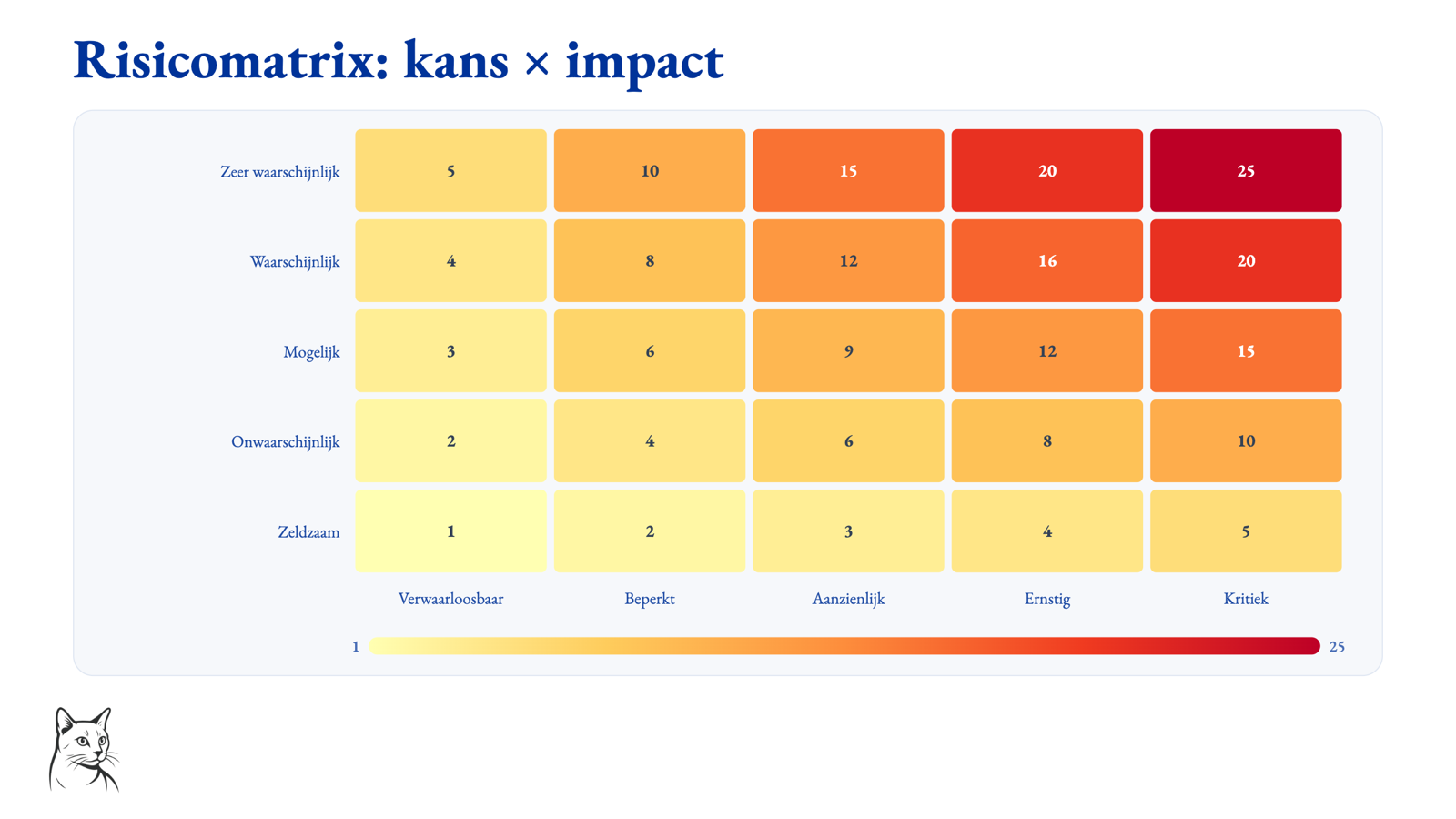
Een heatmap als risicomatrix. Vijf kansklassen maal vijf impactklassen, elke cel gekleurd van lichtgeel naar dieprood volgens de score, met een kleurenschaal onderin. Dit is hetzelfde grafiektype dat ook voor gewone heatmaps dient: label de assen kans en impact en je hebt een risicomatrix die uit data komt in plaats van uit losse gekleurde vakjes.
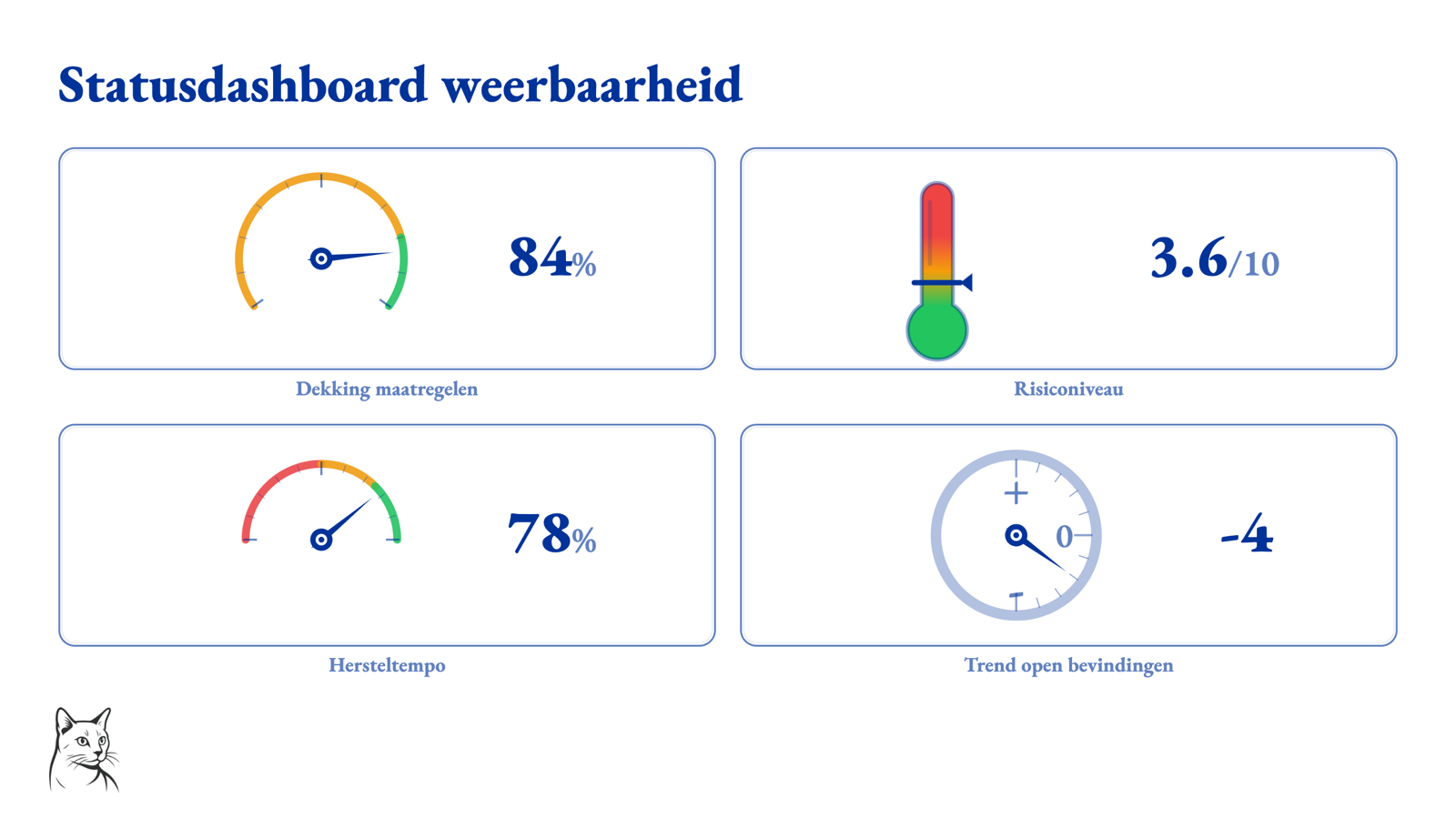
Een cockpit-dashboard voor een statusoverleg. Vier meters op één slide: een snelheidsmeter voor de dekking van maatregelen, een thermometer voor het risiconiveau, een voltmeter voor het hersteltempo en een stijg-/daalmeter voor de trend in open bevindingen. Elke meter kent groene en rode zones, en bij het openen van de slide kunnen de naalden naar hun waarde bewegen.
Checklists tijdens presenteren
- Checklistslides kunnen tijdens het presenteren worden afgevinkt, zodat voortgang zichtbaar blijft zonder de presentatie te verlaten.
- Dit is bruikbaar voor trainingen, workshops, demonstraties, securityreviews en MIAUW-rapportages waarin stappen, controles of bevindingen live worden doorlopen.
- De publieksweergave blijft gesynchroniseerd met de presentator, zodat afgevinkte onderdelen onderdeel worden van de presentatie zelf.
Delen op het juiste niveau
Niet elke slide is voor elk publiek bedoeld. OciDeck helpt daarom om per presentatie en per slide vast te leggen hoe breed informatie gedeeld mag worden. Onder de motorkap kan dat met TLP-classificatie: een internationaal gebruikt kleurensysteem voor vertrouwelijkheid. In de praktijk betekent het vooral dat OciDeck kan helpen voorkomen dat een interne slide per ongeluk in een bredere export of presentatie terechtkomt.
- Een deck kan een algemeen deel- of vertrouwelijkheidsniveau krijgen.
- Slides kunnen per stuk een eigen niveau krijgen als ze gevoeliger zijn dan de rest van de presentatie.
- Slides die gevoeliger zijn dan het gekozen presentatieniveau kunnen automatisch worden weggelaten bij presentatie en export.
- Visuele markering kan de FIRST TLP 2.0-kleuren volgen, zonder dat de gebruiker eerst de afkorting hoeft te kennen.
- Export kan fail-closed worden geblokkeerd als classificatieregels niet kloppen.
- Exportmetadata kan classificatie-informatie meenemen naar PDF, PPTX en HTML.
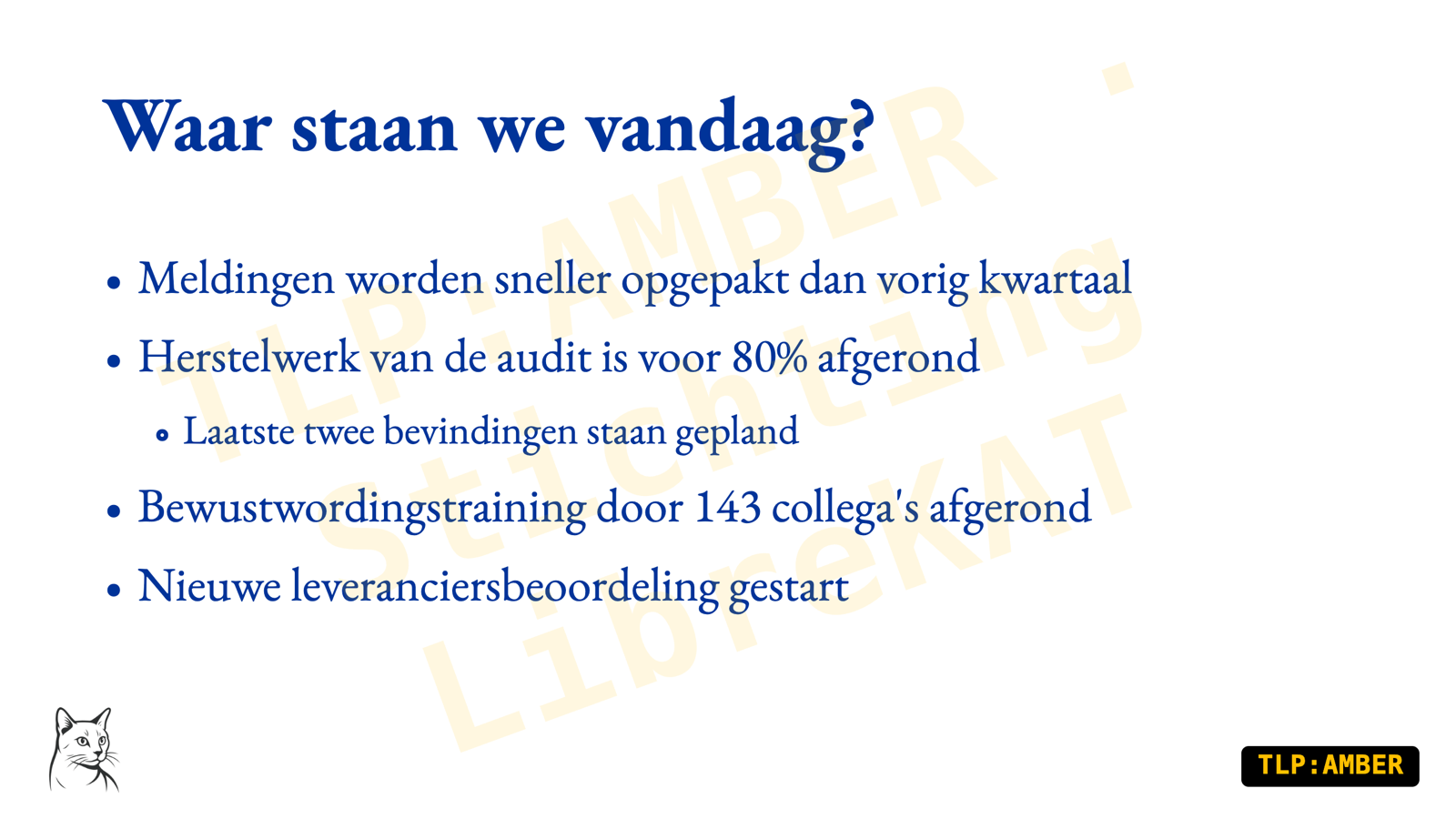
Een slide die als TLP:AMBER is geclassificeerd. Rechtsonder staat het TLP-label in de officiële FIRST-kleuren, en schuin over de inhoud ligt een watermerk met de classificatie en de organisatienaam. Beide worden door de app gerenderd — niets is er met de hand opgeplakt — en reizen mee naar presentatie, PDF, PPTX en HTML. Presenteer of exporteer je voor een breder publiek dan de classificatie toestaat, dan blijft deze slide automatisch achter.
Lees meer over delen op het juiste niveau en TLP-classificatie.
Slidevormen en inhoud
- Gestructureerde editors per slidetype: titel, bullets, twee kolommen, bullets met afbeelding, enkele, dubbele of paginavullende afbeeldingen, quotes, tabellen, secties, video, audio, broncode, grafieken, cockpit-dashboards, interactieve vragen, tijdlijnen, kerncijfers en vrije Markdown.
- Kerncijferslides zetten een paar hoofdgetallen naast het cijfer uit de vorige rapportage, zodat de beweging zichtbaar is en niet alleen de stand.
- Keuzemenu-slides: blokken die elk naar een andere slide in dezelfde presentatie springen, als raster, lijst of ring. Handig om een training of naslag niet lineair te hoeven doorlopen.
- Bij het kiezen van een slidetype staat onder het raster de uitleg van het type waar muis of toetsenbord op staat — je kiest op een zin, niet op een pictogram. Het type van een bestaande slide kun je later alsnog wijzigen.
- Videoslides kunnen lokale video’s, video-URL’s en links naar YouTube of Vimeo tonen. YouTube- en Vimeo-links worden als officiële embed-player afgespeeld; online media staat standaard uit en moet je bewust inschakelen.
- Broncode-slides met syntax highlighting per programmeertaal. De code wordt opgeslagen als fenced code block en schaalt mee met het slidevlak.
- Vrije Markdown-slides met syntax highlighting, LaTeX-wiskunde en Mermaid-diagrammen.
- Tijdlijnslides waarin gebeurtenissen uit een gewone Markdown-lijst worden omgezet naar een geanimeerde tijdlijn.
- Afbeeldingscallouts met genummerde markeringen, gebieden en pijlen, inclusief onthullen stap voor stap tijdens het presenteren en ondersteuning in export.
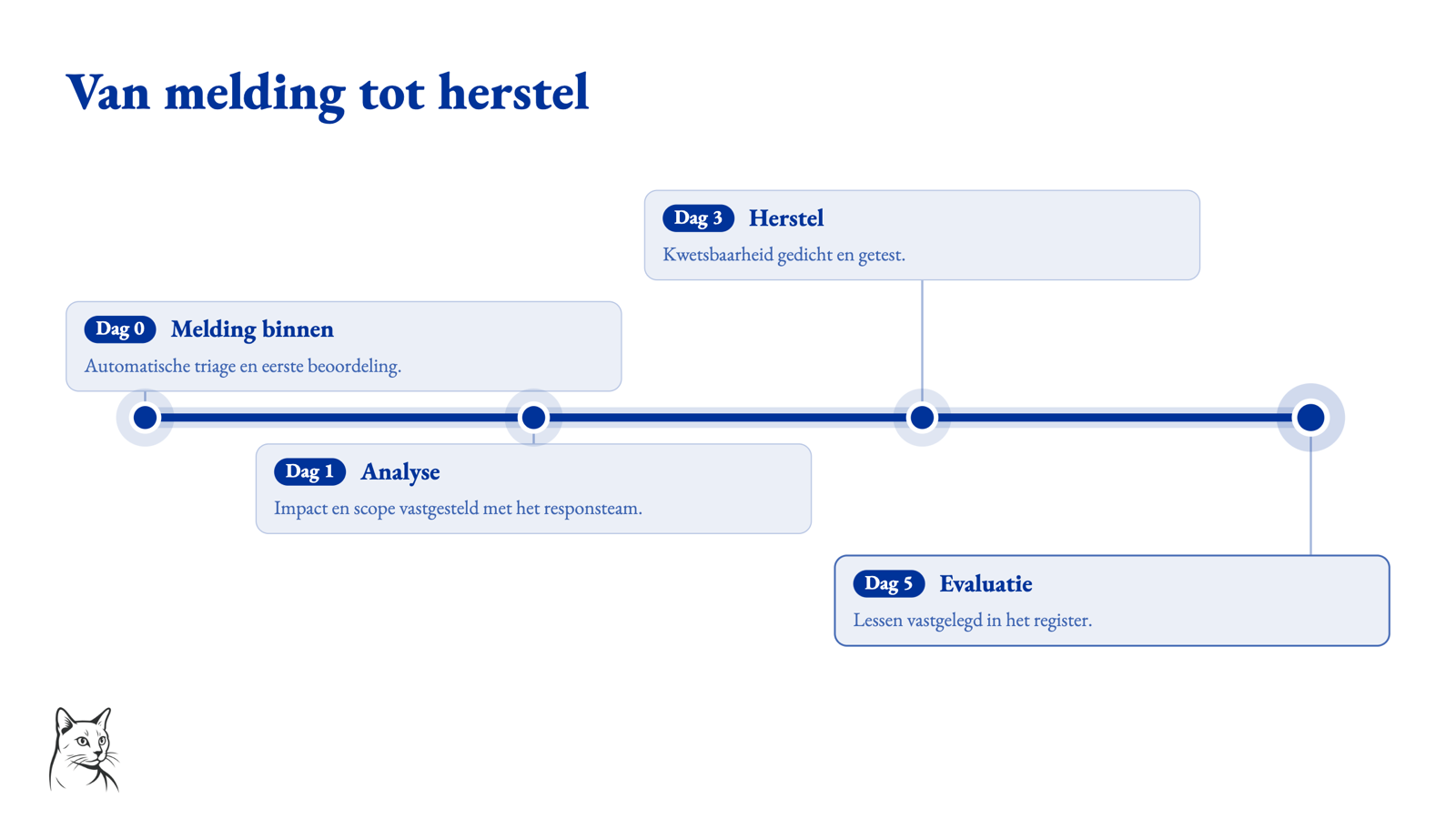
Een tijdlijnslide, van melding tot evaluatie. In de Markdown is dit niets meer dan een gewone lijst met vier regels — “Dag 0 :: Melding binnen :: …”. OciDeck zet die om in een tijdlijn met knooppunten, kaartjes boven en onder de lijn en een korte toelichting per gebeurtenis. Tijdens het presenteren kan de lijn zich stap voor stap intekenen.
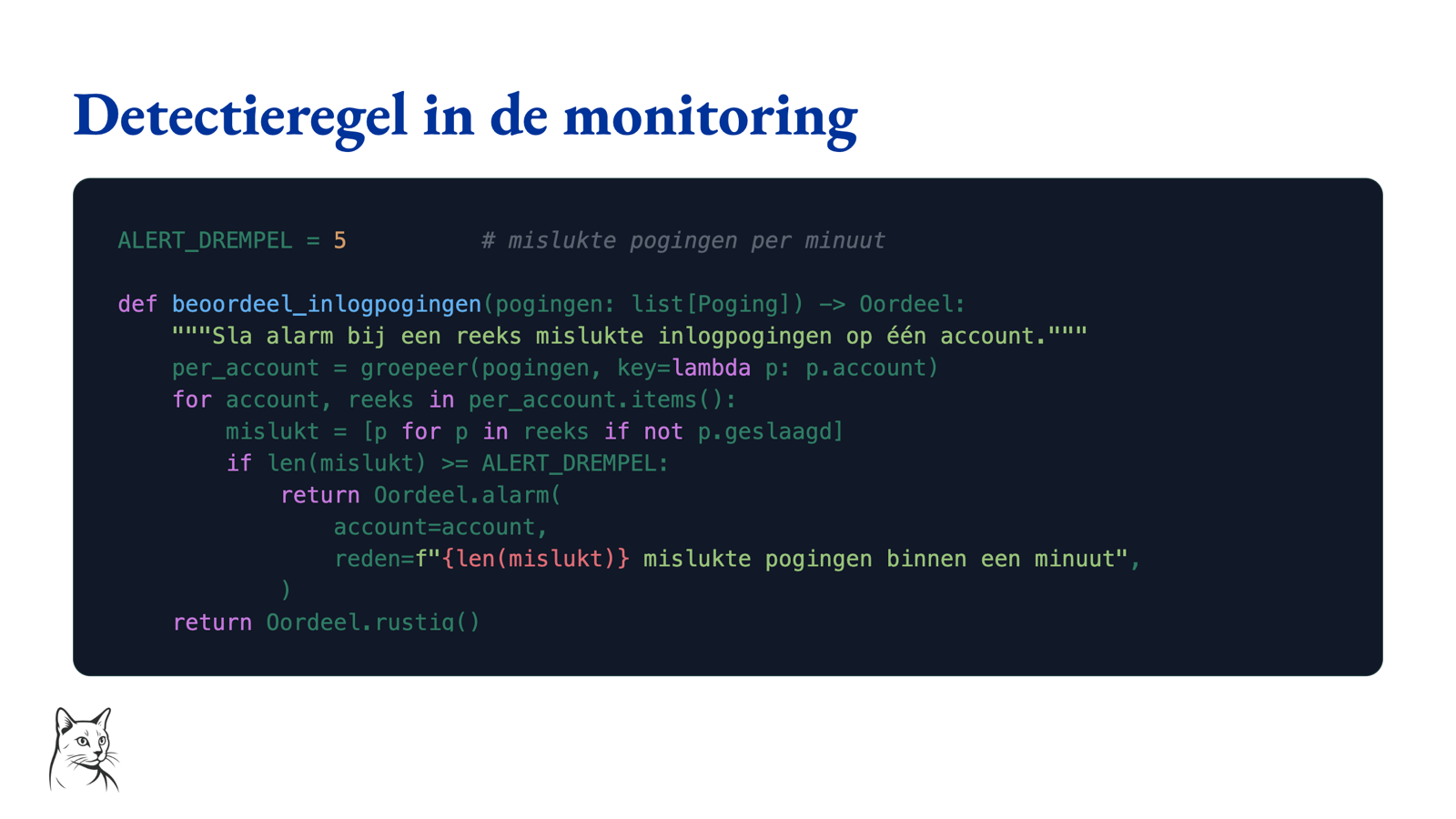
Een codeslide met echte broncode. De code staat als fenced code block in de Markdown en wordt op de slide getoond met syntax highlighting op een donker codevlak — hier een Python-detectieregel. Geen screenshot van een editor dus: de code blijft tekst, doorzoekbaar en aanpasbaar, en schaalt mee met het slidevlak.
Lees meer over wat Marp Markdown mogelijk maakt.
Presenteren
- Live preview tijdens het bewerken.
- Fullscreen presenteren met toetsenbordnavigatie, blank screen, auto-advance en slide-overzicht.
- Presentatorweergave met huidige slide, volgende slide, notities en timer.
- Rehearsal mode met countdown, tijd per slide en een samenvatting na afloop.
- Dual-screen presenter: de beamer toont de slide, de laptop de presentatorweergave.
- Annotatielaag met pen, highlighter, gum en laser pointer. Annotaties blijven los van de Marp Markdown en kunnen als sidecar worden opgeslagen.
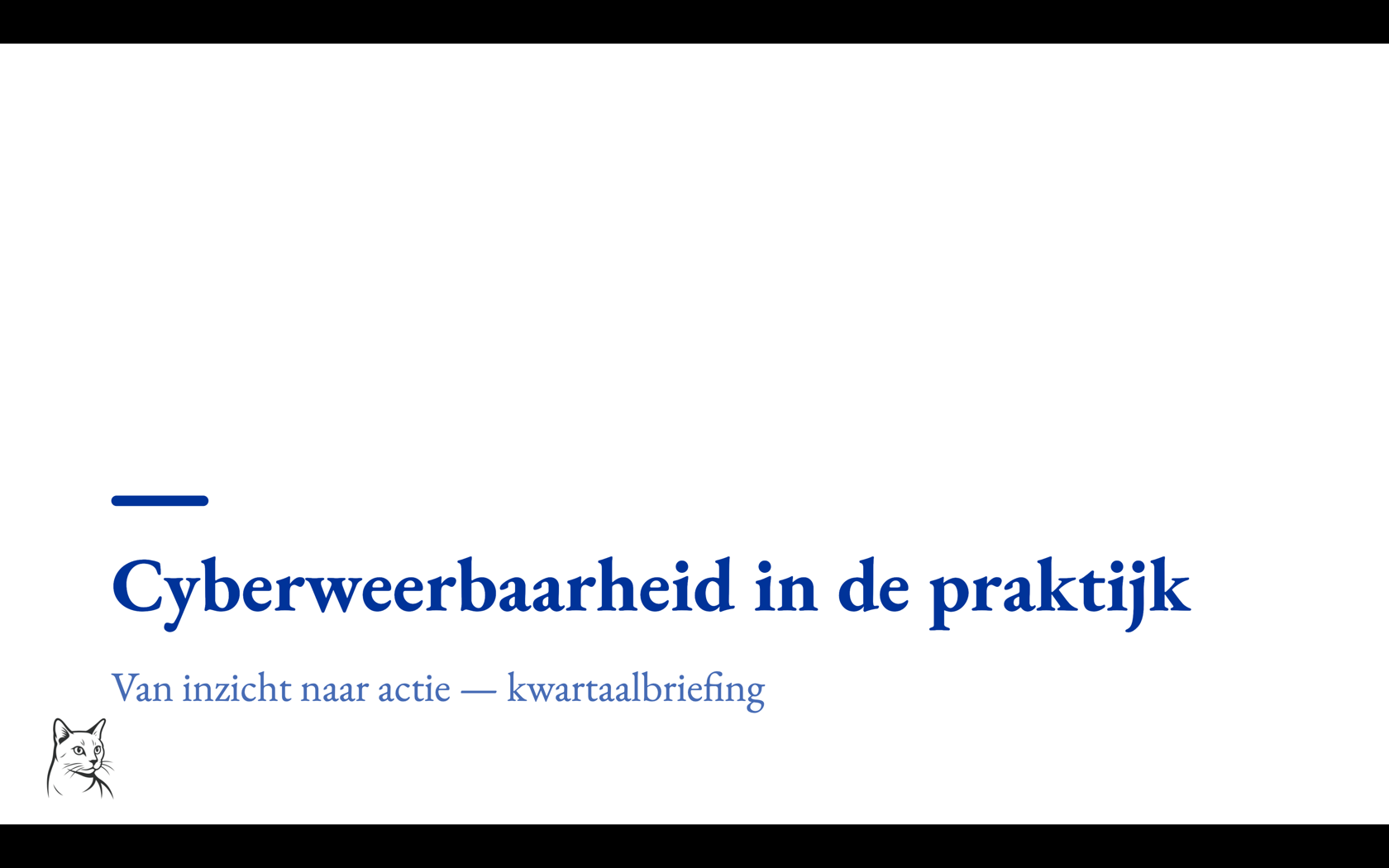
De presentatiemodus, zoals de zaal hem ziet. De titelslide staat beeldvullend, in het stijlprofiel van het deck — hier met het LibreKAT-logo linksonder. Navigeren gaat met het toetsenbord, en met één toets schakel je naar een zwart scherm, het slide-overzicht of de presentatorweergave. Sluit je een beamer aan, dan gaat deze weergave naar het grote scherm en houd jij de presentatorweergave.
Interactie
- Quizslides in zes soorten die tijdens het presenteren beantwoord kunnen worden: meerkeuze, waar/onwaar, meerdere juiste antwoorden, volgordevragen, beeldparen en open tekst.
- Met de eLearning-module komen daar drie soorten bij om mee te schrijven — koppelen, invullen en aanwijzen in een afbeelding. Die drie leg je vast in het bestand; beantwoorden tijdens het presenteren kan nog niet.
- Een presentatie kan doorgaan blokkeren tot een vraag correct is beantwoord.
- Live bewerkbare tabellen tijdens het presenteren, uitgeschakeld tenzij je dit bewust aanzet.
- Checklists kunnen tijdens het presenteren worden afgewerkt.
- De publieksweergave blijft gesynchroniseerd met de presentator.
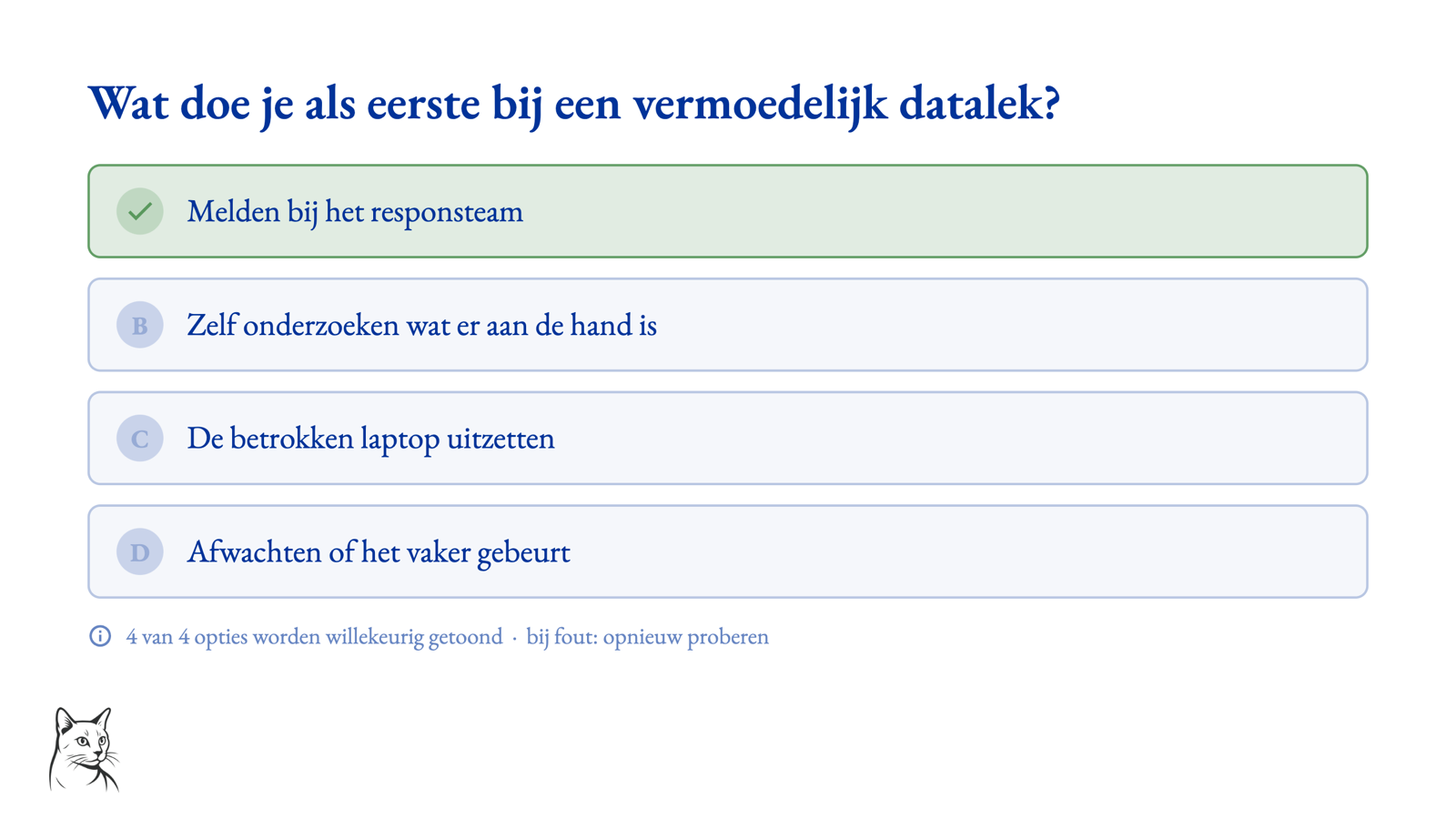
Een quizslide na het beantwoorden. De vraag staat bovenaan, de vier opties eronder; het juiste antwoord is groen opgelicht. Onderin vermeldt de slide de spelregels die je per vraag instelt: opties in willekeurige volgorde tonen, en bij een fout antwoord opnieuw proberen. Een presentatie kan zelfs weigeren verder te gaan tot de vraag goed beantwoord is — handig in trainingen en toetsen.
Modules die je zelf aanzet
OciDeck heeft elf optionele modules. Ze staan allemaal uit tot jij ze aanzet bij Instellingen → Uitbreidingen, zodat iemand die gewoon een presentatie maakt er geen last van heeft. Uitzetten maakt bestaand werk nooit onbereikbaar: een presentatie die zo’n slide al bevat, blijft openen en renderen — het bestand is de bron, niet de schakelaar.
Informatiebeveiligingsrapportage (MIAUW)
Bedoeld voor rapporten volgens de Methodiek voor Informatiebeveiligingsonderzoek met Auditwaarde.
De module voegt onder meer toe:
- finding-slides, findings-summary, checklist, scope-matrix en sign-off slides;
- een CVSS 4.0-builder met offline CWE-kiezer en CVE-velden;
- een finding wizard;
- compliance-overzicht tegen de MIAUW-eisen;
- automatische nummering van bevindingen;
- SHA1- en SHA-256-hashing van bewijs;
- scope-coverage checks;
- een afgeleide managementsamenvatting;
- finaliseren en sealen van rapporten;
- optionele RFC 3161 trusted timestamp;
- export naar MIAUW-rapporttemplate;
- een AES-256-versleuteld auditdossier met rapport, bewijs en hashtabellen.
Alles werkt offline by default.
Procesverbetering
Voor wie werkt met methodes als DMAIC, DMADV, Kaizen, A3, 8D, SIPOC, FMEA en RACI. De module voegt drie dingen toe.
- Acht statistische grafiektypes naast de gewone: regelkaart (met de centrale lijn en regelgrenzen uit de meetwaarden zelf, en punten die een regel breken in rood), histogram met specificatiegrenzen, Cpk en een normaliteitsoordeel ernaast, Pareto met cumulatieve lijn en de categorieën die samen 80% halen, run chart, boxplot, probability plot en de twee proefopzetgrafieken hoofdeffecten en interactie.
- Rekenhulpen die alleen lezen: Gage R&R, hypothesetoets (t-toets, Welch, eenweg-ANOVA) en lineaire regressie. Ze rekenen op je eigen apparaat; er gaat geen meetdata naar buiten.
- Vier slidevormen: matrix (SIPOC, FMEA, RACI), canvas (A3, projectcharter, impact/effort, SWOT, bord), boom (5× waarom, CTQ-boom, Ishikawa) en flow (processchema, swimlane, VSM).
Geen enkel berekend getal komt in je bestand terecht. Regelgrenzen, Cpk, Pareto-rangorde, boxgrenzen en de RPN van een FMEA worden telkens opnieuw uit de data afgeleid — pas een meting aan en alles beweegt mee. Wat wél wordt opgeslagen is enkel wat jij hebt gekozen. En is er te weinig data om eerlijk te rekenen, dan zegt de slide dat in plaats van toch iets te tekenen: een regelkaart uit drie metingen ziet er precies zo gezaghebbend uit als een uit honderd.
Managementsysteem: voortgang tegen ISO-normen
Rapporteer de voortgang van je eigen managementsysteem tegen ISO/IEC 27001 (informatiebeveiliging), ISO 9001 (kwaliteit) of ISO/IEC 42001 (AI). Bedoeld voor de periodieke rapportage aan bestuur, directie of certificerende instelling: welke beheersmaatregelen zijn ingevoerd, welke staan gepland, wie is eigenaar en wat is het bewijs.
- Beheersmaatregel-statusslides met per maatregel een status, een optioneel volwassenheidsniveau, eigenaar, streefdatum of -periode, bewijsverwijzing en notitie.
- De maatregelen laad je uit de meegeleverde index in plaats van 93 nummers over te tikken; bestaande regels blijven daarbij ongemoeid.
- Uit die slides genereert OciDeck een voortgangsoverzicht en een burn-up per sectie, en een sjabloon voor de directiebeoordeling (clausule 9.3) met de actuele cijfers al ingevuld. Beide zijn afgeleid van de detailslides, dus er ontstaat geen tweede cijfer dat kan gaan afwijken.
- Maatregelen die je op niet van toepassing zet, tellen niet mee in de noemer — uitsluiten vleit het percentage dus niet.
Alleen de index van de normen zit in de app: de nummers met hun korte titels. De normtekst zelf is auteursrechtelijk beschermd en is er bewust niet in opgenomen. Alles gebeurt offline. OciDeck rapporteert voortgang en doet geen uitspraak over certificering of conformiteit; het vervangt geen auditor.
Cursusmateriaal (eLearning)
Slidetypes voor lesmateriaal — een leerdoel, een modulekop, een feedbackslide en een samenvatting van een toets — in hetzelfde Markdown-bestand als de rest van je materiaal, zonder apart auteursprogramma. Daarnaast drie vraagsoorten om mee te schrijven: koppelen, invullen en aanwijzen in een afbeelding.
Deze module is jong, en het is eerlijker dat hier te zeggen dan het te laten ontdekken: OciDeck legt cursusinhoud en toetsregels vast, maar scoort nog geen antwoorden, telt geen pogingen en toont de feedback die je typt nog niet aan een cursist. Wat er staat, staat er wel goed: de slidetypes komen na opslaan en heropenen terug zoals je ze schreef, ook in andere Marp-gereedschappen.
Het bestandsformaat bewaart met opzet geen leerresultaten: niet wie wat antwoordde, geen pogingen, geen persoonlijke voortgang. Er zijn ook geen sleutels voor gereserveerd — komt er ooit een resultatenlaag, dan krijgt die een eigen bestand.
Cursussen áfspelen die van een eLearning-server komen is iets anders; dat staat verderop onder Een cursus volgen in OciDeck.
Afbeeldingsrechten
Markeert lokaal welke afbeeldingen uit je bibliotheek mogelijk een auteursrecht- of licentiecontrole nodig hebben, en bewaart het besluit van de beheerder naast de gedeelde afbeelding. Het is een signaal, nooit een juridisch oordeel.
AI-assistentie
Optioneel, standaard uit, en met de keuze tussen een lokaal model of een endpoint waar jij bewust toestemming voor geeft. De AI helpt met conceptteksten voor bevindingen en met alt-teksten bij afbeeldingen. Wat de AI schreef wordt gemarkeerd en blokkeert het finaliseren van een rapport tot een mens het heeft nagekeken.
Koppelingen met andere systemen
- OpenKAT — rapportages uit OpenKAT omzetten naar een presentatie, uit een map met exports of rechtstreeks vanaf een of meer servers. De map wordt alleen gelezen; er verandert niets in.
- LibrePlan — haalt een momentopname van een project uit LibrePlan en maakt er slides van. De koppeling leest alleen; hij schrijft nooit terug.
- eLearning-server — zie hieronder.
Een cursus volgen in OciDeck
Werkt je organisatie met een eLearning-server, dan kan OciDeck ook de kant van de cursist zijn. Je meldt je aan in de systeembrowser, waarna Mijn cursussen verschijnt: je cursussen met hun lesaantal, voortgang en status. Een les start of hervat je op het laatste stabiele punt; overgeslagen slides tellen daarbij niet mee als positie. Cursuspakketten kun je in OciDeck alleen afspelen — bewerken en opslaan zijn er niet.
Wat er over jou wordt bijgehouden, kun je in de app zelf inzien:
- Mijn voortgang toont afgeronde cursussen en lessen, de totale tijd dat slides in beeld stonden en je laatste activiteit, met per cursus het percentage en de lesstatus.
- Mijn gegevens haalt bij de gekozen organisatie op wat daar over jou is geregistreerd, in gewone taal, doorzoekbaar, met uitleg van de begrippen. Het zoeken gebeurt lokaal in de opgehaalde kopie; de zoekterm gaat niet naar de server. De categorie Inzage en wijzigingen laat zien wanneer er in je leerdossier is gekeken of iets is gewijzigd, en met welk doel.
Bij het verlaten of afronden van een les stuurt OciDeck één momentopname: de laatste slide, of de les af is, en hoe lang elke slide in beeld stond. Antwoorden, scores, notities of cursusinhoud gaan daar niet in mee. “In beeld” is kloktijd op het scherm — geen bewijs van aandacht of van geleerd hebben, en we noemen het daarom ook zo. Is de server even onbereikbaar, dan wachten de momentopnames versleuteld op je apparaat tot de volgende verbinding.
De koppeling staat standaard uit en de browserversie biedt hem niet aan: die kan de inlog niet veilig bewaren.
Samen aan één presentatie werken
Twee of meer mensen kunnen tegelijk aan dezelfde presentatie werken, via een gedeelde WebDAV-locatie. Het bewerken loopt via een kleine werkruimte naast de presentatie, niet via het .md-bestand zelf, zodat het opgeslagen bestand ongemoeid blijft zolang een sessie loopt. Wie de sessie startte, slaat op; de anderen zien hun werk in de sessie tot dat gebeurt. Valt de starter weg, dan neemt een van de deelnemers waar en gaat het werk door.
Met wie je werkt, kun je controleren. In een realtime sessie toont OciDeck per apparaat een vingerafdruk van zijn identiteitssleutel. Vergelijk die met je collega via een kanaal dat je vertrouwt en markeer het apparaat als geverifieerd; dat wordt onthouden. Duikt een eerder geverifieerd apparaat later op met een andere identiteit, dan meldt OciDeck dat als mismatch — precies het signaal dat je wilt zien. Wissel je van apparaat, dan neem je je identiteit mee met een herstelsleutel.
Import, export en opslag
- Presentaties worden opgeslagen als standaard Marp Markdown.
- Bestaande presentaties importeren uit PowerPoint (
.pptx), LibreOffice Impress (.odp) en Apple Keynote (.key) — als echte, bewerkbare slides in Markdown, niet als een stapel plaatjes van andermans dia’s. Slepen op het venster werkt ook, en het formaat wordt aan de inhoud van het bestand herkend in plaats van aan de extensie. - Export naar PDF, PPTX met sprekersnotities, ODP, LaTeX/Beamer en zelfstandige offline HTML; documenten ook naar ePub, ODT en Word (
.docx), met Mermaid-diagrammen als hoogwaardige afbeeldingen. - Decks kunnen als self-contained pakket met assets worden opgeslagen.
- Opslag naar keuze: een gewone projectmap, een draagbaar
.ocideck-pakket, Nextcloud/WebDAV, een S3-bucket (AWS S3, of MinIO, Ceph, Wasabi, Scaleway en Hetzner) of een git-repository, waarbij elke opgeslagen versie terug te halen blijft. - App-wachtwoorden, tokens en sleutels worden versleuteld opgeslagen in de OS-keychain, niet in het instellingenbestand.
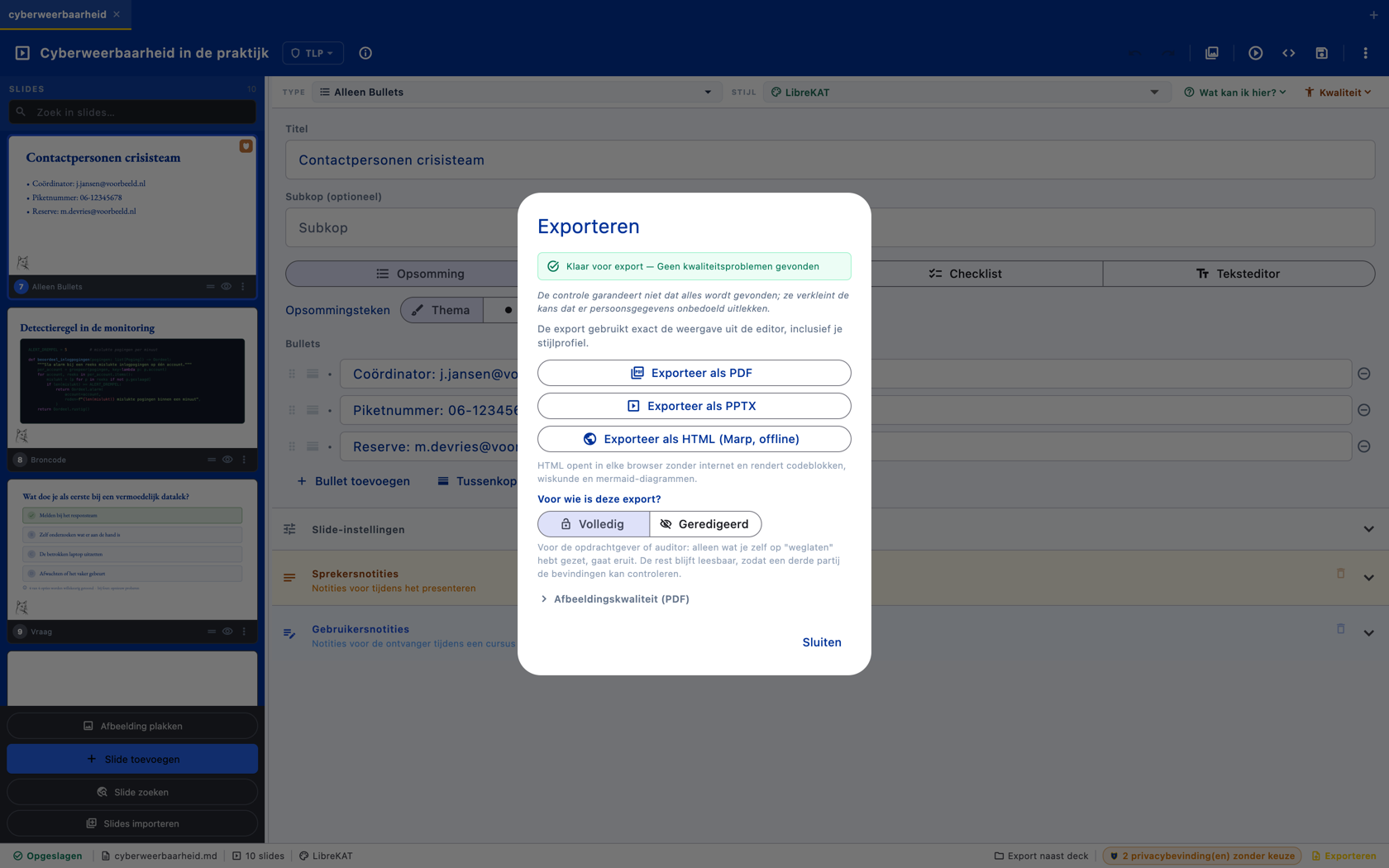
De exportdialoog. Bovenin de groene bevestiging dat de kwaliteitscontrole niets meer open heeft staan — was dat wel zo, dan kan de export geblokkeerd worden. Daaronder de drie uitvoervormen: PDF, PPTX met sprekersnotities en een zelfstandige offline HTML-versie. En onderaan de vraag die andere presentatietools niet stellen: voor wie is deze export? “Volledig” voor de opdrachtgever of auditor, “Geredigeerd” voor een bredere kring — wat jij op “weglaten” hebt gezet, komt in die versie simpelweg niet voor.
Productiviteit en toegankelijkheid
- Commandopalet (
Ctrl/Cmd + K) voor de acties die je anders in een menu zoekt. - Zoeken en vervangen.
- Slide finder.
- Afbeeldingsbibliotheek over al je mappen, met zoeken, bijschrift en omschrijving per afbeelding, en een beheerstand om dubbelen op te ruimen zonder dat er een presentatie open hoeft.
- Undo/redo.
- Slides overslaan.
- Multi-select met bulk kopiëren, verwijderen of overslaan.
- Meerdere decks in tabs.
- Spreadsheetselecties, CSV of Markdown-tabellen plakken in tabelcellen.
- Markdown mode voor het hele deck met find/replace en structurele syntaxcontrole.
- WCAG 2.1-georiënteerde interface: tekstschaal tot 200%, toetsenbordbediening, screenreaderlabels en slide-change announcements.
- Automatische crash recovery.
Theming en lokalisatie
OciDeck ondersteunt stijlprofielen voor decks en broncode, eigen kleuren, fonts, logo en footer. De app zelf heeft ook appearance-profielen, waaronder een donkere interface. Fonts en het Marp CSS-thema worden gebundeld, zonder netwerkfetch.
De interface is vertaald in 32 talen, waaronder Nederlands, Engels, Duits, Frans, Spaans, Portugees, Oekraïens, Turks, Grieks, de Noordse en Baltische talen, Fries, Latijn, Papiaments en Klingon. Tests bewaken dat alle interface strings in alle talen beschikbaar blijven.
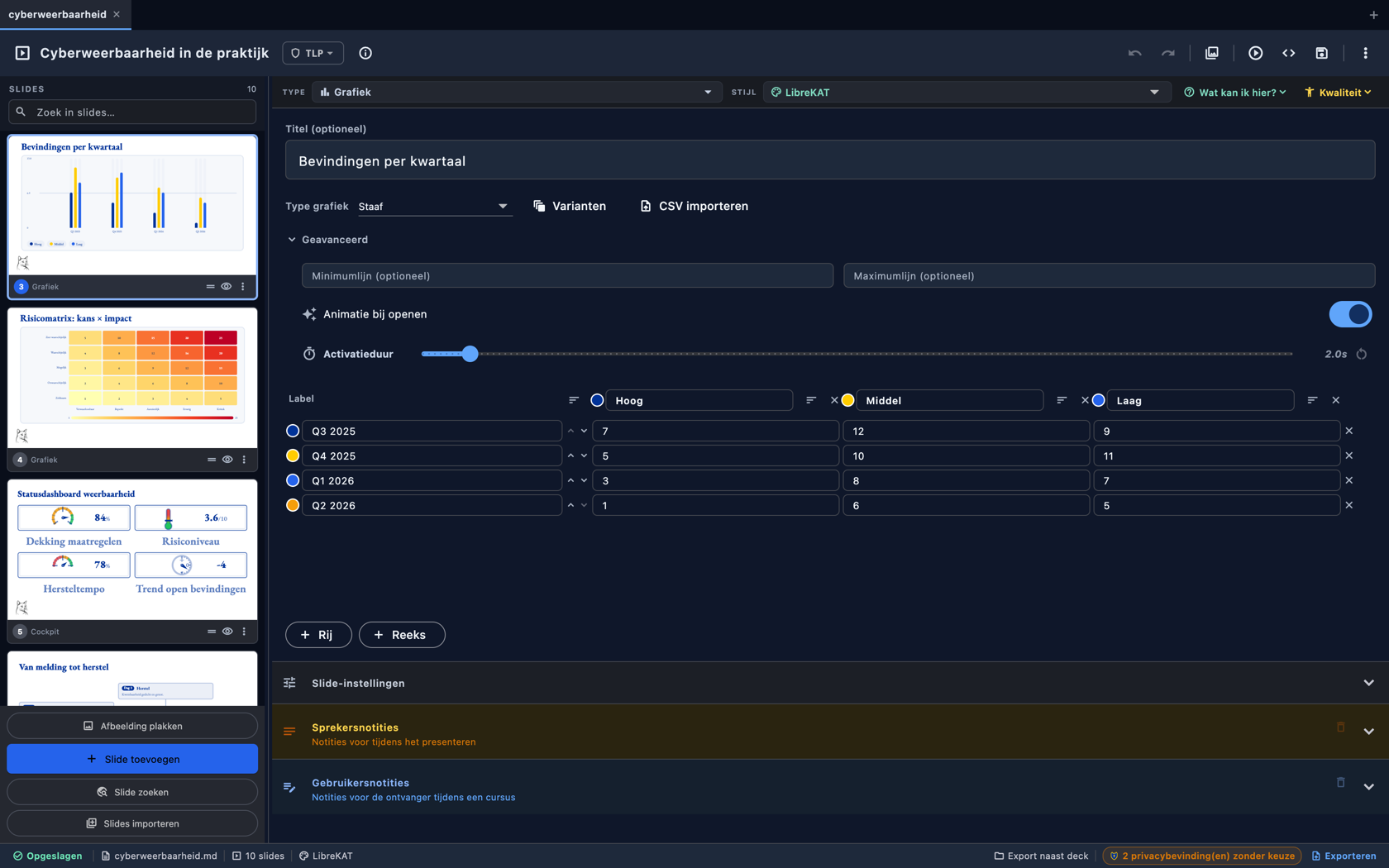
Dezelfde editor, in het donkere interfaceprofiel. De hele werkomgeving — panelen, invoervelden, slidestrook — schakelt mee naar donker, terwijl de slides zelf hun eigen stijlprofiel houden: wat je exporteert verandert er niet door. Interfaceprofielen zijn er in meerdere smaken en de interface is vertaald in tientallen talen.
Open source
OciDeck is open source onder de European Union Public Licence 1.2. De repository staat op: