Privacyfeatures in OciDeck
OciDeck helpt voorkomen dat gevoelige gegevens ongemerkt in presentaties en exports terechtkomen.
Lees meerPresentaties maken vanuit inhoud, data en open standaarden.
OciDeck
Gebruik OciDeck in de browser, download hem voor je computer, praat mee in Signal of bekijk de broncode.
Veel presentaties beginnen met een leeg vlak. En voor je het weet ben je vooral bezig met opmaak: een tekstvak slepen, een lettertype kiezen, een lijn rechttrekken.
Terwijl een presentatie eigenlijk ergens anders over gaat — over een verhaal, over informatie, over kennis die je wilt delen en data die moet kloppen. OciDeck is gebouwd vanuit dat idee: de inhoud staat centraal, niet de vormpjes.
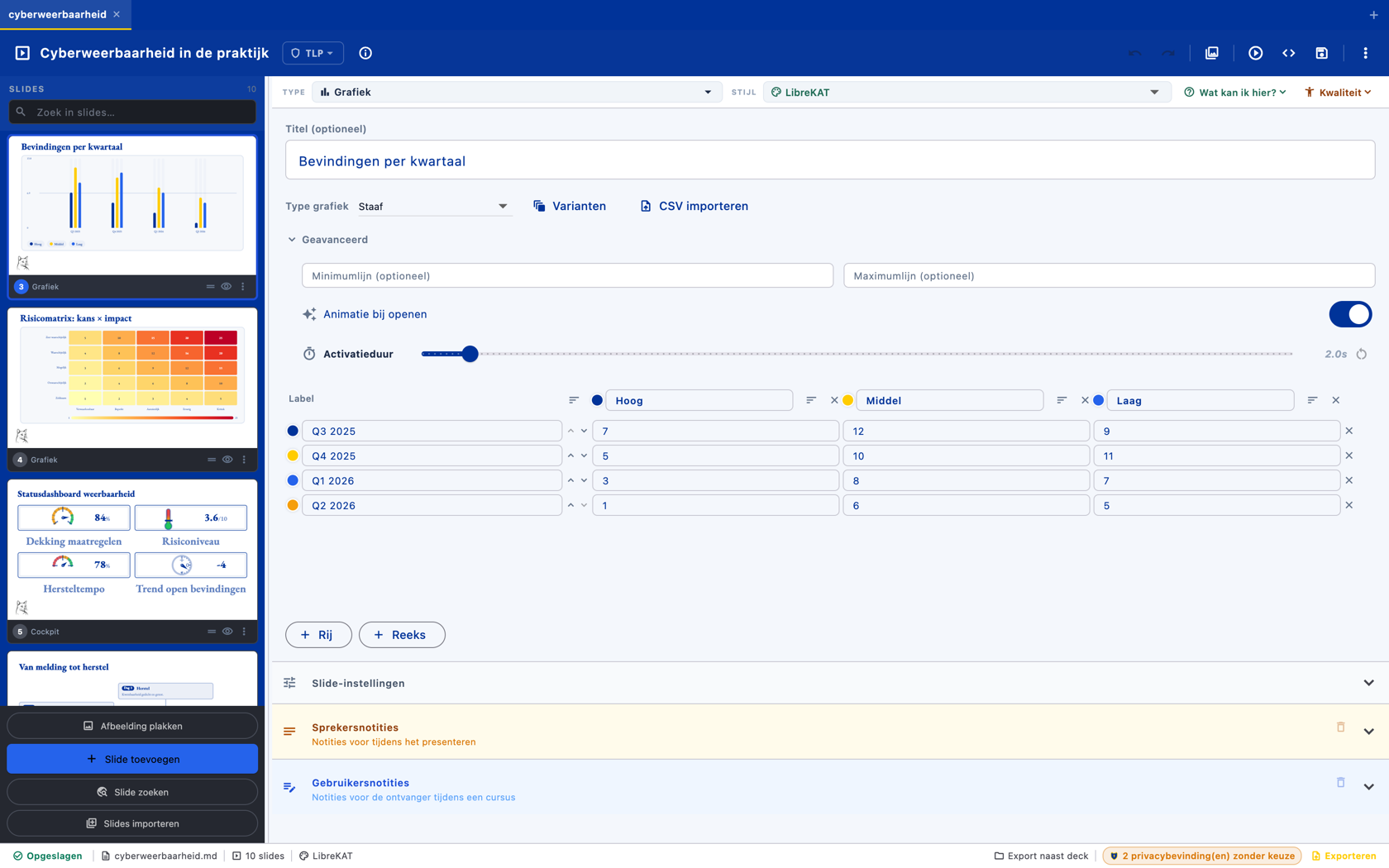
De editor, met een grafiekslide open. Links staat de slidestrook met miniaturen van de hele presentatie. In het midden geen canvas met losse vakjes, maar een invulformulier: labels, reeksen en cijfers in een raster. De staafgrafiek in de miniatuur linksboven wordt rechtstreeks uit die cijfers getekend — pas een getal aan en de slide tekent zichzelf opnieuw, tot in de export. Rechtsboven kies je het stijlprofiel dat het hele deck één huisstijl geeft.
Je kiest wat voor slide je nodig hebt — titel, lijst, tabel, grafiek, broncode, tijdlijn, vraag, video of dashboard — en vult de inhoud in. OciDeck zorgt voor een nette, consistente weergave. Een tabel is echt een tabel, een grafiek komt uit data, een code-slide bevat echte broncode.
Dat kan doordat OciDeck presentaties opslaat als gewone, leesbare Markdown: controleerbaar, herbruikbaar en niet opgesloten in één programma. OciDeck zelf is open source onder de EUPL-licentie. Waarom Marp de basis is →
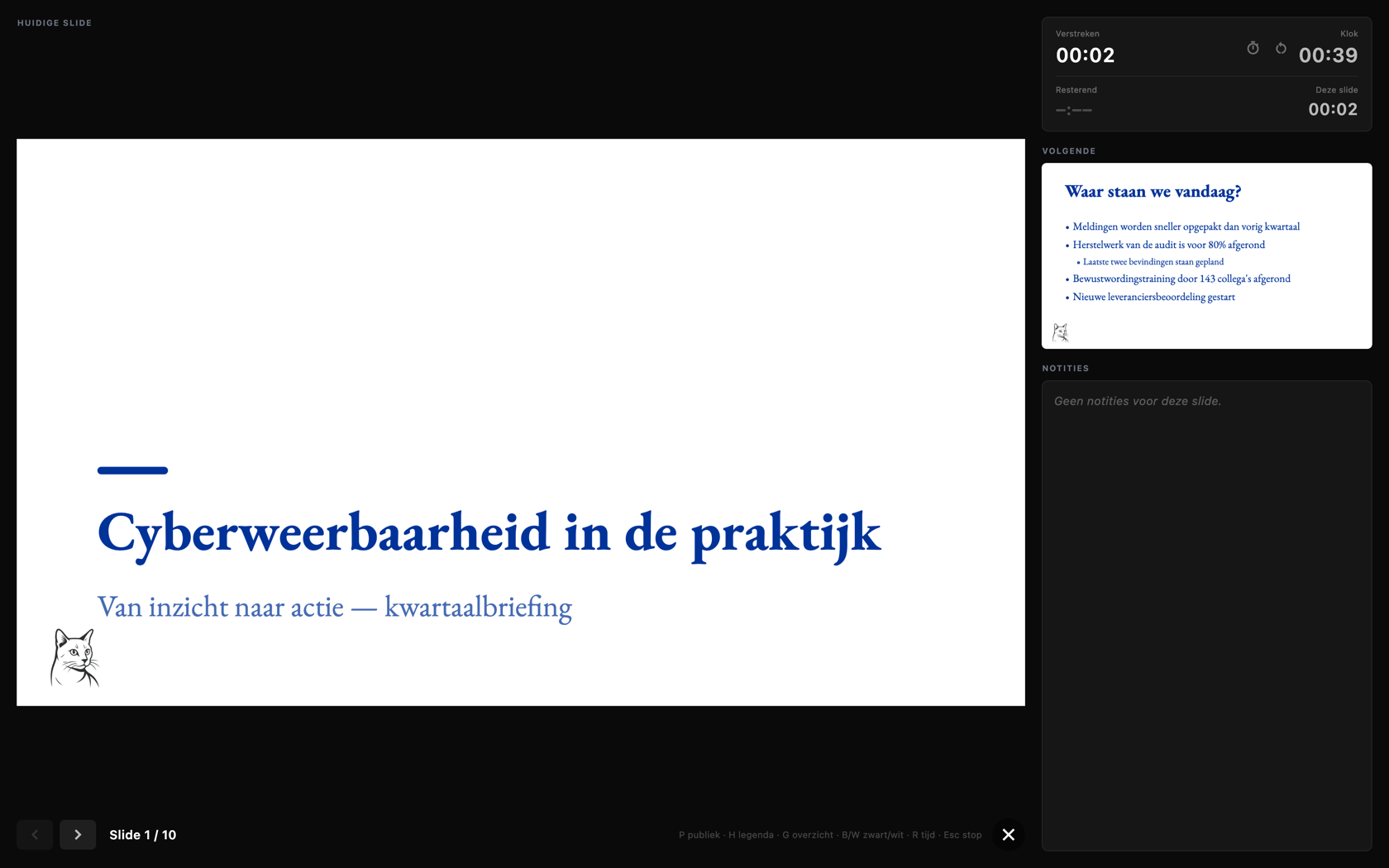
De presentatorweergave tijdens het presenteren. Groot in beeld: de slide die de zaal nu ziet. Rechts ernaast wat alleen jij ziet: de eerstvolgende slide, je sprekersnotities en twee klokken — de verstreken tijd en de tijd op deze slide. Onderin staan de sneltoetsen voor legenda, overzicht en zwart scherm. Op een tweede scherm of beamer verschijnt ondertussen alléén de slide.
Voor trainers, onderzoekers, security-professionals, ontwikkelaars en organisaties die grip willen houden op hun eigen informatie — voor iedereen die presentaties ziet als kennisdragers, niet alleen als opgemaakte schermen.
Je maakt nog steeds mooie slides. Maar je bouwt ze op een stevigere basis.
OciDeck
Download OciDeck voor je eigen computer, of de proefpresentatie om alle slidetypen te zien. De macOS-versie is getekend en door Apple genotariseerd en opent met een gewone dubbelklik; de Windows- en Linux-versie zijn niet ondertekend — de release-uitleg toont per platform hoe je die opent.
Voor Apple Silicon en Intel.
brew tap librekat/ocideck https://pawprint.vigilis.online/LibreKAT/homebrew-ocideck.git
brew install --cask librekat/ocideck/ocideckOciDeck is getekend met een Apple Developer ID en door Apple genotariseerd. Daarom opent de app met een gewone dubbelklik, zonder Gatekeeper-omweg.
Download naast het zipbestand ook SHA256SUMS.
cd ~/Downloads
shasum -a 256 -c SHA256SUMS --ignore-missing
Open Terminal, voer de twee regels hierboven uit en controleer of je deze uitkomst krijgt:
ocideck-macos-0.7.0.zip: OKBij FAILED of een ontbrekend bestand: open de app niet, maar download de zip opnieuw. De checksum toont dat je dezelfde bytes hebt als op de releasespagina.
Gebruik je Homebrew? Tap dan onze eigen forge en installeer daaruit — zo komt zowel het recept als de app van ons. Homebrew haalt de nieuwste release uit onze eigen forge en controleert de checksum automatisch:
brew tap librekat/ocideck https://pawprint.vigilis.online/LibreKAT/homebrew-ocideck.git
brew install --cask librekat/ocideck/ocideck
De adresregel hoort er echt bij; zonder die regel zoekt Homebrew de tap op GitHub. Is de forge onbereikbaar, dan is brew install --cask brennodewinter/ocideck/ocideck de reservekopie via de GitHub-spiegel. Later bijwerken doe je met brew upgrade --cask ocideck. De cask is alleen een verwijzing naar diezelfde ondertekende, genotariseerde release — Homebrew host de app niet zelf.
Installeert OciDeck met een snelkoppeling en opent .ocideck-bestanden direct. Werkt zichzelf niet bij.
De installer zet OciDeck neer met een snelkoppeling, koppelt .ocideck-bestanden aan de app en laat zich later netjes verwijderen. Hij heeft nog geen digitale handtekening, dus Windows waarschuwt twee keer.
Open PowerShell, voer de twee regels hieronder uit en vergelijk de uitkomst met dezelfde bestandsnaam in SHA256SUMS.
cd "$HOME\Downloads"
Get-FileHash .\ocideck-windows-x64-setup-0.7.0.exe -Algorithm SHA256
Is de hash anders of ontbreekt het bestand, open OciDeck dan niet en download het zipbestand opnieuw. De checksum toont dat je dezelfde bytes hebt als op de releasespagina; het is geen digitale handtekening.
Verwijderen doe je via Instellingen, Apps, Geïnstalleerde apps. De installer werkt zichzelf niet bij en neemt geen contact op met een server; een nieuwe versie haal je zelf op.
Ontbreekt de knop Toch uitvoeren, dan kan Windows of het beleid van je werkgever of school de app blokkeren. Vraag in dat geval de beheerder om OciDeck toe te staan; schakel SmartScreen niet uit.
Voor 64-bit Windows. Uitpakken en starten; er verandert niets aan je computer.
OciDeck komt als zipbestand en heeft nog geen digitale handtekening. Daarom kan Windows bij de eerste start waarschuwen.
Open PowerShell, voer de twee regels hieronder uit en vergelijk de hash met dezelfde bestandsnaam in SHA256SUMS.
cd "$HOME\Downloads"
Get-FileHash .\ocideck-windows-x64-0.7.0.zip -Algorithm SHA256
De hash hoort te zijn:
C16F95E0C2E96FF009F945E9C5D051C04B5F26539253B2DDED689AD00BD8A0CDIs de hash anders of ontbreekt het bestand, open OciDeck dan niet en download het zipbestand opnieuw. De checksum toont dat je dezelfde bytes hebt als op de releasespagina; het is geen digitale handtekening.
Ontbreekt de knop Toch uitvoeren, dan kan Windows of het beleid van je werkgever of school de app blokkeren. Vraag in dat geval de beheerder om OciDeck toe te staan; schakel SmartScreen niet uit.
Draagbaar en zonder installatie — werkt op vrijwel elke distributie. De veiligste keuze als je twijfelt.
Voor Debian, Ubuntu, Linux Mint en verwante distributies. Download het losse pakket of gebruik de APT-bron hieronder voor automatische updates.
(
set -eu
sudo install -d -m 0755 /etc/apt/keyrings
key_file="$(mktemp)"
trap 'rm -f "$key_file"' EXIT
curl -fsSL https://pawprint.vigilis.online/api/packages/LibreKAT/debian/repository.key -o "$key_file"
sudo install -m 0644 "$key_file" /etc/apt/keyrings/librekat.asc
echo "deb [arch=amd64 signed-by=/etc/apt/keyrings/librekat.asc] https://pawprint.vigilis.online/api/packages/LibreKAT/debian stable main" | sudo tee /etc/apt/sources.list.d/ocideck.list
sudo apt update && sudo apt install ocideck
)Voor Fedora, RHEL, openSUSE en verwante distributies.
Generiek archief voor x64-Linux (glibc 2.38 of nieuwer). Uitpakken en ./ocideck starten.
De Linux-download is een programmamap, geen installatieprogramma. Deze build is voor recente x64-Linuxsystemen met glibc 2.38 of nieuwer.
./ocideckOpen een terminal en vergelijk de uitkomst van de twee regels hieronder met dezelfde bestandsnaam in SHA256SUMS.
cd ~/Downloads
sha256sum ocideck-linux-x64-0.7.0.tar.gz
De hash hoort te zijn:
a8dfe7cfb607fce153943fdd67994d3ad814e394cc31cd36dadccd1158e8f093Is de hash anders of ontbreekt het bestand, open OciDeck dan niet en download het archief opnieuw. De checksum toont dat je dezelfde bytes hebt als op de releasespagina; het is geen digitale handtekening.
Meldt de terminal Permission denied, geef het programma dan uitvoerrechten en start het opnieuw:
chmod +x ocideck && ./ocideckMeldt de terminal GLIBC_2.38 not found, dan is je Linux-versie te oud voor deze build. Gebruik een nieuwer Linux-systeem of open OciDeck in je browser.
Meldt de terminal dat libgtk-3.so.0 of libsecret-1.so.0 ontbreekt, installeer dan GTK 3 of libsecret via het pakketbeheer van je Linux-distributie en probeer het opnieuw.
Een voorbeelddeck dat alle slidetypen laat zien. Open het in OciDeck op je computer of in de browser, of bekijk het als Marp-Markdown.
OciDeck helpt voorkomen dat gevoelige gegevens ongemerkt in presentaties en exports terechtkomen.
Lees meerMarp Markdown maakt presentaties controleerbaar, herbruikbaar en minder afhankelijk van handmatige opmaak.
Lees meerOciDeck helpt bepalen welke slides geschikt zijn voor welk publiek, met TLP-classificatie als praktisch hulpmiddel.
Lees meer