Caratteristiche di OciDeck
Una panoramica delle opzioni più importanti di OciDeck.
OciDeck
Inizia subito
Usa OciDeck nel browser, scaricalo per il tuo computer, partecipa al gruppo Signal o consulta il codice sorgente.
OciDeck combina un editor di presentazioni strutturate con l’archiviazione aperta in Marp Markdown. Qui sotto c’è quello che l’app sa fare. Dove qualcosa non c’è ancora del tutto, viene detto — meglio così che un elenco che promette più di quanto il programma mantenga.
Documenti accanto alle presentazioni
Oltre alle presentazioni, OciDeck può modificare un normale documento Markdown continuo: un rapporto, un promemoria o una nota. Le viste visuale e sorgente usano lo stesso editor; i documenti possono essere convertiti in presentazioni e viceversa. L’esportazione è disponibile in Markdown, HTML, PDF, LaTeX, ePub e ODT.
Privacy e condivisione sicura
OciDeck è fatto per situazioni in cui le presentazioni possono essere anche documenti a rischio: una formazione con esempi, un briefing amministrativo, un rapporto di pen test, un’analisi degli incidenti o una dashboard interna. Pertanto, la privacy e la classificazione non sono separate dall’esportazione, ma rientrano nel normale flusso di lavoro.
- OciWacht ricerca localmente dati potenzialmente sensibili alla privacy, come numeri di identificazione, IBAN, carte di pagamento, indirizzi e-mail, numeri di telefono, chiavi API, token, chiavi private, password e categorie speciali di dati personali.
- Il controllo viene effettuato sul dispositivo. Non è necessario rivolgersi a un servizio esterno per eseguire un controllo della privacy.
- Per ogni risultato è possibile scegliere: accettare, accettare con avviso o omettere dalla presentazione ed esportare.
- La modifica non avviene come una barra nera estetica sul testo. I dati omessi non raggiungeranno il livello di rendering o di esportazione ricevente.
- La presentazione originale può rimanere completa per il proprietario, mentre una versione modificata può essere condivisa in modo più ampio e sicuro.
- I risultati sulla privacy vengono posizionati accanto ad altri controlli di qualità, in modo che non diventino visibili solo alla fine del processo.
[ ](/images/ocideck/ociwacht-privacy.png)
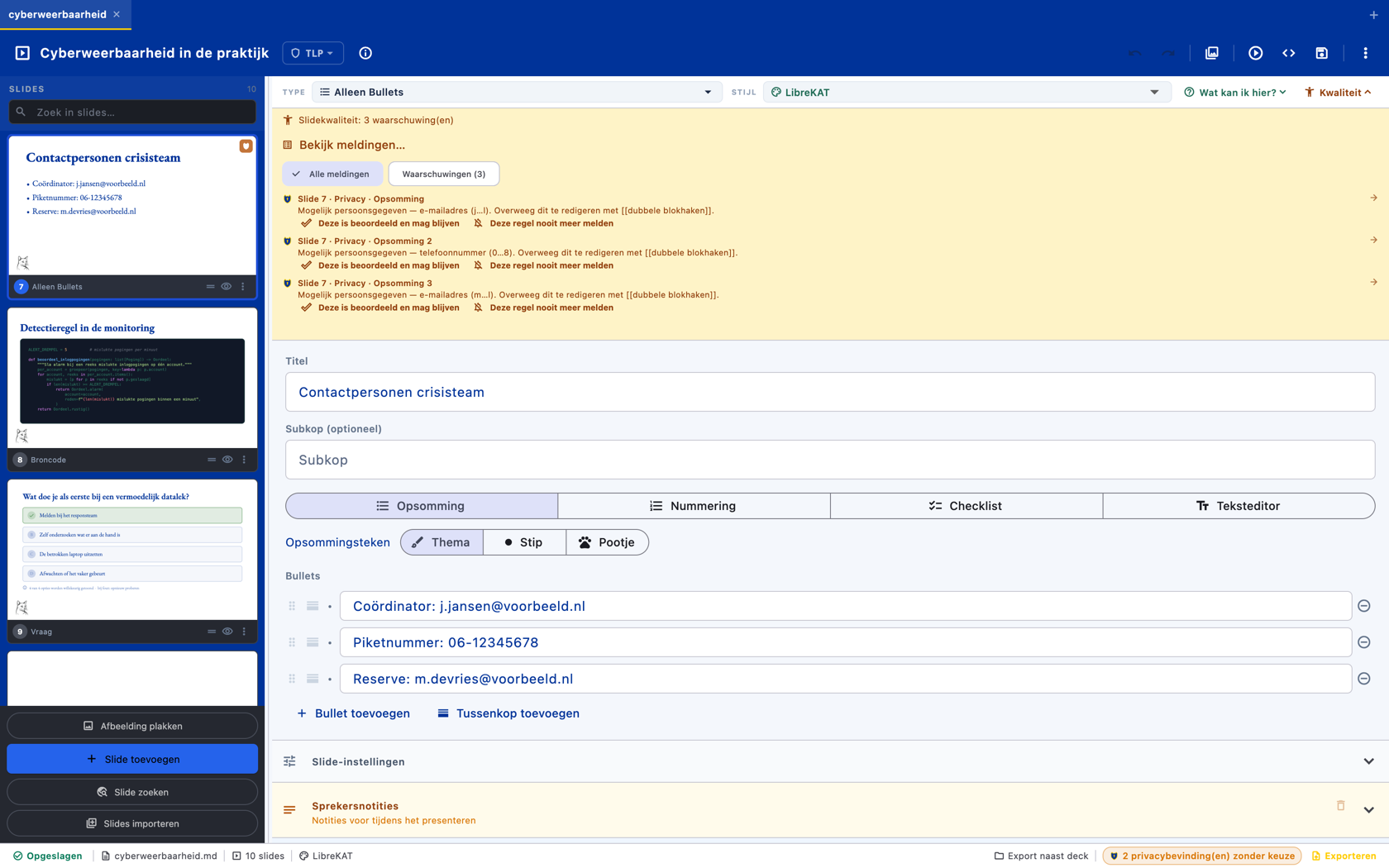
OciAwaiting a contact slide in action. Il pannello giallo della qualità in alto riporta tre risultati sulla privacy: due indirizzi email e un numero di telefono, che si trovano nei punti elenco sottostanti. Nota come ogni valore trovato viene mostrato troncato — “(j…l)”, “(0…8)” — i dati completi non compaiono più da nessuna parte, nemmeno nel messaggio stesso. Per ogni rilievo sceglierai: valutato e lasciato sul posto, oppure mai più denunciato. L’intero controllo viene eseguito sul tuo dispositivo; nulla va a un servizio esterno.
Ulteriori informazioni su perché le funzionalità di privacy sono speciali.
Grafici e dati
OciDeck dispone di quattordici tipi di grafico: grafici a barre (verticali, orizzontali, impilate e impilate in orizzontale), grafici combinati, grafici a linee e ad area, grafici a torta e ad anello, grafici radar, grafici a dispersione, cascate, mappe di calore e obiettivo-contro-effettivo. Una mappa di calore può servire anche, ad esempio, come matrice probabilità-impatto per i rischi. Con il modulo Miglioramento dei processi attivo si aggiungono otto tipi statistici — vedi Miglioramento dei processi più avanti.
I dati possono essere inseriti in una griglia o importati da CSV. La specifica è archiviata in Markdown come JSON; facoltativamente il grafico può puntare a file CSV in una directory data/ ordinata. Per l’esportazione HTML, i grafici sono inclusi come SVG autonomi.
[ ](/images/ocideck/slide-grafiek.png)
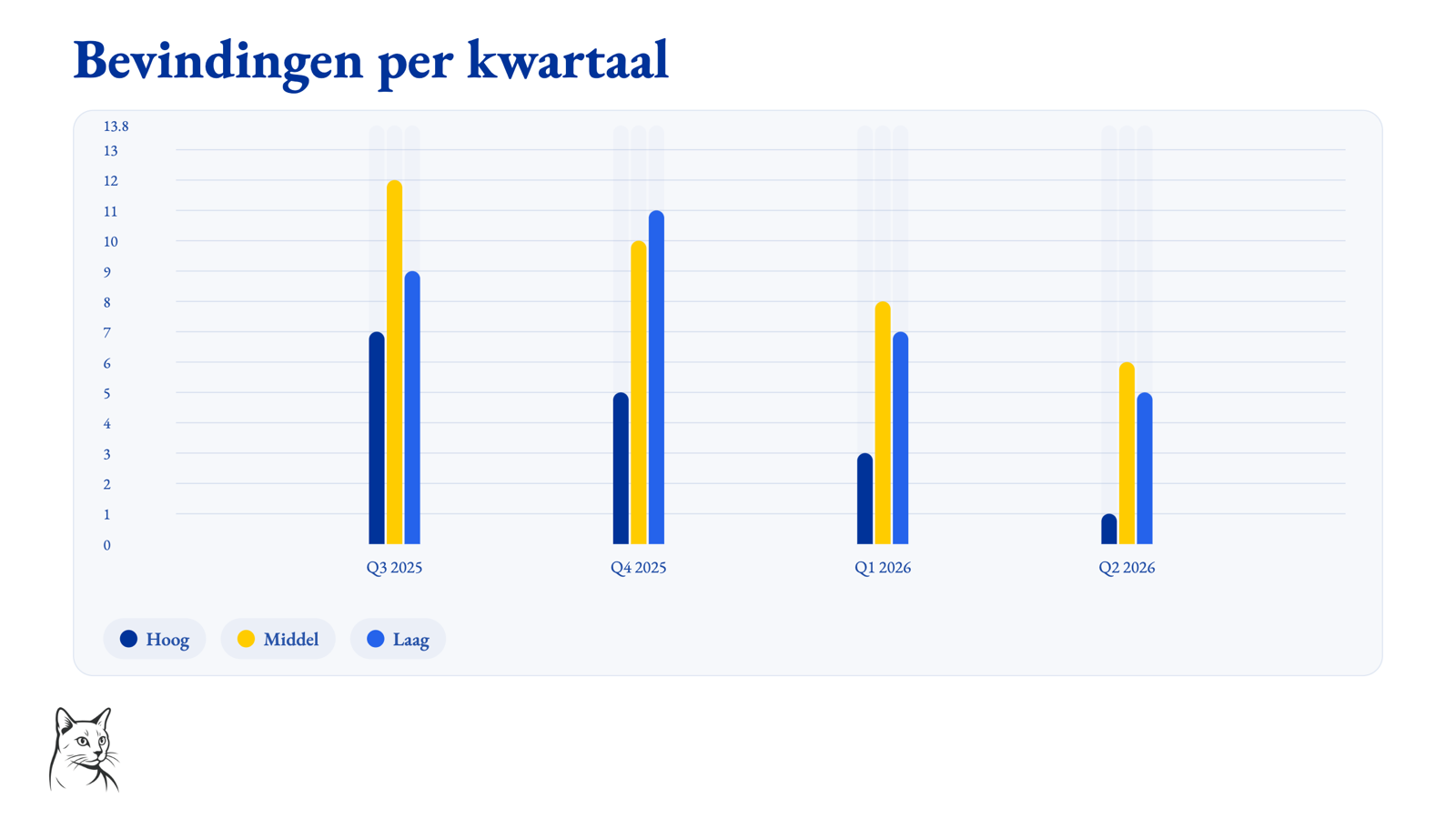
Ecco come viene visualizzata una diapositiva del grafico. Quattro quarti, tre intervalli: alto, medio e basso, automaticamente nei colori e nel carattere del profilo di stile, con legenda ed etichette degli assi incluse. Il Markdown del mazzo contiene solo la specifica dei dati; OciDeck esegue il disegno, dal vivo nell’editor, durante la presentazione e in ogni esportazione. Il grafico può essere disegnato con un’animazione all’apertura della slide.
[ ](/images/ocideck/slide-risicomatrix.png)
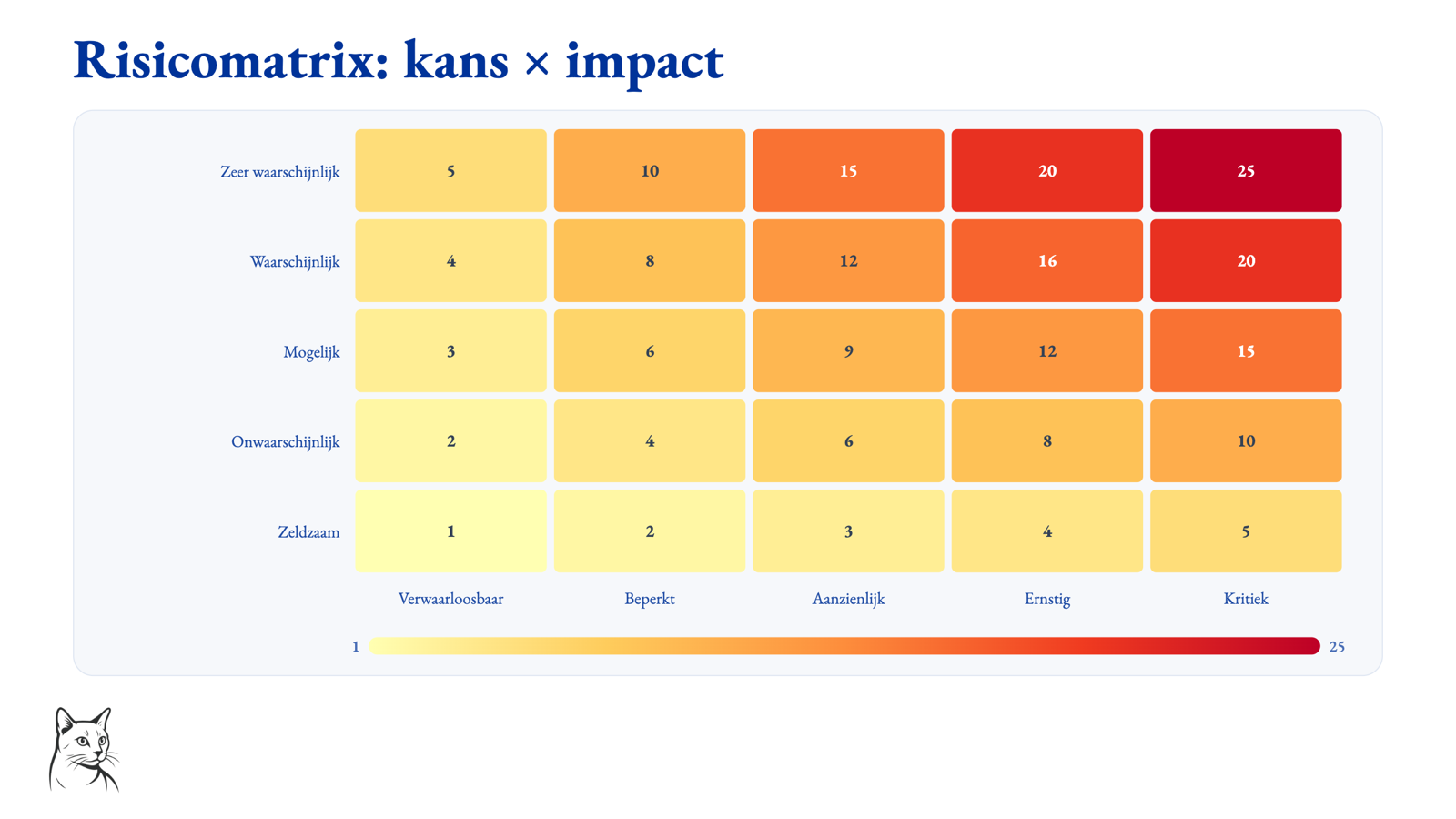
Una mappa termica come matrice di rischio. Cinque classi di probabilità per cinque classi di impatto, ciascuna cella colorata dal giallo chiaro al rosso intenso in base al punteggio, con una scala di colori nella parte inferiore. Questo è lo stesso tipo di grafico utilizzato anche per le normali mappe di calore: etichetta gli assi del caso e dell’impatto e avrai una matrice di rischio che proviene dai dati anziché da caselle colorate separate.
[ ](/images/ocideck/slide-dashboard.png)
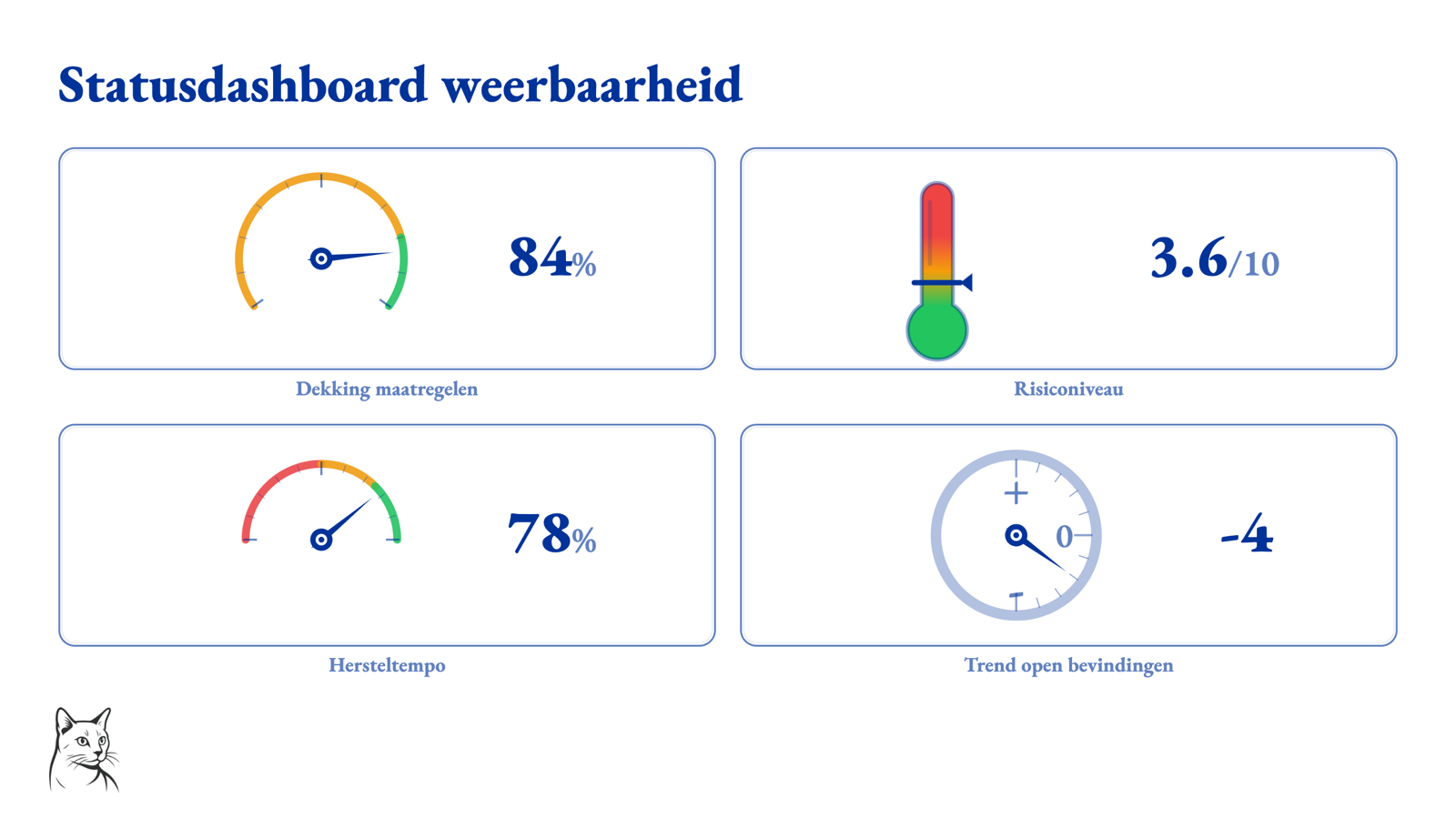
Un cruscotto per una riunione sullo stato. Quattro metri su una diapositiva: un tachimetro per la copertura delle misure, un termometro per il livello di rischio, un voltmetro per il tasso di recupero e un misuratore di salita/discesa per l’andamento dei risultati aperti. Ogni contatore ha zone verdi e rosse e quando si apre il cursore le lancette possono spostarsi sul loro valore.
Liste di controllo durante le presentazioni
- Le diapositive dell’elenco di controllo possono essere spuntate durante la presentazione, in modo che i progressi rimangano visibili senza uscire dalla presentazione.
- Può essere utilizzato per formazione, workshop, dimostrazioni, revisioni della sicurezza e rapporti MIAUW in cui passaggi, controlli o risultati vengono completati in tempo reale.
- La visualizzazione del pubblico rimane sincronizzata con il relatore, in modo che gli elementi selezionati diventino parte della presentazione stessa.
Condividi al giusto livello
Non tutte le diapositive sono destinate a ogni pubblico. OciDeck aiuta quindi a determinare per presentazione e per diapositiva quanto ampiamente le informazioni possono essere condivise. Dietro le quinte, questo è possibile con la classificazione TLP: un sistema di colori utilizzato a livello internazionale per la riservatezza. In pratica, ciò significa principalmente che OciDeck può aiutare a evitare che una diapositiva interna finisca accidentalmente in un’esportazione o una presentazione più ampia.
- A un mazzo può essere assegnato un livello di condivisione generale o di riservatezza.
- È possibile assegnare un livello specifico alle diapositive se sono più sensibili rispetto al resto della presentazione.
- Le diapositive più sensibili rispetto al livello di presentazione scelto possono essere automaticamente omesse durante la presentazione e l’esportazione.
- La marcatura visiva può seguire i colori del PRIMO TLP 2.0, senza che l’utente debba prima conoscere la sigla.
- L’esportazione può essere chiusa con errore se le regole di classificazione non sono corrette.
- L’esportazione dei metadati può portare le informazioni di classificazione in PDF, PPTX e HTML.
[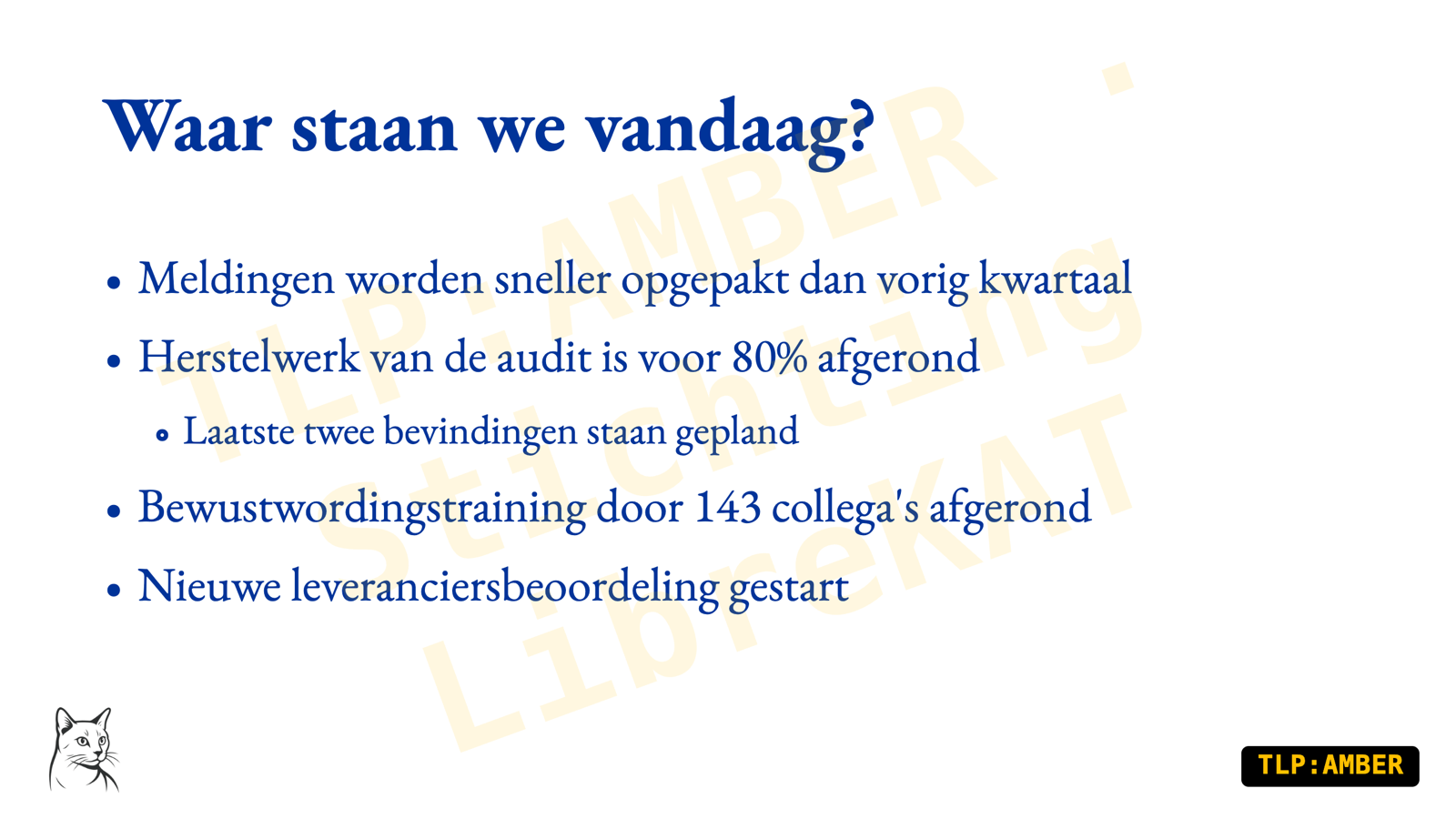 ](/images/ocideck/slide-tlp.png)
Una diapositiva classificata come TLP:AMBRA. In basso a destra c’è l’etichetta TLP nei colori ufficiali FIRST e diagonalmente sul contenuto c’è una filigrana con la classificazione e il nome dell’organizzazione. Entrambi vengono renderizzati dall’app (nulla viene incollato a mano) e vengono inviati a presentazioni, PDF, PPTX e HTML. Se presenti o esporti a un pubblico più ampio di quello consentito dalla classificazione, questa diapositiva verrà automaticamente lasciata indietro.
Ulteriori informazioni su parti al livello appropriato e classificazione TLP.
Forme e contenuti delle diapositive
- Editor strutturati per tipo di diapositiva: titolo, elenchi puntati, due colonne, elenchi con immagine, immagini singole, doppie o a piena pagina, citazioni, tabelle, sezioni, video, audio, codice sorgente, grafici, cruscotti in stile cockpit, domande interattive, linee del tempo, cifre chiave e Markdown libero.
- Le diapositive di cifre chiave mettono alcuni numeri principali accanto al dato del rapporto precedente, così si vede il movimento e non solo lo stato.
- Diapositive con menu di scelta: blocchi che saltano ciascuno a un’altra diapositiva della stessa presentazione, a griglia, a elenco o ad anello. Utile quando un corso o un materiale di consultazione non deve essere per forza percorso dall’inizio alla fine.
- Quando scegli un tipo di diapositiva, sotto la griglia compare la spiegazione di ciò che mouse o tastiera stanno indicando: scegli su una frase, non su un’icona. Il tipo di una diapositiva esistente si può cambiare anche in seguito.
- Le diapositive video possono mostrare video locali, URL video e link a YouTube o Vimeo. I link YouTube e Vimeo vengono riprodotti tramite il player incorporato ufficiale; i contenuti online sono disattivati per impostazione predefinita e devono essere abilitati consapevolmente.
- Diapositive del codice sorgente con evidenziazione della sintassi per linguaggio di programmazione. Il codice viene memorizzato come blocco di codice recintato e viene ridimensionato con il piano di scorrimento.
- Diapositive Markdown gratuite con evidenziazione della sintassi, matematica LaTeX e diagrammi della sirena.
- Diapositive della sequenza temporale che convertono gli eventi da un normale elenco Markdown in una sequenza temporale animata.
- Callout sulle immagini con marcatori numerati, aree e frecce, inclusa la rivelazione passo passo durante la presentazione e il supporto all’esportazione.
[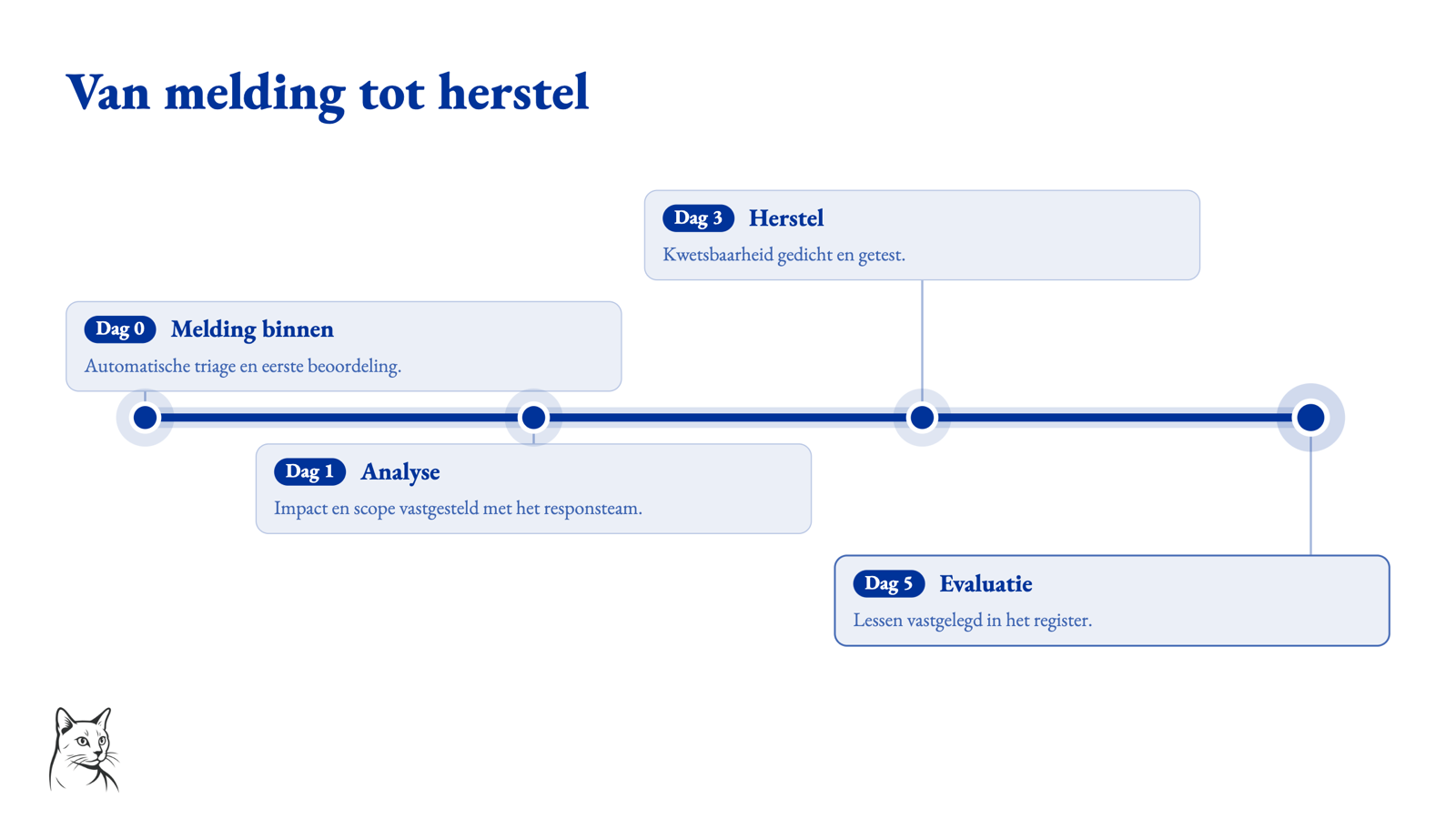 ](/images/ocideck/slide-tijdlijn.png)
Una diapositiva della sequenza temporale, dalla notifica alla valutazione. Nel Markdown questo non è altro che un normale elenco con quattro righe: “Giorno 0 :: Notifica entro :: …”. OciDeck lo converte in una sequenza temporale con nodi, carte sopra e sotto la linea e una breve spiegazione per ogni evento. Durante la presentazione è possibile tracciare il confine passo dopo passo.
[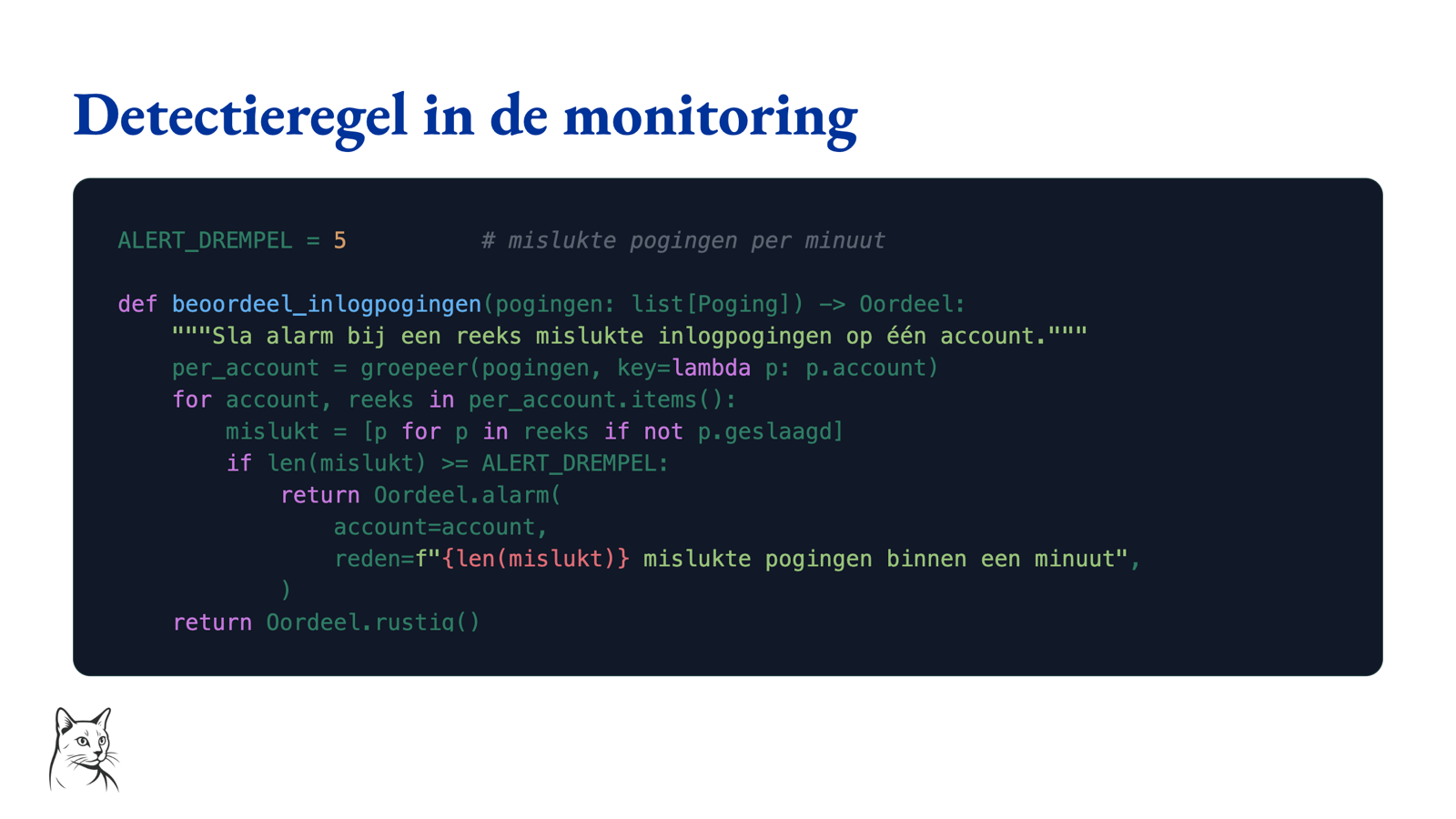 ](/images/ocideck/slide-code.png)
Una diapositiva del codice con codice sorgente reale. Il codice è elencato come blocco di codice recintato nel Markdown ed è mostrato sulla diapositiva con l’evidenziazione della sintassi su un’area di codice scura: qui una riga di rilevamento di Python. Quindi niente screenshot da un editor: il codice rimane testo, ricercabile e modificabile e si adatta all’area della diapositiva.
Ulteriori informazioni su che rende possibile Marp Markdown.
Presentazione
- Anteprima dal vivo durante la modifica.
- Presenta a schermo intero con navigazione tramite tastiera, schermo vuoto, avanzamento automatico e panoramica delle diapositive.
- Visualizzazione presentatore con diapositiva corrente, diapositiva successiva, note e timer.
- Modalità prova con conto alla rovescia, tempo per diapositiva e riepilogo successivo.
- Presentatore a doppio schermo: il proiettore mostra la diapositiva, il laptop la visualizzazione del relatore.
- Livello di annotazione con penna, evidenziatore, gomma e puntatore laser. Le annotazioni rimangono separate dal Marp Markdown e possono essere salvate come sidecar.
[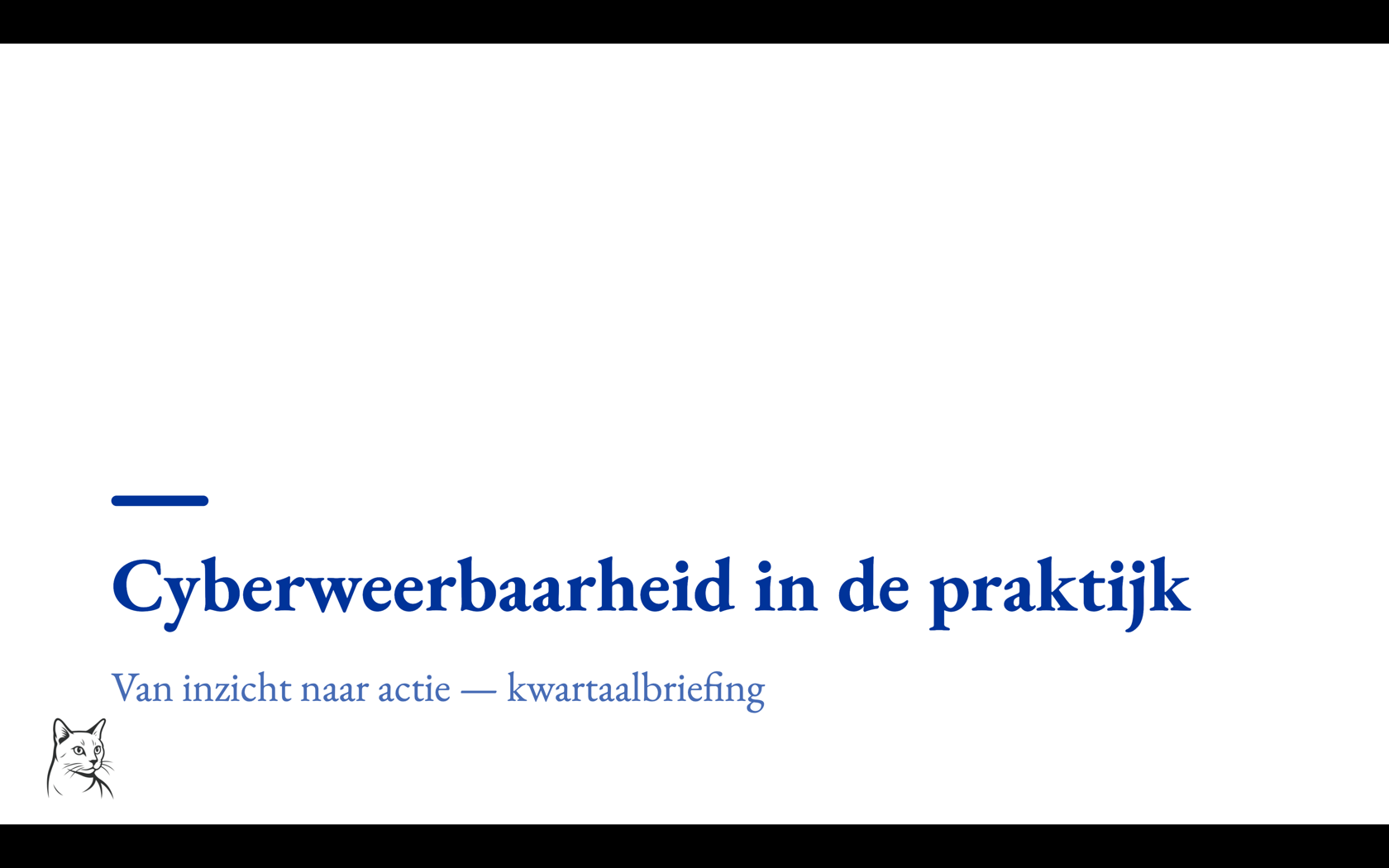 ](/images/ocideck/presentatie.png)
La modalità di presentazione, come la vede il pubblico. La diapositiva del titolo riempie lo schermo, nel profilo di stile del mazzo - qui con il logo LibreKAT in basso a sinistra. La navigazione si effettua con la tastiera e con un tasto è possibile passare alla schermata nera, alla panoramica delle diapositive o alla visualizzazione presentatore. Se colleghi un proiettore, questa visualizzazione passa allo schermo grande e mantieni la visualizzazione relatore.
Interazione
- Diapositive quiz in sei forme a cui si può rispondere durante la presentazione: scelta multipla, vero/falso, più risposte corrette, domande di ordinamento, coppie di immagini e testo libero.
- Il modulo eLearning ne aggiunge altre tre per la scrittura — abbinamento, completamento e indicazione di un punto in un’immagine. Queste tre vengono registrate nel file; rispondervi durante la presentazione non è ancora possibile.
- Una presentazione può continuare a bloccarsi finché non viene data una risposta corretta a una domanda.
- Tabelle modificabili in tempo reale durante la presentazione, disabilitate a meno che non le abiliti deliberatamente.
- Le liste di controllo possono essere completate durante la presentazione.
- La visualizzazione del pubblico rimane sincronizzata con il relatore.
[ ](/images/ocideck/slide-quiz.png)
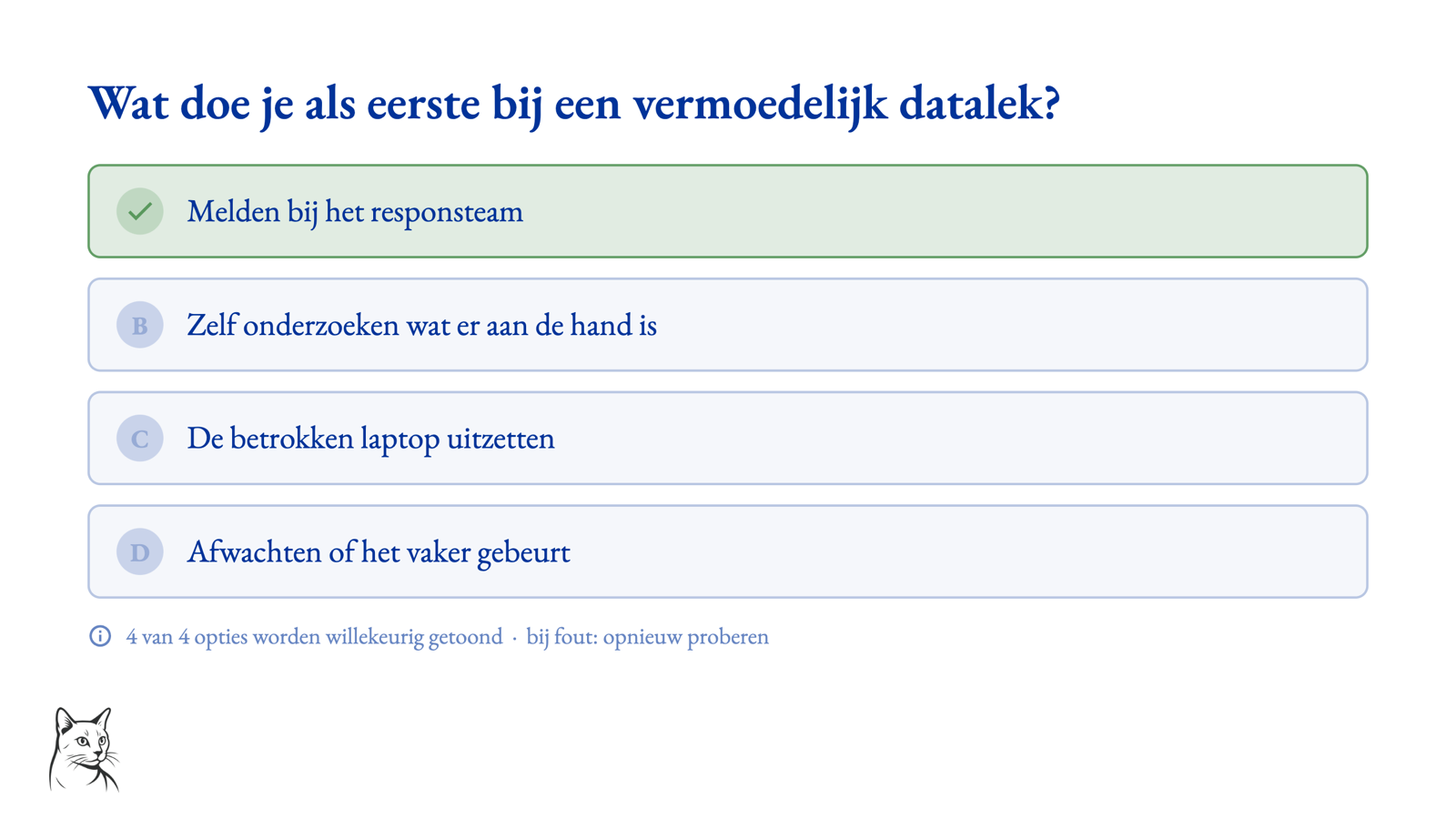
Una diapositiva del quiz dopo la risposta. La domanda è in alto, le quattro opzioni in basso; la risposta corretta è evidenziata in verde. Nella parte inferiore, la diapositiva elenca le regole impostate per domanda: mostra le opzioni in ordine casuale e riprova se ottieni una risposta errata. Una presentazione può anche rifiutarsi di continuare finché non viene data una risposta corretta alla domanda: utile nella formazione e nei test.
Moduli che attivi tu
OciDeck ha undici moduli opzionali. Sono tutti spenti finché non li accendi in Impostazioni → Estensioni, così chi si limita a fare presentazioni non li incontra mai. Spegnere un modulo non rende mai irraggiungibile il lavoro esistente: una presentazione che contiene già una diapositiva di quel tipo continua ad aprirsi e a essere resa — il file è la fonte, non l’interruttore.
Rapporti di sicurezza delle informazioni (MIAUW)
Pensato per rapporti secondo la Metodologia di indagine sulla sicurezza delle informazioni con valore di audit.
Il modulo aggiunge, tra le altre cose:
- diapositive dei risultati, riepilogo dei risultati, lista di controllo, matrice dell’ambito e diapositive di chiusura;
- un builder CVSS 4.0 con selettore CWE offline e campi CVE;
- una procedura guidata di ricerca;
- panoramica della conformità rispetto ai requisiti MIAUW;
- numerazione automatica dei reperti;
- hashing delle prove SHA1 e SHA-256;
- verifiche di copertura del perimetro;
- una sintesi gestionale derivata;
- finalizzazione e sigillatura dei rapporti;
- timestamp affidabile RFC 3161 opzionale;
- esportare nel modello di report MIAUW;
- un file di audit crittografato AES-256 con report, prove e tabelle hash.
Tutto funziona offline per impostazione predefinita.
Miglioramento dei processi
Per chi lavora con metodi come DMAIC, DMADV, Kaizen, A3, 8D, SIPOC, FMEA e RACI. Il modulo aggiunge tre cose.
- Otto tipi di grafico statistico accanto a quelli ordinari: carta di controllo (con la linea centrale e i limiti di controllo ricavati dalle misure stesse, e in rosso i punti che violano una regola), istogramma con limiti di specifica, Cpk e un verdetto di normalità accanto, Pareto con la linea cumulata e le categorie che insieme raggiungono l'80 %, run chart, box plot, carta di probabilità e i due grafici di progettazione degli esperimenti: effetti principali e interazione.
- Calcolatori di sola lettura: Gage R&R, test di ipotesi (test t, Welch, ANOVA a una via) e regressione lineare. Calcolano sul tuo dispositivo; nessun dato di misura lo lascia.
- Quattro forme di diapositiva: matrice (SIPOC, FMEA, RACI), canvas (A3, project charter, impatto/sforzo, SWOT, board), albero (5 perché, albero CTQ, Ishikawa) e flusso (mappa di processo, swimlane, VSM).
Nemmeno un numero calcolato finisce nel tuo file. Limiti di controllo, Cpk, ordine di Pareto, quartili del box e l’RPN di una FMEA vengono ricavati dai dati ogni volta: cambia una misura e tutto si sposta con essa. Ciò che viene salvato è soltanto quello che hai deciso tu. E quando i dati sono troppo pochi per calcolare onestamente, la diapositiva lo dice invece di disegnare comunque qualcosa: una carta di controllo costruita su tre misure sembra esattamente autorevole quanto una costruita su cento.
Sistema di gestione: avanzamento rispetto alle norme ISO
Rendiconta l’avanzamento del tuo sistema di gestione rispetto a ISO/IEC 27001 (sicurezza delle informazioni), ISO 9001 (qualità) o ISO/IEC 42001 (IA). Pensato per la relazione periodica al consiglio, alla direzione o a un organismo di certificazione: quali controlli sono attuati, quali restano pianificati, chi ne è responsabile e qual è l’evidenza.
- Diapositive di stato dei controlli con, per ciascun controllo, uno stato, un livello di maturità facoltativo, un responsabile, una data o un periodo obiettivo, un riferimento all’evidenza e una nota.
- I controlli si caricano dall’indice incluso invece di digitare 93 numeri a mano; le righe esistenti restano intatte.
- Da quelle diapositive OciDeck genera un quadro dell’avanzamento e un burn-up per sezione, oltre a un modello per il riesame di direzione (punto 9.3) con le cifre attuali già compilate. Entrambi sono derivati dalle diapositive di dettaglio, quindi non nasce un secondo numero che possa divergere.
- I controlli che imposti su non applicabile escono dal denominatore: escluderne uno non lusinga quindi la percentuale.
Nell’app c’è solo l’indice delle norme: i numeri con i loro titoli brevi. Il testo normativo vero e proprio è protetto dal diritto d’autore e non è incluso di proposito. Tutto avviene offline. OciDeck rendiconta l’avanzamento; non afferma nulla su certificazione o conformità e non sostituisce un auditor.
Materiale didattico (eLearning)
Tipi di diapositiva per materiale didattico — un obiettivo di apprendimento, un’intestazione di modulo, una diapositiva di feedback e un riepilogo di una prova — nello stesso file Markdown del resto del materiale, senza un programma di authoring separato. In più tre forme di domanda per la scrittura: abbinamento, completamento e indicazione di un punto in un’immagine.
Questo modulo è giovane, ed è più onesto dirlo qui che lasciartelo scoprire: OciDeck registra i contenuti del corso e le regole della prova, ma non valuta ancora le risposte, non conta i tentativi e non mostra ancora a chi studia il feedback che hai scritto. Ciò che c’è, però, c’è per bene: i tipi di diapositiva tornano dopo il salvataggio e la riapertura esattamente come li hai scritti, anche in altri strumenti Marp.
Il formato di file non conserva deliberatamente alcun risultato di apprendimento: né chi ha risposto cosa, né i tentativi, né il progresso personale. Non sono nemmeno riservate chiavi per questo — se un giorno nascerà un livello dei risultati, avrà un file tutto suo.
Riprodurre corsi che arrivano da un server eLearning è un’altra cosa; se ne parla più avanti in Seguire un corso in OciDeck.
Diritti sulle immagini
Segnala localmente quali immagini della tua libreria potrebbero richiedere una verifica di diritto d’autore o di licenza, e conserva la decisione dell’amministratore accanto all’immagine condivisa. È un’indicazione, mai una conclusione giuridica.
Assistenza IA
Opzionale, spenta per impostazione predefinita, e con la scelta tra un modello locale e un endpoint a cui acconsenti tu. L’IA aiuta con le bozze di testo per i rilievi e con i testi alternativi per le immagini. Quello che ha scritto l’IA viene contrassegnato e blocca la sigillatura di un rapporto finché una persona non l’ha rivisto.
Collegamenti con altri sistemi
- OpenKAT — trasforma i rapporti di OpenKAT in una presentazione, da una cartella di esportazioni o direttamente da uno o più server. La cartella viene solo letta; al suo interno non cambia nulla.
- LibrePlan — preleva un’istantanea di un progetto da LibrePlan e ne fa delle diapositive. Il collegamento legge soltanto; non scrive mai indietro.
- Server eLearning — vedi qui sotto.
Seguire un corso in OciDeck
Se la tua organizzazione dispone di un server eLearning, OciDeck può essere anche il lato di chi studia. Accedi nel browser di sistema, dopodiché compare I miei corsi: i tuoi corsi con il numero di lezioni, l’avanzamento e lo stato. Una lezione si avvia, oppure riprende dall’ultimo punto stabile; le diapositive saltate non contano come posizione. I pacchetti di corso in OciDeck si possono solo riprodurre — modificarli e salvarli non è previsto.
Ciò che viene registrato su di te lo puoi consultare nell’app stessa:
- I miei progressi mostra corsi e lezioni completati, il tempo totale in cui le diapositive sono state a schermo e la tua ultima attività, con percentuale e stato delle lezioni per ogni corso.
- I miei dati recupera dall’organizzazione scelta ciò che vi è registrato su di te, in linguaggio chiaro, ricercabile, con i termini spiegati. La ricerca avviene localmente sulla copia recuperata; il testo cercato non va al server. La categoria Accessi e modifiche mostra quando il tuo fascicolo formativo è stato consultato o modificato e con quale finalità.
Quando esci da una lezione o la concludi, OciDeck invia una sola istantanea: l’ultima diapositiva, se la lezione è completa e per quanto tempo ogni diapositiva è stata a schermo. Non viaggiano con essa risposte, punteggi, note o contenuti del corso. «A schermo» è tempo d’orologio — non è prova di attenzione né di aver imparato qualcosa, ed è per questo che lo chiamiamo così. Se il server è momentaneamente irraggiungibile, le istantanee attendono cifrate sul tuo dispositivo fino alla connessione successiva.
Il collegamento è spento per impostazione predefinita e la versione per browser non lo offre: non può conservare l’accesso in modo sicuro.
Lavorare insieme a una stessa presentazione
Due o più persone possono lavorare contemporaneamente alla stessa presentazione, tramite una posizione WebDAV condivisa. Le modifiche passano per una piccola area di lavoro accanto alla presentazione, non per il file .md stesso, così il file salvato resta intatto finché una sessione è in corso. Chi ha avviato la sessione salva; gli altri vedono il proprio lavoro nella sessione finché ciò non avviene. Se chi l’ha avviata sparisce, uno dei partecipanti subentra e il lavoro prosegue.
Con chi stai lavorando è verificabile. In una sessione in tempo reale OciDeck mostra per ogni dispositivo un’impronta della sua chiave d’identità. Confrontala con il collega su un canale di cui ti fidi e contrassegna il dispositivo come verificato; questo viene ricordato. Se un dispositivo che avevi verificato ricompare più tardi con un’altra identità, OciDeck lo segnala come discordanza — esattamente il segnale che vuoi vedere. Se cambi dispositivo, porti con te la tua identità con una chiave di recupero.
Importazione, esportazione e archiviazione
- Le presentazioni vengono salvate come Marp Markdown standard.
- Importare presentazioni esistenti da PowerPoint (
.pptx), LibreOffice Impress (.odp) e Apple Keynote (.key) — come diapositive vere e modificabili in Markdown, non come una pila di immagini delle diapositive di qualcun altro. Funziona anche trascinandole sulla finestra, e il formato viene riconosciuto dal contenuto del file anziché dall’estensione. - Esportazione in PDF, PPTX con note del relatore, ODP, LaTeX/Beamer e HTML autonomo offline; i documenti anche in ePub, ODT e Word (
.docx), con i diagrammi Mermaid incorporati come immagini di alta qualità. - I mazzi possono essere archiviati come un pacchetto autonomo di risorse.
- Archiviazione a tua scelta: una normale cartella di progetto, un pacchetto
.ocideckportatile, Nextcloud/WebDAV, un bucket S3 (AWS S3, oppure MinIO, Ceph, Wasabi, Scaleway e Hetzner) o un repository git, in cui ogni versione salvata resta recuperabile. - Password delle app, token e chiavi vengono salvati cifrati nel portachiavi del sistema operativo, non nel file delle impostazioni.
[ ](/images/ocideck/exportdialoog.png)
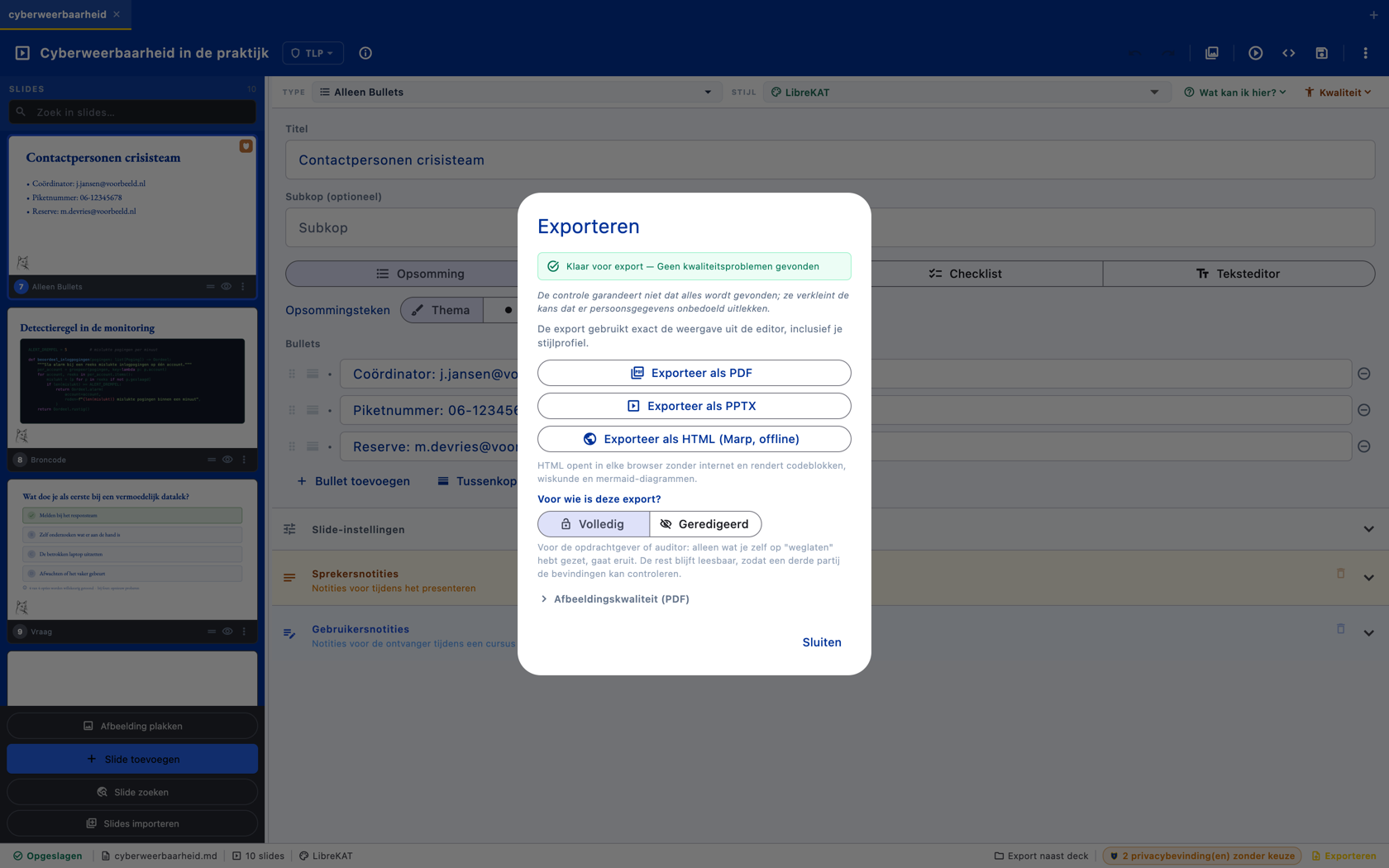
La finestra di dialogo dell’esportazione. In alto la conferma verde che al controllo qualità non è rimasto nulla in sospeso: se così fosse, l’esportazione può essere bloccata. Di seguito sono riportati i tre formati di output: PDF, PPTX con note del relatore e una versione HTML offline autonoma. E in fondo, la domanda che altri strumenti di presentazione non si pongono: a chi è destinata questa esportazione? “Completo” per il cliente o il revisore, “Oscurato” per un pubblico più ampio: ciò che hai contrassegnato come “ometti” semplicemente non appare in quella versione.
Produttività e accessibilità
- Palette dei comandi (
Ctrl/Cmd + K) per le azioni che altrimenti cercheresti in un menu. - Cerca e sostituisci.
- Una libreria immagini su tutte le tue cartelle, con ricerca, didascalia e descrizione per immagine, e una modalità di gestione per ripulire i doppioni senza dover prima aprire una presentazione.
- Trova diapositive.
- Annulla/ripeti.
- Salta le diapositive.
- Selezione multipla con copia in blocco, eliminazione o salto.
- Mazzi multipli in schede.
- Incolla le selezioni del foglio di calcolo, le tabelle CSV o Markdown nelle celle della tabella.
- Modalità Markdown per l’intero mazzo con trova/sostituisci e controllo della sintassi strutturale.
- Interfaccia orientata alle WCAG 2.1: scala del testo fino al 200%, controlli da tastiera, etichette per la lettura dello schermo e annunci di cambio diapositiva.
- Ripristino automatico da crash.
Temi e localizzazione
OciDeck supporta profili di stile per deck e codice sorgente, colori personalizzati, caratteri, logo e piè di pagina. L’app stessa ha anche profili di aspetto, inclusa un’interfaccia scura. I caratteri e il tema Marp CSS sono forniti in bundle, senza recupero dalla rete.
L’interfaccia è tradotta in 32 lingue, tra cui olandese, inglese, tedesco, francese, spagnolo, portoghese, ucraino, turco, greco, le lingue nordiche e baltiche, frisone, latino, papiamento e klingon. I test vigilano affinché tutte le stringhe dell’interfaccia restino disponibili in tutte le lingue.
[ ](/images/ocideck/donkere-interface.png)
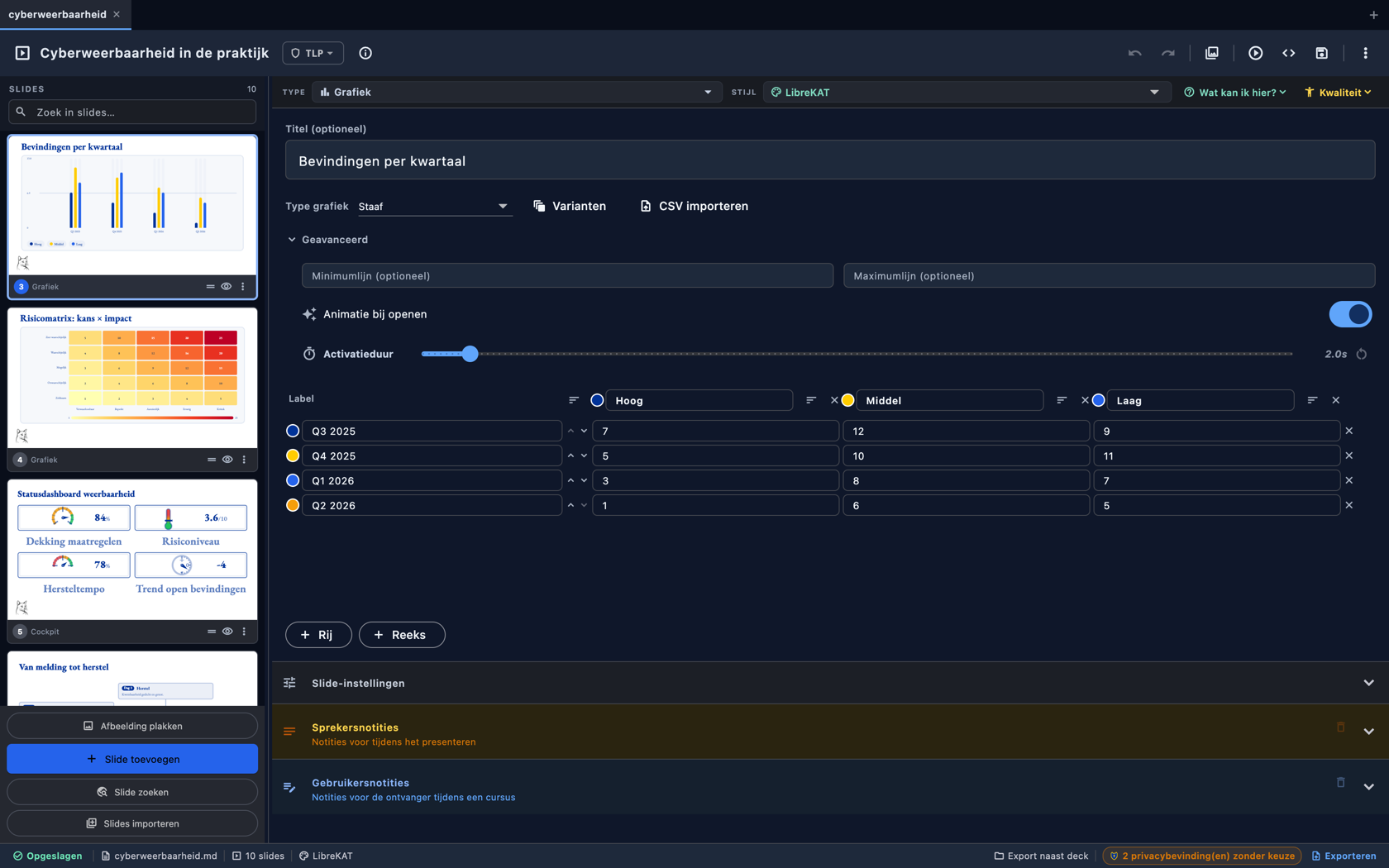
Lo stesso editor, nel profilo dell’interfaccia scuro. L’intero ambiente di lavoro - pannelli, campi di input, striscia di diapositive - passa allo scuro, mentre le diapositive stesse mantengono il proprio profilo di stile: ciò che esporti non cambia. I profili di interfaccia sono disponibili in molteplici versioni e l’interfaccia è stata tradotta in decine di lingue.
##Sorgente aperta
OciDeck è open source sotto la licenza pubblica dell’Unione Europea 1.2. Il deposito si trova in: