Caractéristiques d'OciDeck
Un aperçu des options les plus importantes d’OciDeck.
OciDeck
Commencer
Utilisez OciDeck dans le navigateur, téléchargez-le pour votre ordinateur, rejoignez le groupe Signal ou consultez le code source.
OciDeck combine un éditeur de présentation structuré avec un stockage ouvert dans Marp Markdown. Vous trouverez ci-dessous ce que l’application sait faire. Là où quelque chose n’est pas tout à fait au point, c’est indiqué — mieux vaut cela qu’une liste qui promet plus que le programme ne tient.
Documents à côté des présentations
En plus des présentations, OciDeck peut modifier un document Markdown continu : un rapport, une note ou un mémo. Les vues visuelle et source utilisent le même éditeur ; les documents peuvent être convertis en présentations et inversement. L’export est disponible en Markdown, HTML, PDF, LaTeX, ePub et ODT.
Confidentialité et partage sécurisé
OciDeck est fait pour les situations dans lesquelles les présentations peuvent aussi être des documents à risque : une formation avec des exemples, un briefing administratif, un rapport de pen test, une analyse d’incident ou un tableau de bord interne. Par conséquent, la confidentialité et la classification ne sont pas distinctes de l’exportation, mais font partie du flux de travail normal.
- OciWacht recherche localement des données potentiellement sensibles à la vie privée, telles que les numéros d’identification, les IBAN, les cartes de paiement, les adresses e-mail, les numéros de téléphone, les clés API, les jetons, les clés privées, les mots de passe et les catégories spéciales de données personnelles.
- Le contrôle est effectué sur l’appareil. Vous n’avez pas besoin de vous adresser à un service externe pour effectuer une vérification de confidentialité.
- Pour chaque résultat, vous pouvez choisir : accepter, accepter avec avertissement ou omettre de la présentation et de l’exportation.
- L’édition ne se produit pas comme une barre noire cosmétique sur le texte. Les données que vous omettez n’atteindront pas la couche de rendu ou d’exportation de réception.
- La présentation source peut rester complète pour le propriétaire, tandis qu’une version éditée peut être partagée plus largement en toute sécurité.
- Les résultats en matière de confidentialité sont placés à côté d’autres contrôles de qualité, afin qu’ils ne soient pas visibles seulement à la fin du processus.
[ ](/images/ocideck/ociwacht-privacy.png)
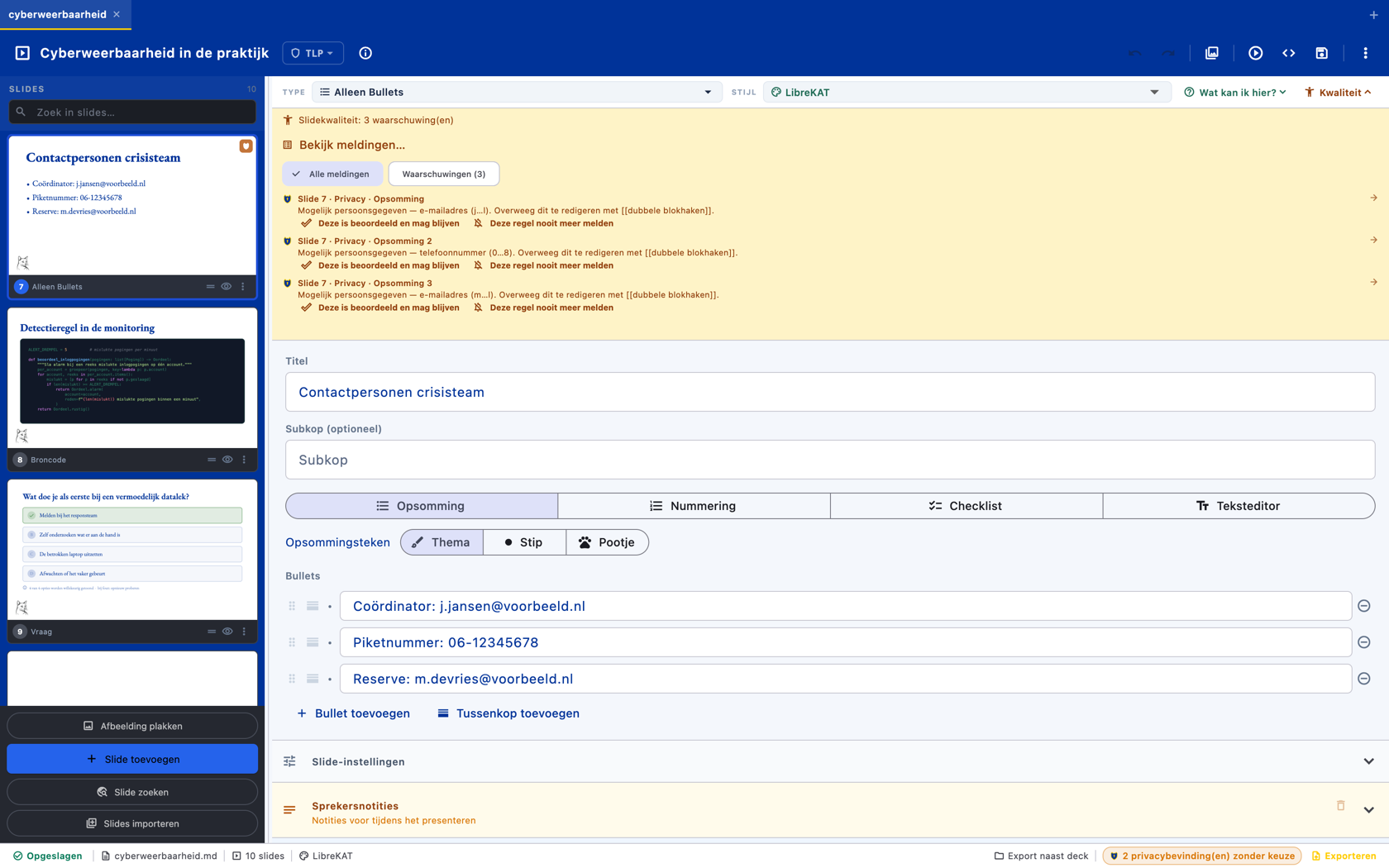
OciAwaiting a contact slide in action. Le panneau de qualité jaune en haut rapporte trois résultats en matière de confidentialité : deux adresses e-mail et un numéro de téléphone, trouvés dans les puces ci-dessous. Notez comment chaque valeur trouvée est affichée tronquée — “(j…l)”, “(0…8)” — les données complètes n’apparaissent plus nulle part, pas même dans le message lui-même. Pour chaque résultat que vous choisissez : évalué et laissé en place, ou jamais signalé à nouveau. L’intégralité du contrôle s’exécute sur votre propre appareil ; rien ne va à un service externe.
En savoir plus sur pourquoi les fonctionnalités de confidentialité sont spéciales.
Graphiques et données
OciDeck propose quatorze types de graphiques : histogrammes (verticaux, horizontaux, empilés et empilés à l’horizontale), graphiques combinés, courbes et aires, camemberts et anneaux, radars, nuages de points, cascades, cartes de chaleur et objectif-contre-réalisé. Une carte de chaleur peut aussi servir, par exemple, de matrice probabilité-impact pour les risques. Avec le module Amélioration des processus activé, huit types statistiques viennent s’y ajouter — voir plus bas.
Les données peuvent être saisies dans une grille ou importées depuis CSV. La spécification est stockée dans Markdown au format JSON ; éventuellement, le graphique peut pointer vers des fichiers CSV dans un répertoire data/ soigné. Pour l’exportation HTML, les graphiques sont inclus au format SVG autonome.
[ ](/images/ocideck/slide-grafiek.png)
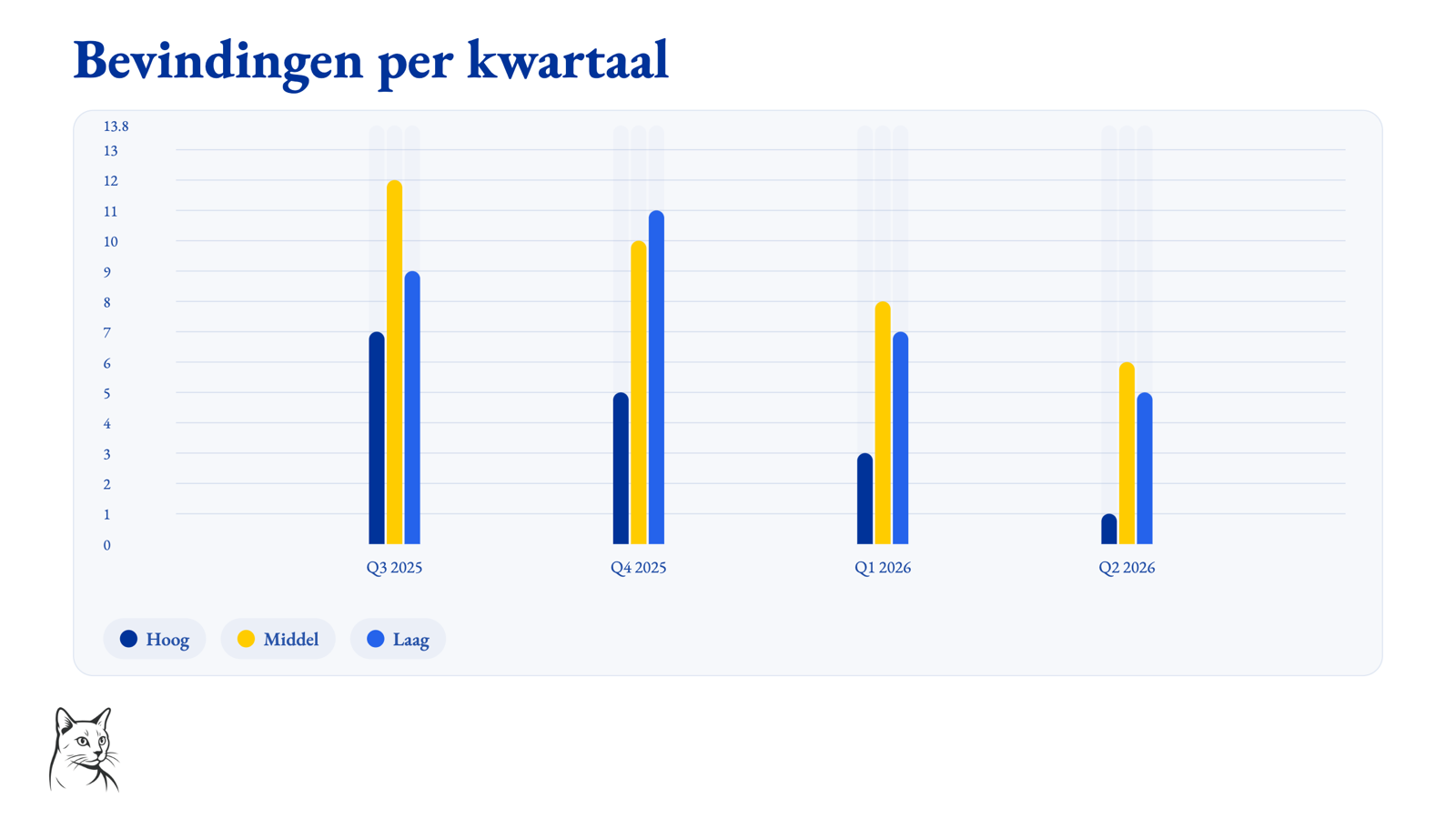
Voici le rendu d’une diapositive graphique. Quatre quarts, trois plages (haute, moyenne et basse) automatiquement dans les couleurs et la police du profil de style, avec les étiquettes de légende et d’axe incluses. Le Markdown du deck contient uniquement la spécification des données ; OciDeck réalise le dessin, en direct dans l’éditeur, lors de la présentation et à chaque exportation. Le graphique peut être dessiné avec une animation lors de l’ouverture de la diapositive.
[ ](/images/ocideck/slide-risicomatrix.png)
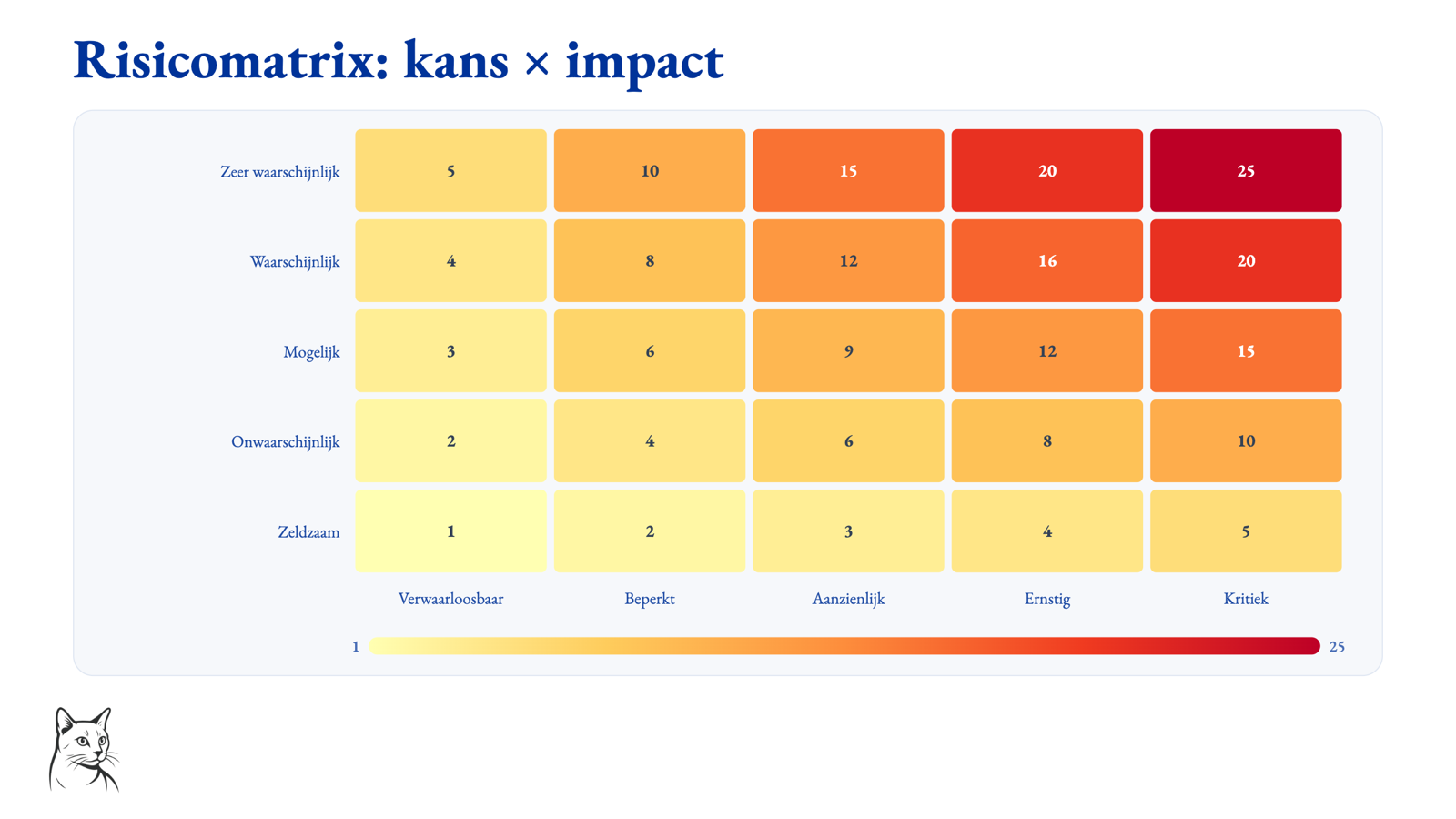
Une carte thermique comme matrice de risque. Cinq classes de probabilité multipliées par cinq classes d’impact, chaque cellule étant colorée du jaune clair au rouge foncé selon le score, avec une échelle de couleurs en bas. Il s’agit du même type de graphique qui est également utilisé pour les cartes thermiques classiques : étiquetez les axes de hasard et d’impact et vous obtenez une matrice de risque qui provient de données plutôt que de cases colorées séparées.
[ ](/images/ocideck/slide-dashboard.png)
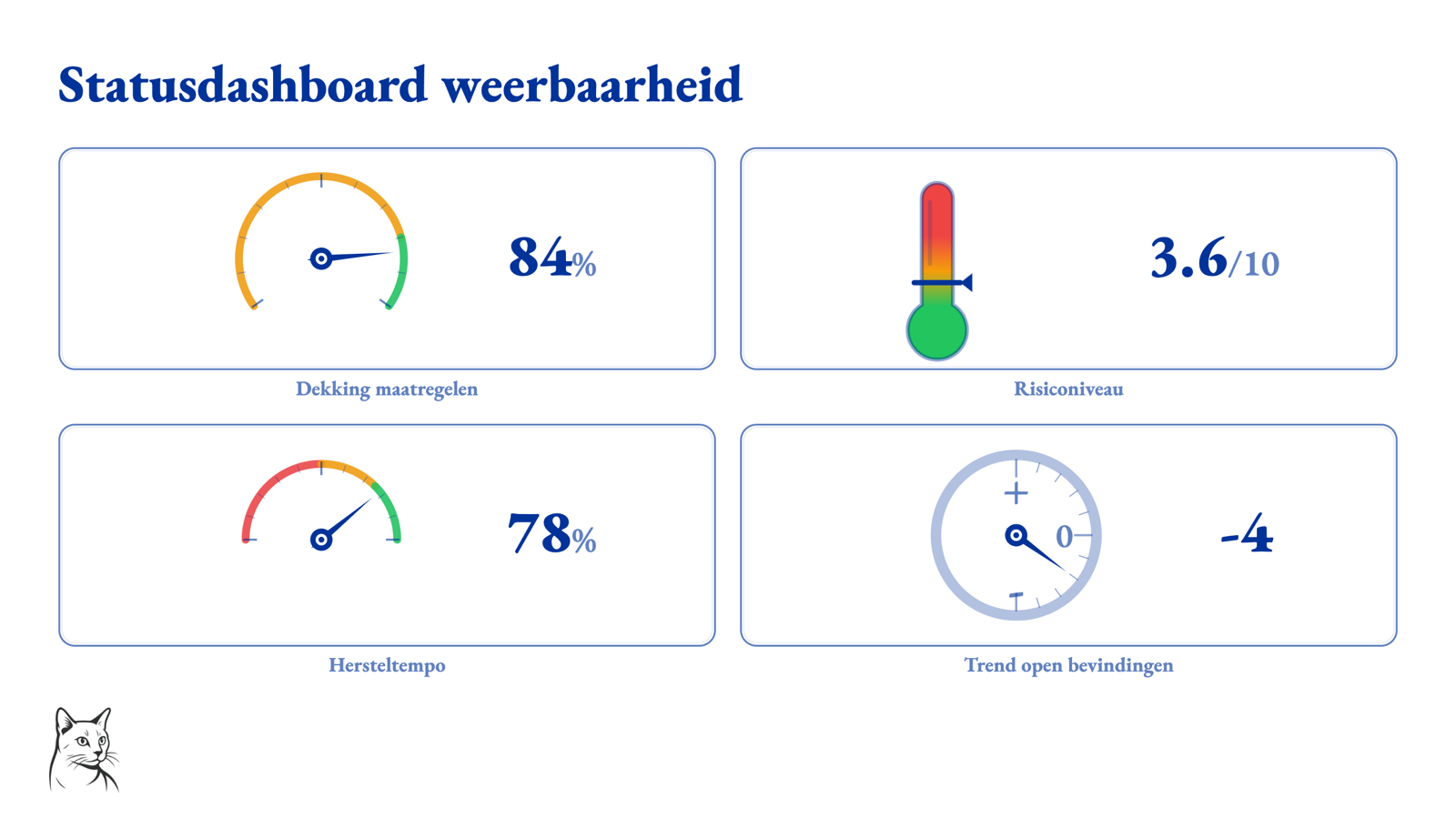
Un tableau de bord de cockpit pour une réunion d’état. Quatre mètres sur un seul toboggan : un compteur de vitesse pour la couverture des mesures, un thermomètre pour le niveau de risque, un voltmètre pour le taux de récupération et un compteur de montée/descente pour la tendance des découvertes ouvertes. Chaque compteur a des zones vertes et rouges, et lors de l’ouverture du coulisseau, les aiguilles peuvent se déplacer jusqu’à leur valeur.
Listes de contrôle lors des présentations
- Les diapositives de la liste de contrôle peuvent être cochées lors de la présentation, afin que les progrès restent visibles sans quitter la présentation.
- Cela peut être utilisé pour des formations, des ateliers, des démonstrations, des examens de sécurité et des rapports MIAUW dans lesquels des étapes, des contrôles ou des conclusions sont effectués en direct.
- La vue du public reste synchronisée avec celle du présentateur, de sorte que les éléments cochés font partie de la présentation elle-même.
Partagez au bon niveau
Toutes les diapositives ne sont pas destinées à tous les publics. OciDeck aide donc à déterminer par présentation et par diapositive dans quelle mesure les informations peuvent être partagées. Sous le capot, cela est possible grâce à la classification TLP : un système de couleurs utilisé au niveau international pour la confidentialité. En pratique, cela signifie principalement qu’OciDeck peut aider à empêcher qu’une diapositive interne ne se retrouve accidentellement dans une exportation ou une présentation plus large.
- Un deck peut recevoir un niveau de partage général ou de confidentialité.
- Les diapositives peuvent avoir leur propre niveau si elles sont plus sensibles que le reste de la présentation.
- Les diapositives plus sensibles que le niveau de présentation choisi peuvent être automatiquement omises lors de la présentation et de l’exportation.
- Le marquage visuel peut suivre les couleurs FIRST TLP 2.0, sans que l’utilisateur ait besoin de connaître l’abréviation au préalable.
- L’exportation peut être fermée en cas d’échec si les règles de classification sont incorrectes.
- L’exportation des métadonnées peut transférer les informations de classification au format PDF, PPTX et HTML.
[ ](/images/ocideck/slide-tlp.png)
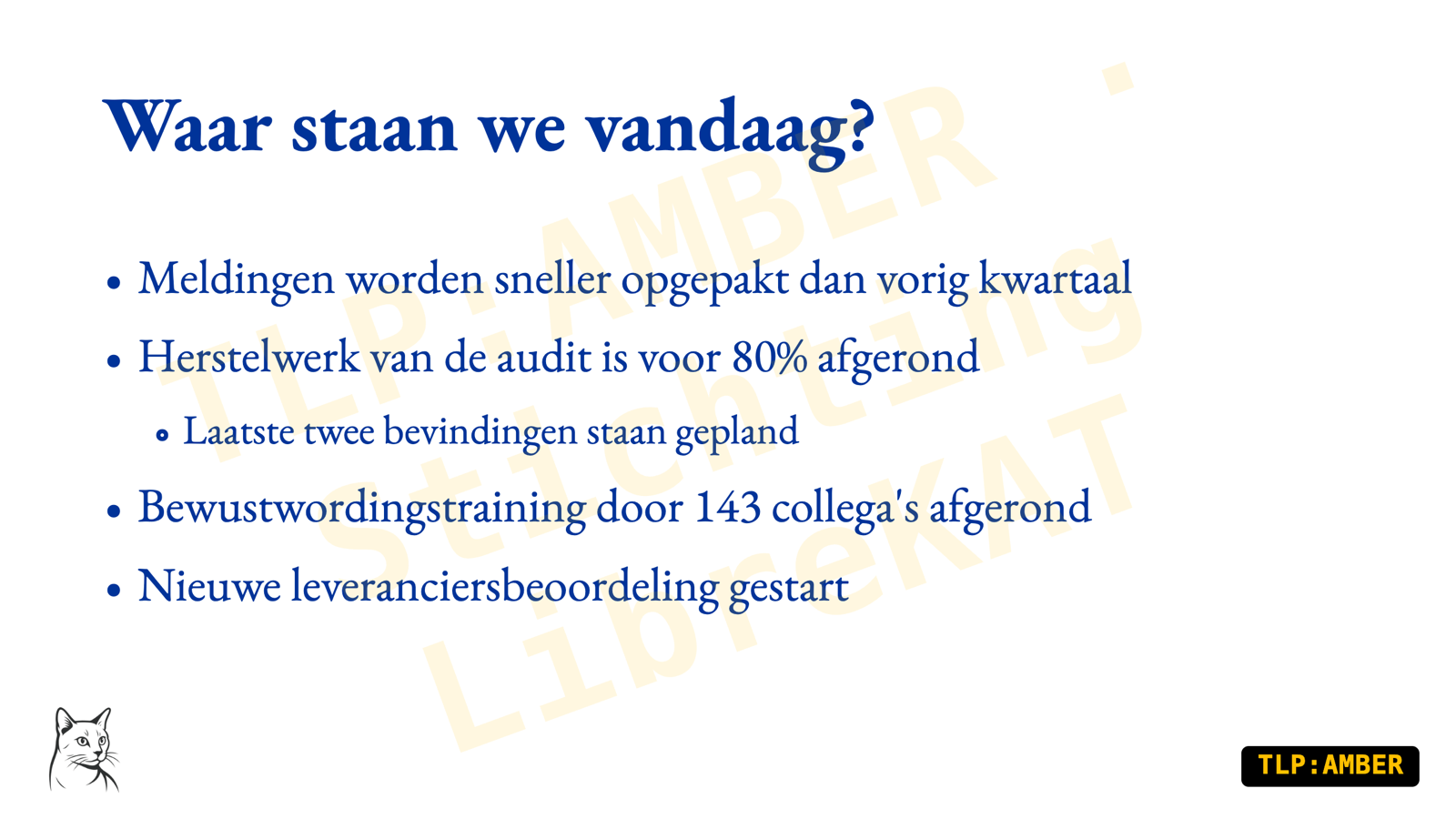
Une diapositive classée TLP:AMBER. En bas à droite se trouve l’étiquette TLP dans les couleurs officielles FIRST, et en diagonale sur le contenu se trouve un filigrane avec la classification et le nom de l’organisation. Les deux sont rendus par l’application (rien n’est collé à la main) et se déplacent vers la présentation, le PDF, le PPTX et le HTML. Si vous présentez ou exportez à un public plus large que celui autorisé par la classification, cette diapositive sera automatiquement laissée de côté.
En savoir plus sur pièces au niveau approprié et classification TLP.
Formes et contenu des diapositives
- Des éditeurs structurés par type de diapositive : titre, puces, deux colonnes, puces avec image, images simples, doubles ou pleine page, citations, tableaux, sections, vidéo, audio, code source, graphiques, tableaux de bord type cockpit, questions interactives, chronologies, chiffres clés et Markdown libre.
- Les diapositives de chiffres clés placent quelques chiffres principaux à côté de celui du rapport précédent, pour que l’on voie le mouvement et pas seulement l’état.
- Les diapositives de menu de choix : des blocs qui sautent chacun vers une autre diapositive de la même présentation, en grille, en liste ou en anneau. Utile lorsqu’une formation ou un support de référence n’a pas à être parcouru du début à la fin.
- Au moment de choisir un type de diapositive, l’explication de ce que la souris ou le clavier désigne s’affiche sous la grille : vous choisissez sur une phrase, pas sur une icône. Le type d’une diapositive existante peut être changé par la suite.
- Les diapositives vidéo peuvent afficher des vidéos locales, des URL vidéo et des liens YouTube ou Vimeo. Les liens YouTube et Vimeo sont lus avec le lecteur intégré officiel ; les médias en ligne sont désactivés par défaut et doivent être activés volontairement.
- Diapositives de code source avec coloration syntaxique par langage de programmation. Le code est stocké sous forme de bloc de code clôturé et évolue avec le plan de glissement.
- Diapositives Markdown gratuites avec coloration syntaxique, mathématiques LaTeX et diagrammes Mermaid.
- Diapositives de chronologie qui convertissent les événements d’une liste Markdown standard en une chronologie animée.
- Callouts d’image avec marqueurs numérotés, zones et flèches, avec révélation étape par étape pendant la présentation et prise en charge de l’exportation.
[ ](/images/ocideck/slide-tijdlijn.png)
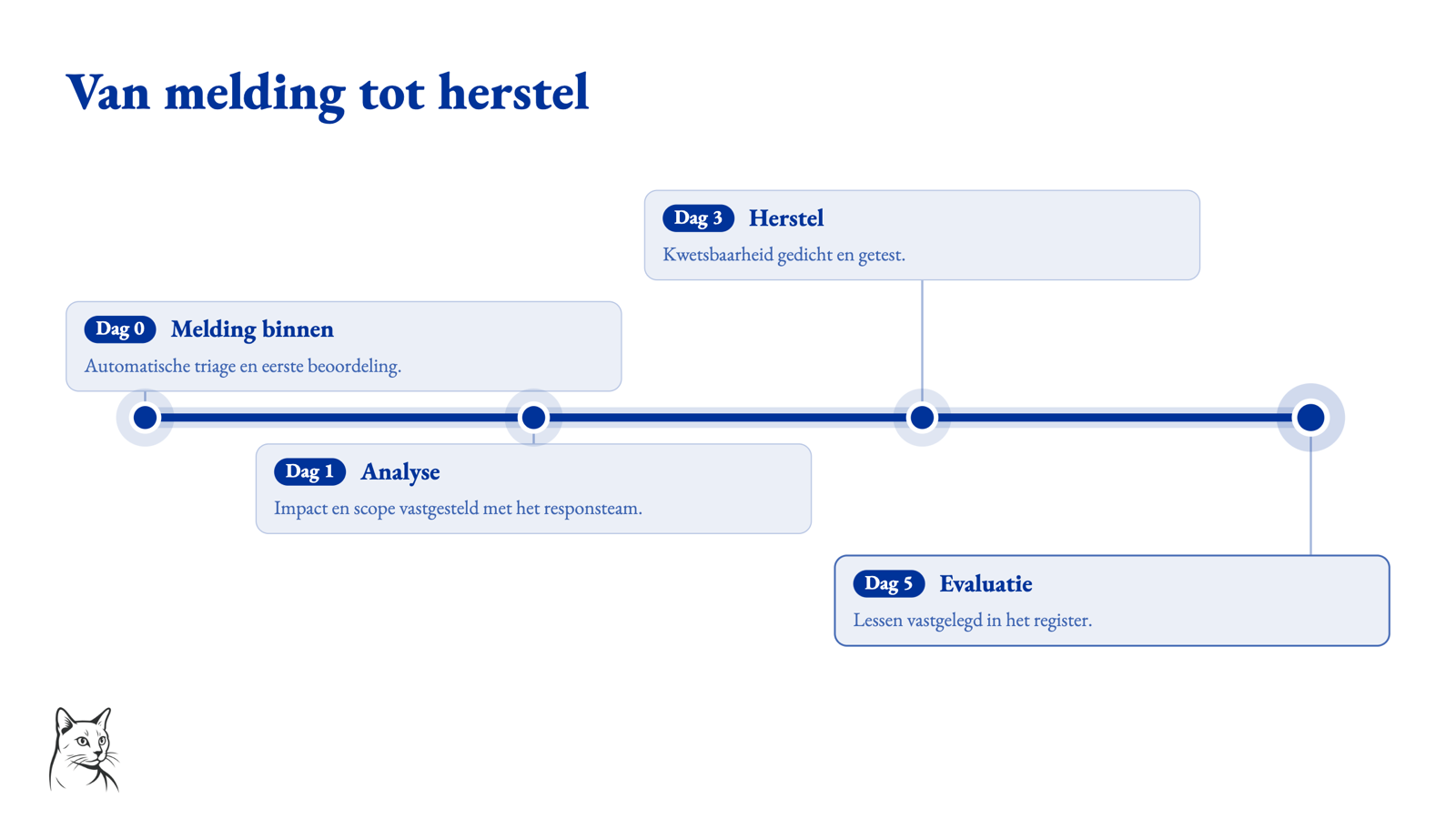
Une diapositive chronologique, de la notification à l’évaluation. Dans le Markdown, ce n’est rien de plus qu’une liste régulière de quatre lignes — “Jour 0 :: Notification dans :: …”. OciDeck convertit cela en une chronologie avec des nœuds, des cartes au-dessus et en dessous de la ligne et une brève explication pour chaque événement. Lors de la présentation, la ligne peut être tracée étape par étape.
[ ](/images/ocideck/slide-code.png)
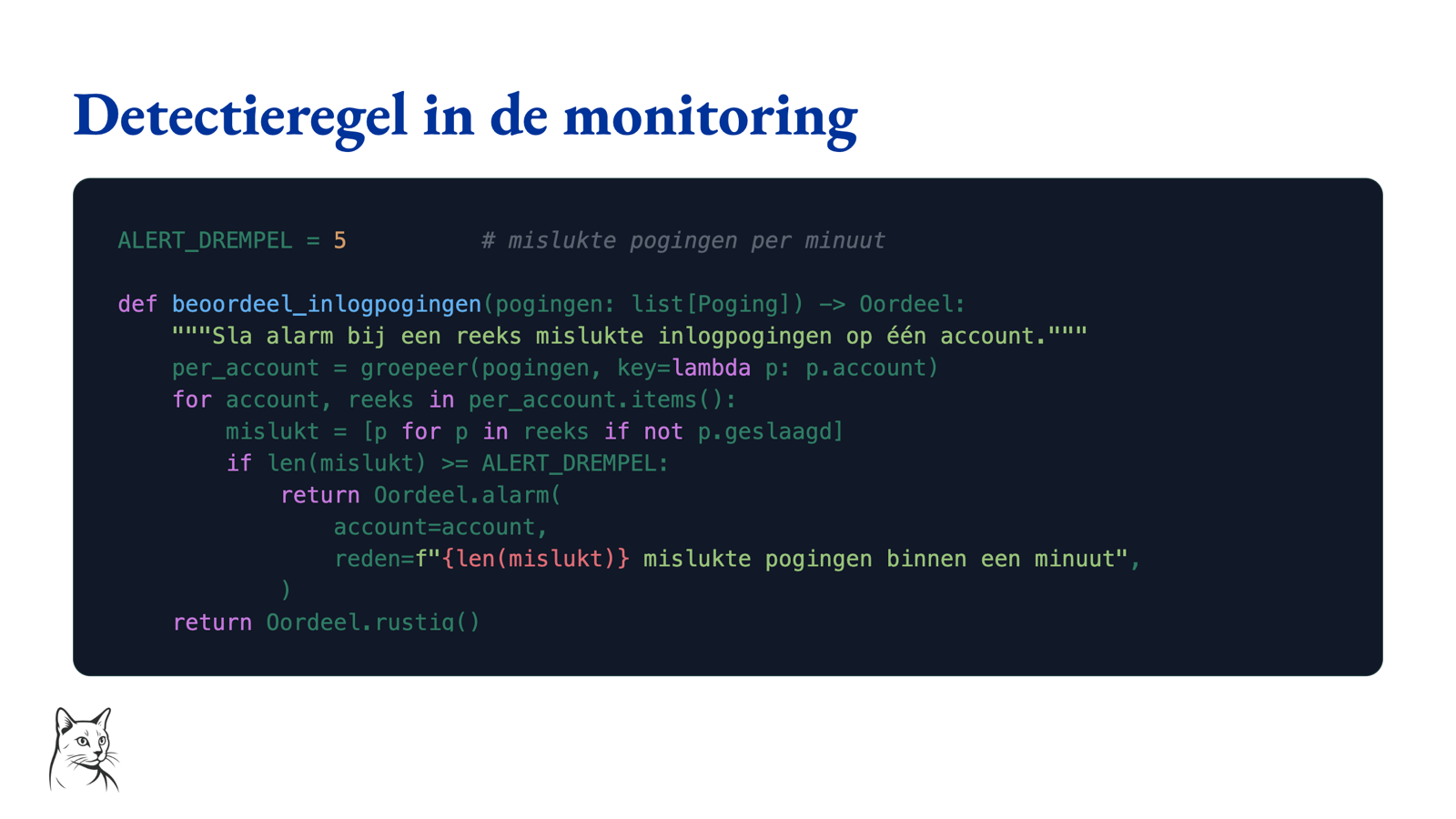
Une diapositive de code avec du vrai code source. Le code est répertorié comme un bloc de code clôturé dans le Markdown et est affiché sur la diapositive avec une coloration syntaxique sur une zone de code sombre - ici une ligne de détection Python. Donc pas de capture d’écran d’un éditeur : le code reste du texte, consultable et modifiable, et évolue avec la zone de diapositive.
En savoir plus sur ce qui rend Marp Markdown possible.
Présentation
- Aperçu en direct pendant l’édition.
- Présentez en plein écran avec navigation au clavier, écran vide, avance automatique et aperçu des diapositives.
- Vue Présentateur avec diapositive actuelle, diapositive suivante, notes et minuterie.
- Mode répétition avec compte à rebours, temps par slide et un résumé ensuite.
- Présentateur double écran : le projecteur affiche la diapositive, l’ordinateur portable la vue du présentateur.
- Calque d’annotation avec stylo, surligneur, gomme et pointeur laser. Les annotations restent distinctes du Marp Markdown et peuvent être enregistrées en tant que side-car.
[ ](/images/ocideck/presentatie.png)
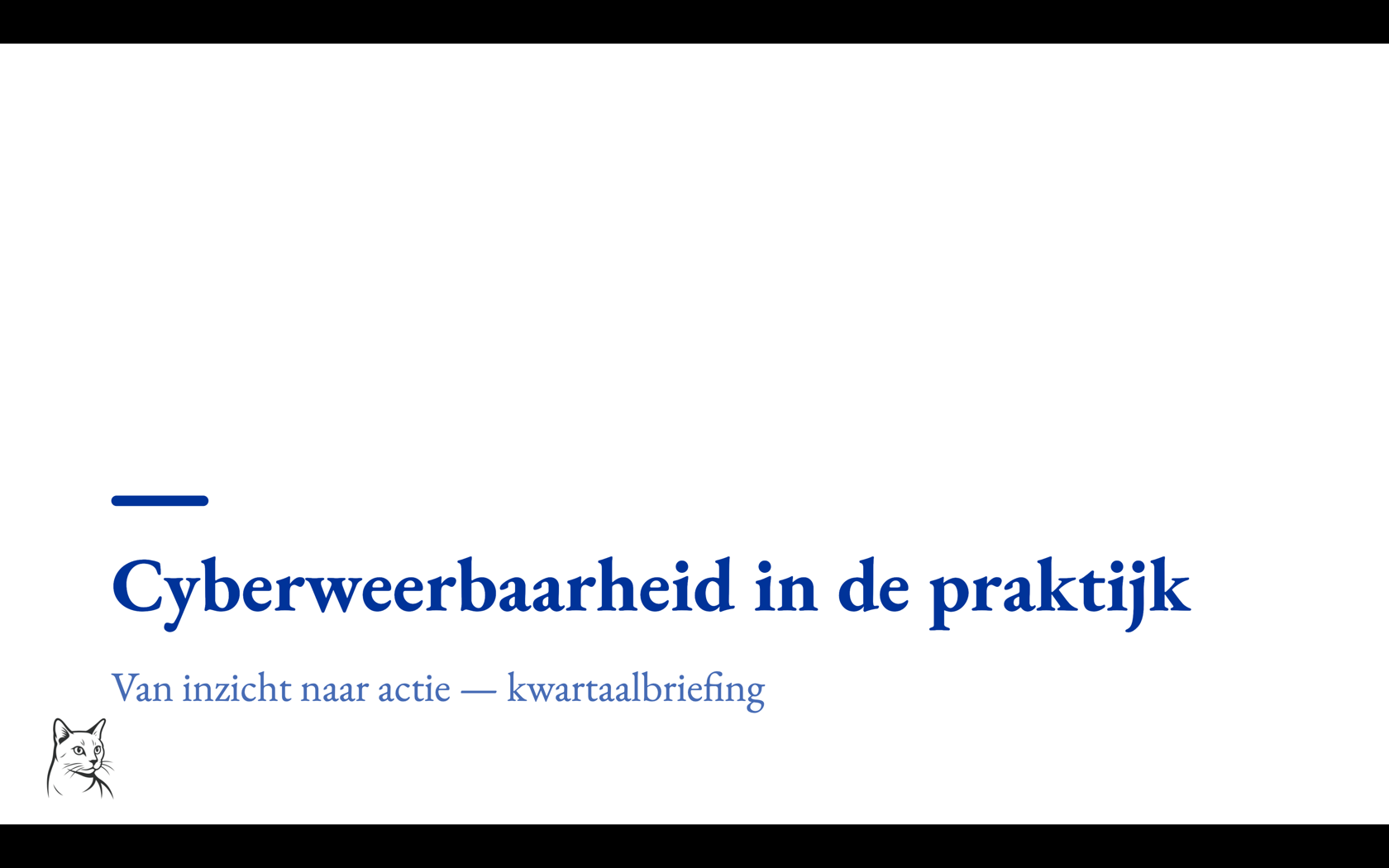
Le mode présentation, tel que le voit le public. La diapositive de titre remplit l’écran, dans le profil de style du deck — ici avec le logo LibreKAT en bas à gauche. La navigation se fait avec le clavier, et avec une seule touche vous pouvez passer à un écran noir, à l’aperçu des diapositives ou à la vue présentateur. Si vous connectez un projecteur, cette vue passe sur grand écran et vous conservez la vue du présentateur.
Interactions
- Des diapositives de quiz en six formes auxquelles on peut répondre pendant la présentation : choix multiple, vrai/faux, plusieurs bonnes réponses, questions de remise en ordre, paires d’images et texte libre.
- Le module eLearning en ajoute trois autres pour la rédaction — appariement, texte à trous et désignation d’un point sur une image. Ces trois-là sont enregistrées dans le fichier ; y répondre pendant la présentation n’est pas encore possible.
- Une présentation peut continuer à se bloquer jusqu’à ce qu’une question reçoive une réponse correcte.
- Tableaux modifiables en direct lors de la présentation, désactivés sauf si vous l’activez délibérément.
- Les listes de contrôle peuvent être complétées lors de la présentation.
- La vue du public reste synchronisée avec le présentateur.
[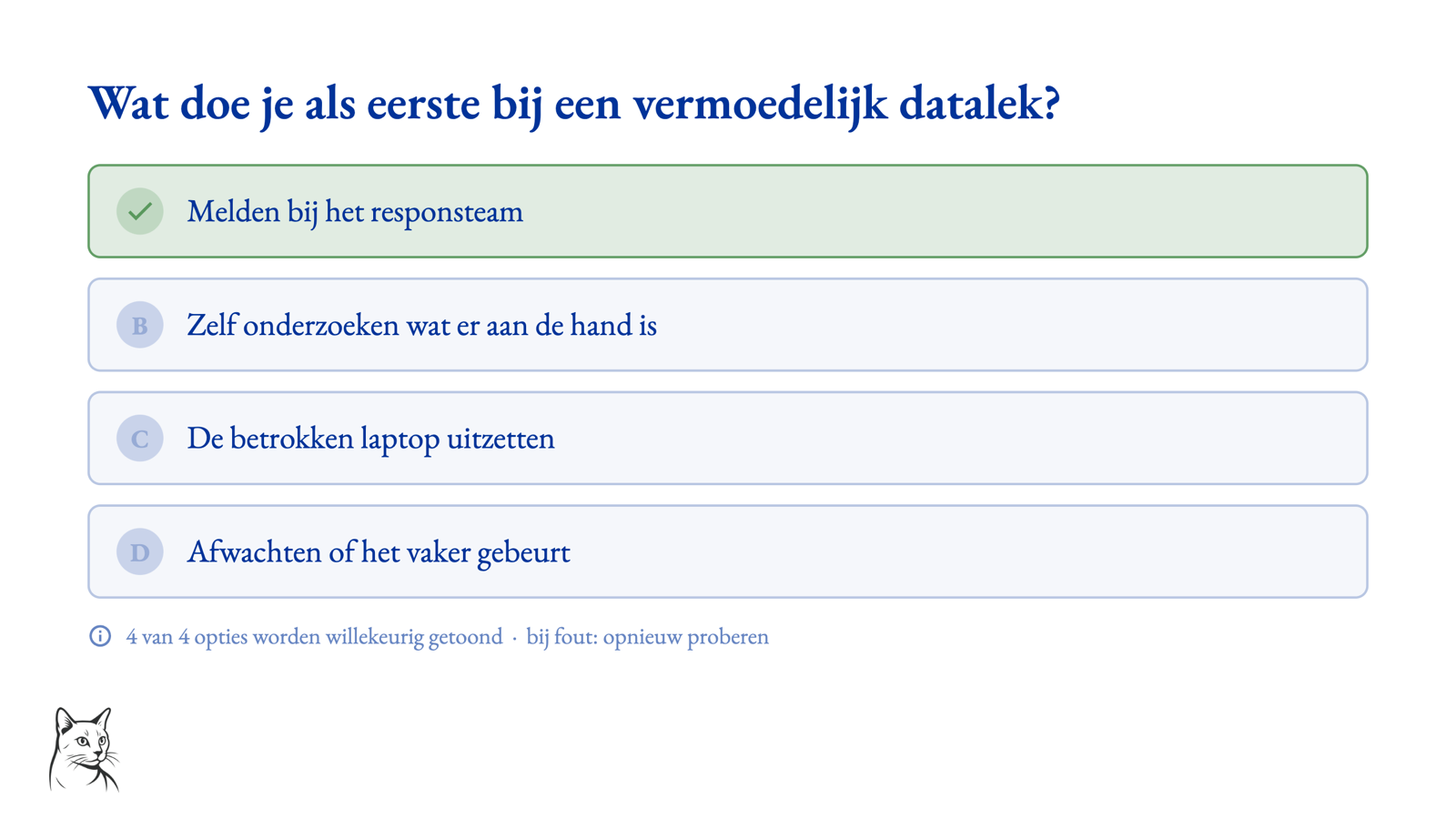 ](/images/ocideck/slide-quiz.png)
Une diapositive de quiz après avoir répondu. La question est en haut, les quatre options en dessous ; la bonne réponse est surlignée en vert. En bas, la diapositive répertorie les règles que vous définissez par question : affichez les options dans un ordre aléatoire et réessayez si vous obtenez une réponse incorrecte. Une présentation peut même refuser de continuer jusqu’à ce que la question soit répondue correctement, ce qui est utile pour la formation et les tests.
Des modules que vous activez vous-même
OciDeck compte onze modules optionnels. Ils sont tous désactivés jusqu’à ce que vous les activiez dans Paramètres → Extensions, si bien que celui qui se contente de faire des présentations ne les rencontre jamais. Désactiver un module ne rend jamais le travail existant inaccessible : une présentation qui contient déjà une telle diapositive continue de s’ouvrir et de s’afficher — le fichier est la source, pas l’interrupteur.
Rapports de sécurité de l’information (MIAUW)
Destiné aux rapports établis selon la Méthodologie d’investigation en sécurité de l’information à valeur d’audit.
Le module ajoute entre autres :
- diapositives de recherche, résumé des résultats, liste de contrôle, matrice de portée et diapositives de signature ;
- un constructeur CVSS 4.0 avec sélecteur CWE hors ligne et champs CVE ;
- un assistant de recherche ;
- aperçu de la conformité aux exigences du MIAUW ;
- numérotation automatique des constatations ;
- Hachage SHA1 et SHA-256 des preuves ;
- contrôles de couverture du périmètre ;
- un résumé de gestion dérivé ;
- finaliser et sceller les rapports ;
- horodatage de confiance RFC 3161 en option ;
- exporter vers le modèle de rapport MIAUW ;
- un fichier d’audit crypté AES-256 avec rapport, preuves et tables de hachage.
Tout fonctionne hors ligne par défaut.
Amélioration des processus
Pour qui travaille avec des méthodes telles que DMAIC, DMADV, Kaizen, A3, 8D, SIPOC, AMDEC et RACI. Le module apporte trois choses.
- Huit types de graphiques statistiques à côté des types ordinaires : carte de contrôle (avec la ligne centrale et les limites de contrôle tirées des mesures elles-mêmes, et en rouge les points qui enfreignent une règle), histogramme avec limites de spécification, Cpk et un verdict de normalité à côté, Pareto avec sa courbe cumulée et les catégories qui atteignent ensemble 80 %, graphique de suivi, boîte à moustaches, droite de Henry, ainsi que les deux graphiques de plans d’expériences : effets principaux et interaction.
- Des calculateurs en lecture seule : Gage R&R, test d’hypothèse (test t, Welch, ANOVA à un facteur) et régression linéaire. Ils calculent sur votre propre appareil ; aucune donnée de mesure n’en sort.
- Quatre formes de diapositive : matrice (SIPOC, AMDEC, RACI), canevas (A3, charte de projet, impact/effort, SWOT, tableau), arbre (5 pourquoi, arbre CTQ, Ishikawa) et flux (cartographie de processus, couloirs, VSM).
Pas un seul nombre calculé n’atterrit dans votre fichier. Les limites de contrôle, le Cpk, le classement de Pareto, les quartiles de la boîte et l’IPR d’une AMDEC sont redérivés des données à chaque fois : modifiez une mesure et tout suit. Ce qui est enregistré, c’est uniquement ce que vous avez décidé. Et lorsque les données sont trop peu nombreuses pour calculer honnêtement, la diapositive le dit au lieu de dessiner quelque chose malgré tout : une carte de contrôle établie sur trois mesures a exactement l’air aussi autorisée qu’une carte établie sur cent.
Système de management : avancement au regard des normes ISO
Rendez compte de l’avancement de votre propre système de management au regard d’ISO/IEC 27001 (sécurité de l’information), ISO 9001 (qualité) ou ISO/IEC 42001 (IA). Prévu pour le rapport périodique au conseil, à la direction ou à un organisme de certification : quelles mesures sont mises en œuvre, lesquelles restent planifiées, qui en est responsable et quelle en est la preuve.
- Des diapositives d’état des mesures portant, par mesure, un statut, un niveau de maturité facultatif, un responsable, une date ou période cible, une référence de preuve et une note.
- Les mesures se chargent depuis l’index fourni plutôt que de taper 93 numéros à la main ; les lignes existantes restent intactes.
- À partir de ces diapositives, OciDeck génère un aperçu de l’avancement et un burn-up par section, ainsi qu’un modèle pour la revue de direction (article 9.3) avec les chiffres actuels déjà renseignés. Les deux sont dérivés des diapositives de détail : aucun second chiffre ne peut donc diverger.
- Les mesures que vous placez sur non applicable sortent du dénominateur : en exclure une ne flatte donc jamais le pourcentage.
Seul l’index des normes se trouve dans l’application : les numéros avec leurs titres courts. Le texte normatif lui-même est protégé par le droit d’auteur et n’y figure délibérément pas. Tout se passe hors ligne. OciDeck rend compte de l’avancement ; il n’affirme rien sur la certification ou la conformité et ne remplace pas un auditeur.
Matériel de cours (eLearning)
Des types de diapositives pour du matériel pédagogique — un objectif d’apprentissage, un titre de module, une diapositive de retour et un résumé d’une évaluation — dans le même fichier Markdown que le reste de votre matériel, sans logiciel d’édition distinct. S’y ajoutent trois formes de questions pour la rédaction : appariement, texte à trous et désignation d’un point sur une image.
Ce module est jeune, et il est plus honnête de le dire ici que de vous le laisser découvrir : OciDeck consigne le contenu du cours et les règles de l’évaluation, mais il ne note pas encore les réponses, ne compte pas les tentatives et ne montre pas encore à un apprenant le retour que vous avez saisi. Ce qui est là est en revanche bien là : les types de diapositives reviennent après enregistrement et réouverture exactement tels que vous les avez écrits, y compris dans d’autres outils Marp.
Le format de fichier ne conserve délibérément aucun résultat d’apprentissage : ni qui a répondu quoi, ni les tentatives, ni la progression personnelle. Aucune clé n’est non plus réservée pour cela — si une couche de résultats voit un jour le jour, elle aura son propre fichier.
Lire des cours qui viennent d’un serveur eLearning est autre chose ; cela se trouve plus bas, sous Suivre un cours dans OciDeck.
Droits sur les images
Signale localement quelles images de votre bibliothèque pourraient nécessiter une vérification de droit d’auteur ou de licence, et conserve la décision de l’administrateur à côté de l’image partagée. C’est une indication, jamais une conclusion juridique.
Assistance IA
Optionnelle, désactivée par défaut, avec le choix entre un modèle local et un point de terminaison auquel vous consentez vous-même. L’IA aide à rédiger des textes de constats et des textes alternatifs pour les images. Ce que l’IA a écrit est signalé et bloque le scellement d’un rapport tant qu’un être humain ne l’a pas relu.
Connexions à d’autres systèmes
- OpenKAT — transforme des rapports d’OpenKAT en présentation, depuis un dossier d’exports ou directement depuis un ou plusieurs serveurs. Le dossier est seulement lu ; rien n’y est modifié.
- LibrePlan — récupère un instantané d’un projet dans LibrePlan et en fait des diapositives. La connexion ne fait que lire ; elle n’écrit jamais en retour.
- Serveur eLearning — voir ci-dessous.
Suivre un cours dans OciDeck
Si votre organisation dispose d’un serveur eLearning, OciDeck peut aussi être le côté apprenant. Vous vous connectez dans le navigateur du système, après quoi Mes cours apparaît : vos cours avec leur nombre de leçons, leur avancement et leur statut. Une leçon se lance, ou reprend au dernier point stable ; les diapositives ignorées ne comptent pas comme position. Les paquets de cours ne peuvent être que lus dans OciDeck — les modifier et les enregistrer n’est pas possible.
Ce qui est enregistré à votre sujet est consultable dans l’application elle-même :
- Ma progression montre les cours et leçons terminés, le temps total pendant lequel des diapositives étaient à l’écran et votre dernière activité, avec le pourcentage et le statut des leçons par cours.
- Mes données récupère auprès de l’organisation choisie ce qui y est enregistré à votre sujet, en langage clair, avec recherche et explication des termes. La recherche s’exécute localement sur la copie récupérée ; le texte recherché ne part pas vers le serveur. La catégorie Consultations et modifications montre quand votre dossier d’apprentissage a été consulté ou modifié, et dans quel but.
À la sortie ou à la fin d’une leçon, OciDeck envoie un seul instantané : la dernière diapositive, l’achèvement ou non de la leçon, et la durée d’affichage de chaque diapositive. Aucune réponse, aucun score, aucune note ni aucun contenu de cours ne l’accompagne. « À l’écran » est un temps d’horloge — ce n’est pas une preuve d’attention ni d’apprentissage, et c’est pourquoi nous l’appelons ainsi. Si le serveur est momentanément indisponible, les instantanés attendent chiffrés sur votre appareil jusqu’à la prochaine connexion.
La connexion est désactivée par défaut et la version navigateur ne la propose pas : elle ne peut pas conserver la connexion en toute sécurité.
Travailler à plusieurs sur une même présentation
Deux personnes ou plus peuvent travailler en même temps sur la même présentation, via un emplacement WebDAV partagé. Les modifications passent par un petit espace de travail à côté de la présentation, et non par le fichier .md lui-même, si bien que le fichier enregistré reste intact tant qu’une session est en cours. Celui qui a lancé la session enregistre ; les autres voient leur travail dans la session jusqu’à ce que cela se produise. Si celui qui l’a lancée disparaît, l’un des participants prend le relais et le travail continue.
Avec qui vous travaillez peut être vérifié. Dans une session en temps réel, OciDeck affiche pour chaque appareil une empreinte de sa clé d’identité. Comparez-la avec votre collègue par un canal auquel vous faites confiance et marquez l’appareil comme vérifié ; cela est mémorisé. Si un appareil que vous aviez vérifié réapparaît plus tard avec une autre identité, OciDeck le signale comme discordance — précisément le signal que vous voulez voir. Si vous changez d’appareil, vous emportez votre identité grâce à une clé de récupération.
Importation, exportation et stockage
- Les présentations sont enregistrées au format Marp Markdown standard.
- Importer des présentations existantes depuis PowerPoint (
.pptx), LibreOffice Impress (.odp) et Apple Keynote (.key) — sous forme de vraies diapositives modifiables en Markdown, et non d’une pile d’images des diapositives de quelqu’un d’autre. Le glisser-déposer sur la fenêtre fonctionne aussi, et le format est reconnu au contenu du fichier plutôt qu’à son extension. - Export vers PDF, PPTX avec notes de l’orateur, ODP, LaTeX/Beamer et HTML autonome hors ligne ; les documents également vers ePub, ODT et Word (
.docx), avec les diagrammes Mermaid intégrés comme images de haute qualité. - Les decks peuvent être stockés comme un ensemble autonome d’actifs.
- Le stockage de votre choix : un dossier de projet ordinaire, un paquet
.ocideckportable, Nextcloud/WebDAV, un bucket S3 (AWS S3, ou MinIO, Ceph, Wasabi, Scaleway et Hetzner) ou un dépôt git, où chaque version enregistrée reste récupérable. - Les mots de passe d’application, les jetons et les clés sont stockés chiffrés dans le trousseau du système d’exploitation, pas dans le fichier de paramètres.
[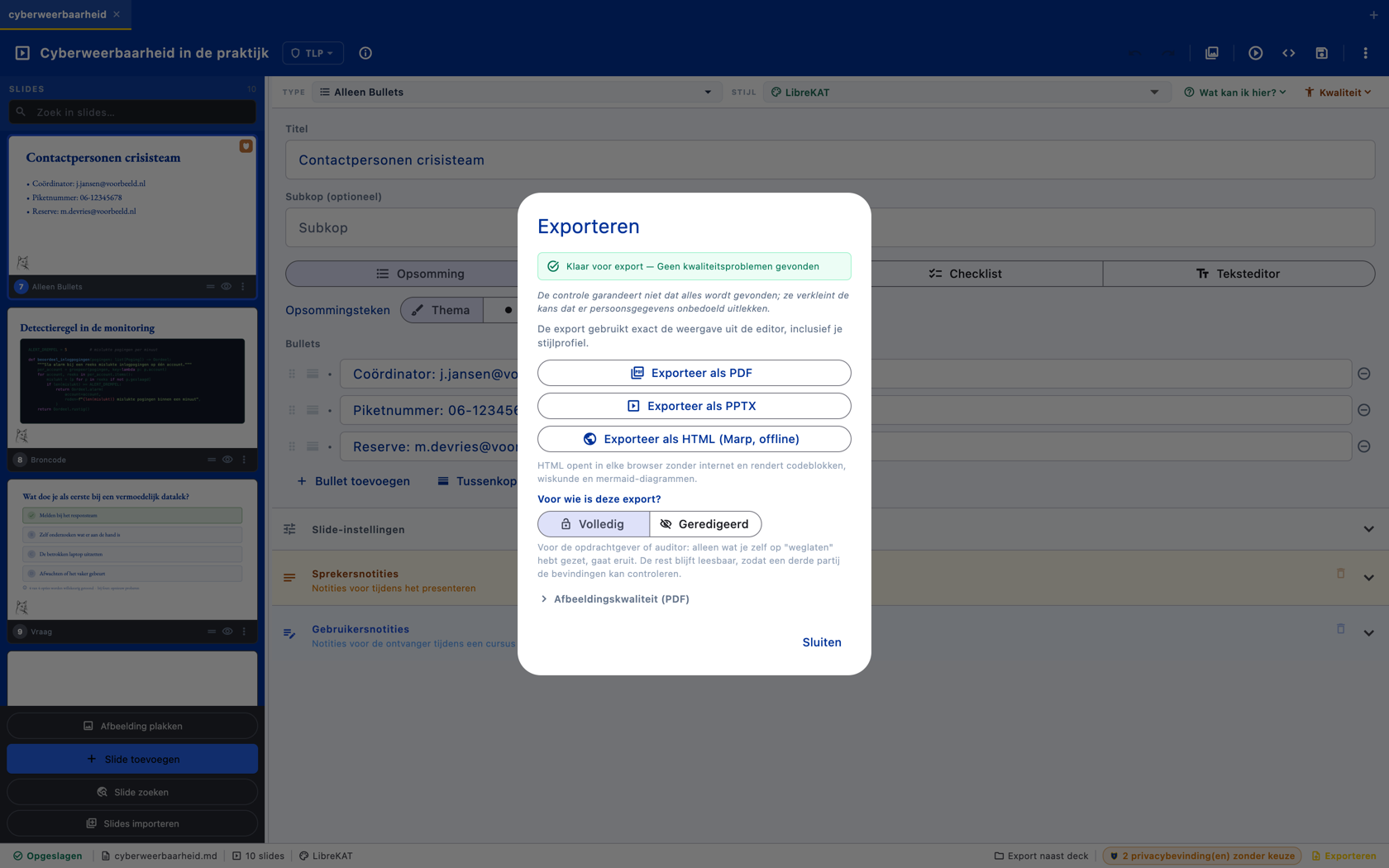 ](/images/ocideck/exportdialoog.png)
Le dialogue d’exportation. En haut, la confirmation verte que le contrôle qualité n’a rien laissé en suspens - si tel était le cas, l’exportation peut être bloquée. Vous trouverez ci-dessous les trois formats de sortie : PDF, PPTX avec notes du présentateur et une version HTML hors ligne autonome. Et au fond, la question que les autres outils de présentation ne posent pas : à qui s’adresse cet export ? « Complet » pour le client ou l’auditeur, « Expurgé » pour un public plus large — ce que vous avez marqué comme « omettre » n’apparaît tout simplement pas dans cette version.
Productivité et accessibilité
- Palette de commandes (
Ctrl/Cmd + K) pour les actions que vous chercheriez sinon dans un menu. - Rechercher et remplacer.
- Une bibliothèque d’images couvrant tous vos dossiers, avec recherche, légende et description par image, et un mode de gestion pour faire le ménage dans les doublons sans devoir d’abord ouvrir une présentation.
- Recherche de diapositives.
- Annuler/rétablir.
- Sauter les diapositives.
- Sélection multiple avec copie groupée, suppression ou saut.
- Plusieurs decks dans des onglets.
- Collez les sélections de feuilles de calcul, les tableaux CSV ou Markdown dans les cellules du tableau.
- Mode Markdown pour l’ensemble du jeu avec recherche/remplacement et vérification de la syntaxe structurelle.
- Interface orientée WCAG 2.1 : échelle de texte jusqu’à 200 %, commandes au clavier, étiquettes de lecteur d’écran et annonces de changement de diapositive.
- Récupération automatique en cas de crash.
Thématisation et localisation
OciDeck prend en charge les profils de style pour les decks et le code source, les couleurs personnalisées, les polices, le logo et le pied de page. L’application elle-même possède également des profils d’apparence, y compris une interface sombre. Les polices et le thème CSS Marp sont regroupés, sans récupération réseau.
L’interface est traduite en 32 langues, parmi lesquelles le néerlandais, l’anglais, l’allemand, le français, l’espagnol, le portugais, l’ukrainien, le turc, le grec, les langues nordiques et baltes, le frison, le latin, le papiamento et le klingon. Des tests veillent à ce que toutes les chaînes de l’interface restent disponibles dans toutes les langues.
[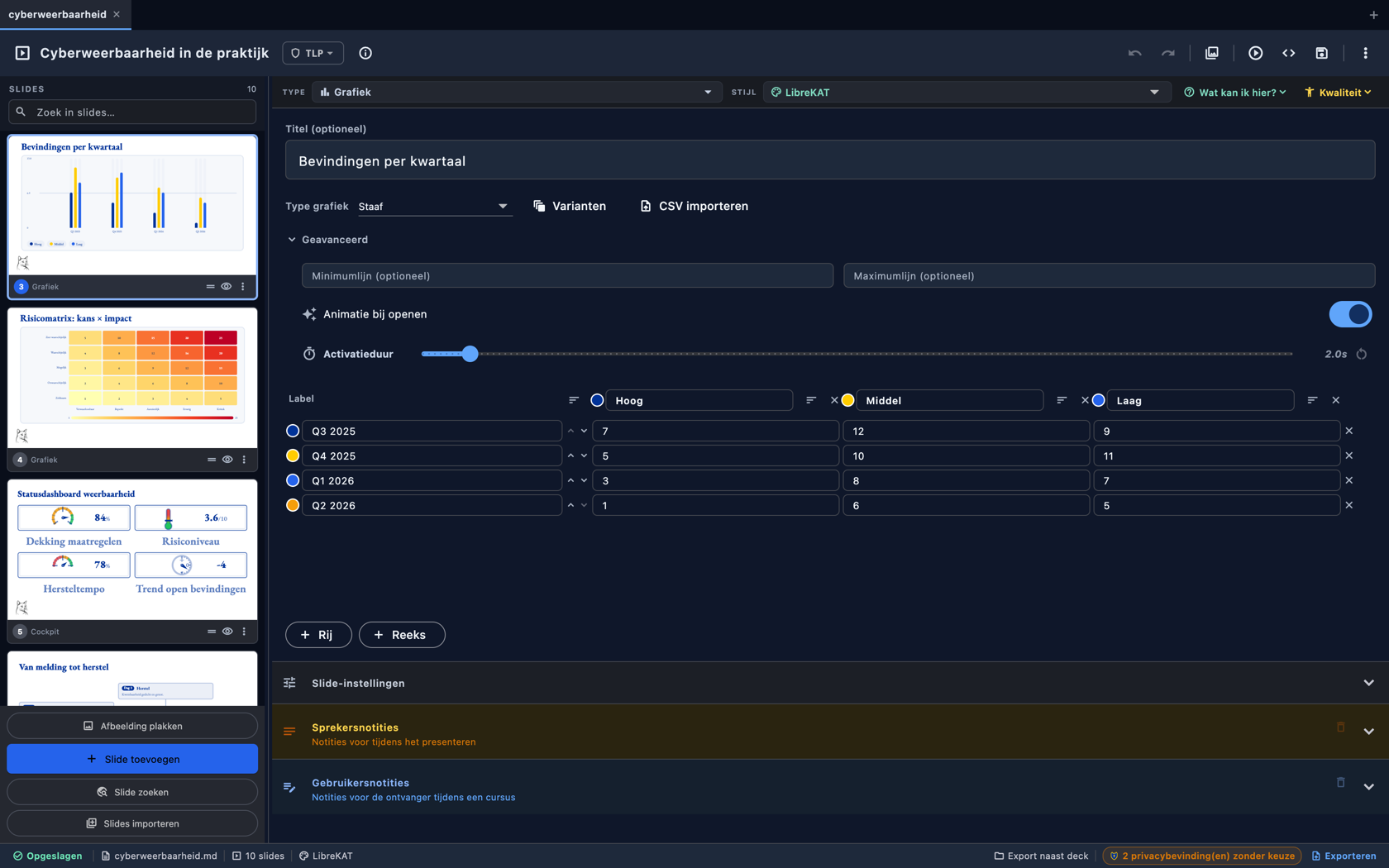 ](/images/ocideck/donkere-interface.png)
Le même éditeur, dans le profil d’interface sombre. L’ensemble de l’environnement de travail — panneaux, champs de saisie, bande de diapositives — passe en sombre, tandis que les diapositives elles-mêmes conservent leur propre profil de style : ce que vous exportez ne change pas. Les profils d’interface sont disponibles en plusieurs versions et l’interface a été traduite dans des dizaines de langues.
##Open source
OciDeck est open source sous la licence publique de l’Union européenne 1.2. Le référentiel se trouve à l’adresse suivante :