Funciones de OciDeck
Una descripción general de las opciones más importantes de OciDeck.
OciDeck
Empezar
Abre un ejemplo en el navegador o descarga OciDeck. ¿Preguntas o ideas? Participa en el grupo Signal.
OciDeck combina un editor estructurado de presentaciones con almacenamiento abierto en Marp Markdown. Aquí se explican las funciones y sus principales límites. Las versiones web y de escritorio difieren; elige también el formato de exportación según las necesidades del destinatario.
Documentos junto a presentaciones
OciDeck también edita documentos Markdown continuos: informes, memorandos y notas. Las vistas visual y de fuente comparten editor. Convierte entre documento y presentación y exporta a Markdown, HTML, PDF, LaTeX, ePub, ODT y Word (.docx). Comprueba estructura y formato después de la conversión.
Privacidad y uso compartido seguro
OciDeck está pensado para situaciones en las que las presentaciones también pueden ser documentos con riesgo: una formación con ejemplos, un briefing administrativo, un informe de pen test, un análisis de incidentes o un panel interno. Por lo tanto, la privacidad y la clasificación no están separadas de la exportación, sino que forman parte del flujo de trabajo normal.
- OciWacht busca localmente datos potencialmente sensibles a la privacidad, como números de identificación, IBAN, tarjetas de pago, direcciones de correo electrónico, números de teléfono, claves API, tokens, claves privadas, contraseñas y categorías especiales de datos personales.
- La verificación se realiza en el dispositivo. No es necesario acudir a un servicio externo para realizar una verificación de privacidad.
- Para cada hallazgo podrá elegir: aceptar, aceptar con advertencia u omitir de la presentación y exportación.
- La edición no ocurre como una barra negra cosmética sobre el texto. Los datos que omita no llegarán a la capa de renderizado o exportación de recepción.
- El propietario puede conservar la fuente completa y crear una exportación depurada para un público más amplio. Compruébala antes de compartirla.
- Los resultados de privacidad se colocan junto a otros controles de calidad, para que no sólo sean visibles al final del proceso.
[ ](/images/ocideck/ociwacht-privacy.png)
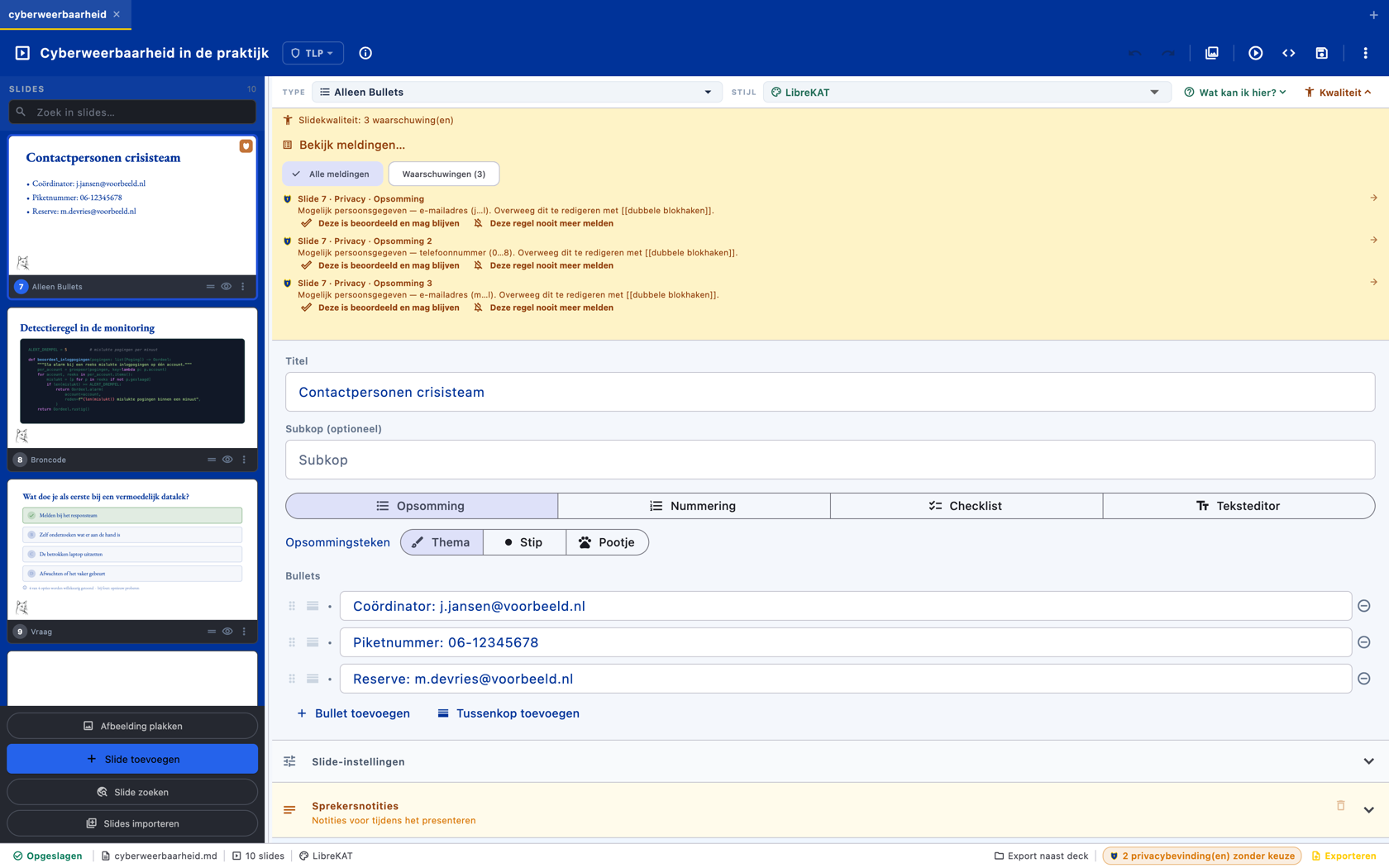
OciEsperando una diapositiva de contacto en acción. El panel de calidad amarillo en la parte superior informa tres hallazgos de privacidad: dos direcciones de correo electrónico y un número de teléfono, que se encuentran en las viñetas a continuación. Observe cómo cada valor encontrado se muestra truncado: “(j…l)”, “(0…8)”; los datos completos no vuelven a aparecer en ninguna parte, ni siquiera en el mensaje mismo. Para cada hallazgo usted elige: evaluado y dejado en su lugar, o nunca más reportado. Todo el control se ejecuta en su propio dispositivo; nada va a un servicio externo.
Lea más sobre por qué las funciones de privacidad son especiales.
Gráficos y datos
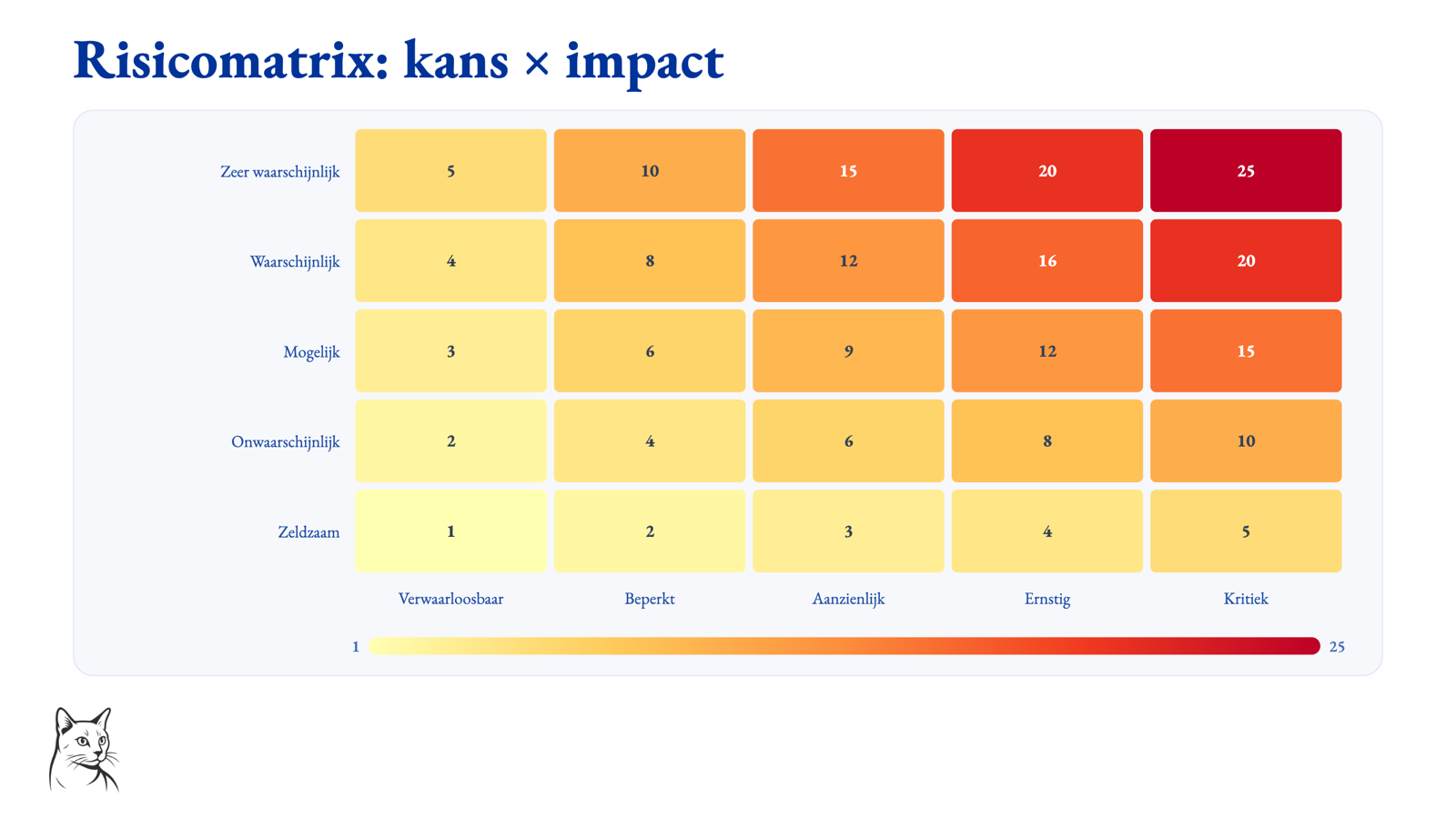
OciDeck cuenta con catorce tipos de gráfico: gráficos de barras (verticales, horizontales, apiladas y apiladas en horizontal), gráficos combinados, gráficos de líneas y de áreas, gráficos circulares y de anillo, gráficos radiales o de araña, diagramas de dispersión, cascadas, mapas de calor y objetivo-frente-a-real. Un mapa de calor también puede usarse, por ejemplo, como matriz de probabilidad e impacto para riesgos. Con el módulo Mejora de procesos activado se añaden ocho tipos estadísticos — véase Mejora de procesos más abajo.
Los datos se pueden ingresar en una cuadrícula o importar desde CSV. La especificación se almacena en Markdown como JSON; Opcionalmente, el gráfico puede apuntar a archivos CSV en un directorio data/ ordenado. Para la exportación HTML, los gráficos se incluyen como SVG independiente.
Así es como se representa una diapositiva gráfica. Cuatro cuartos, tres rangos (alto, medio y bajo) automáticamente en los colores y la fuente del perfil de estilo, con leyenda y etiquetas de eje incluidas. El Markdown de la baraja solo contiene la especificación de datos; OciDeck realiza el dibujo, en vivo en el editor, durante la presentación y en cada exportación. El gráfico se puede dibujar con una animación al abrir la diapositiva.
Un mapa de calor como matriz de riesgo. Cinco clases de probabilidad multiplicadas por cinco clases de impacto, cada celda coloreada de amarillo claro a rojo intenso según la puntuación, con una escala de colores en la parte inferior. Este es el mismo tipo de gráfico que también se utiliza para los mapas de calor habituales: etiquete los ejes de probabilidad e impacto y tendrá una matriz de riesgo que proviene de datos en lugar de cuadros de colores separados.
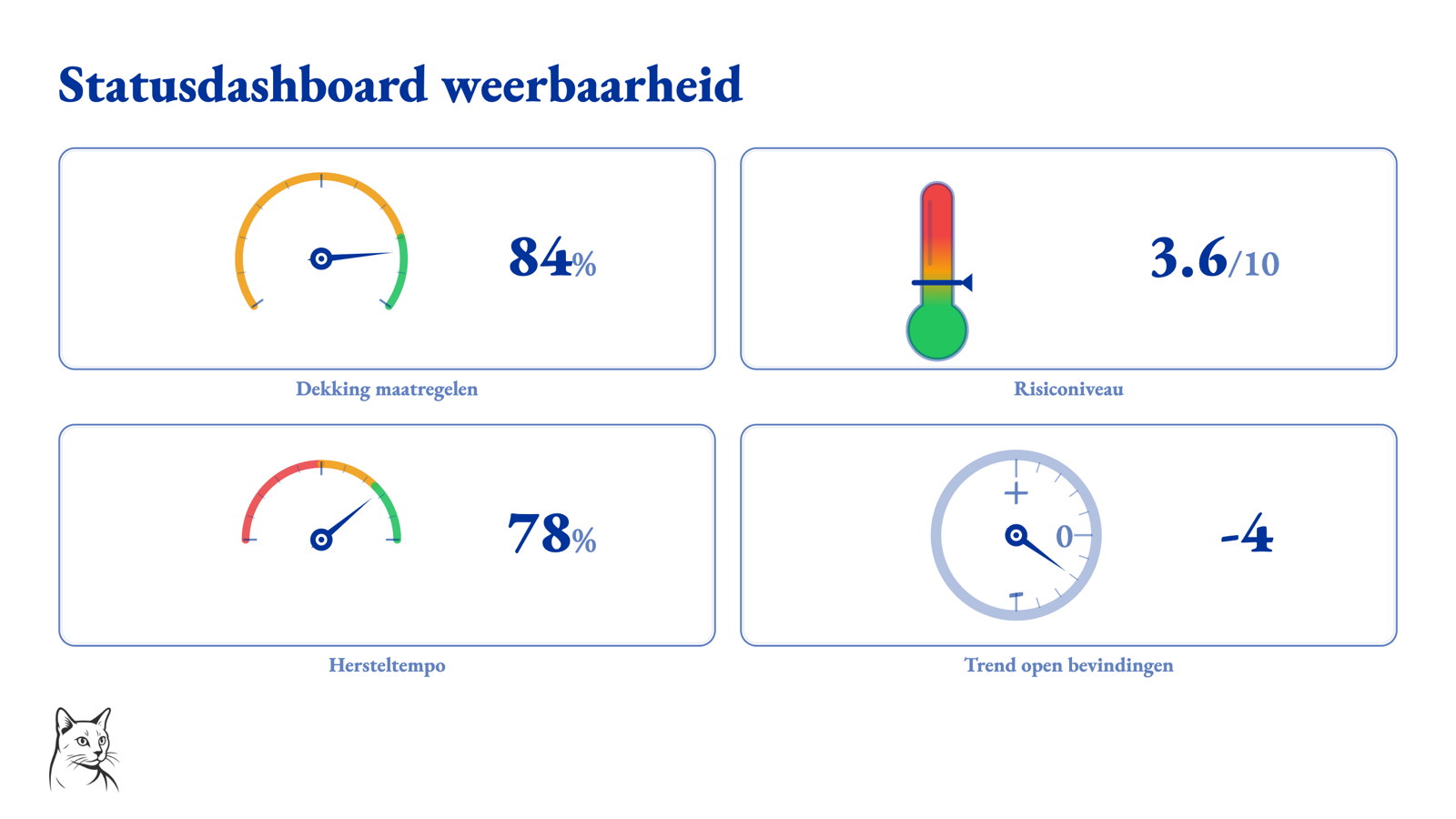
Un panel de control para una reunión de estado. Cuatro metros en una diapositiva: un velocímetro para la cobertura de medidas, un termómetro para el nivel de riesgo, un voltímetro para la tasa de recuperación y un medidor de subida/bajada para la tendencia de los resultados abiertos. Cada metro tiene zonas verdes y rojas, y al abrir la corredera las agujas pueden moverse hasta su valor.
Listas de verificación durante las presentaciones
- Las diapositivas de la lista de verificación se pueden marcar durante la presentación, de modo que el progreso permanezca visible sin salir de la presentación.
- Esto se puede utilizar para capacitación, talleres, demostraciones, revisiones de seguridad e informes MIAUW en los que los pasos, comprobaciones o hallazgos se completan en vivo.
- La vista de la audiencia permanece sincronizada con la del presentador, de modo que los elementos marcados pasan a formar parte de la presentación misma.
Comparte al nivel correcto
No todas las diapositivas están destinadas a todos los públicos. Por lo tanto, OciDeck ayuda a determinar por presentación y por diapositiva con qué amplitud se puede compartir la información. En el fondo, esto es posible con la clasificación TLP: un sistema de colores utilizado internacionalmente para la confidencialidad. En la práctica, esto significa principalmente que OciDeck puede ayudar a evitar que una diapositiva interna termine accidentalmente en una exportación o presentación más amplia.
- A una baraja se le puede dar un nivel de participación o confidencialidad general.
- A las diapositivas se les puede dar su propio nivel si son más sensibles que el resto de la presentación.
- Las diapositivas que sean más sensibles que el nivel de presentación elegido se pueden omitir automáticamente durante la presentación y exportación.
- El marcado visual puede seguir los colores de FIRST TLP 2.0, sin que el usuario tenga que conocer primero la abreviatura.
- La exportación puede cerrarse sin errores si las reglas de clasificación son incorrectas.
- Los metadatos de exportación pueden llevar información de clasificación a PDF, PPTX y HTML.
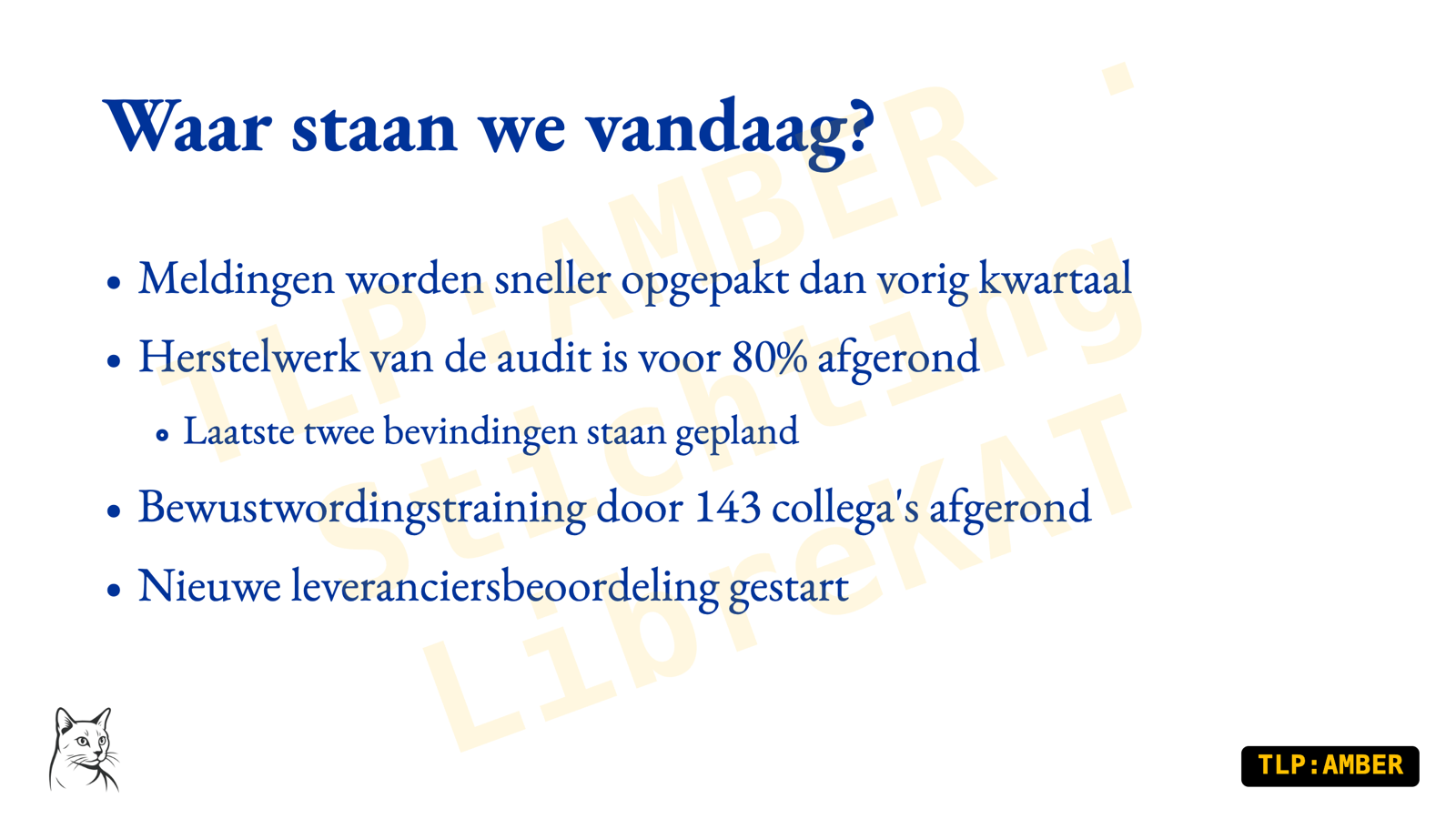
Una diapositiva clasificada como TLP:ÁMBAR. En la parte inferior derecha está la etiqueta de TLP en los colores oficiales de FIRST, y en diagonal a través del contenido hay una marca de agua con la clasificación y el nombre de la organización. Ambos son renderizados por la aplicación (no se pega nada a mano) y viajan a la presentación, PDF, PPTX y HTML. Si presenta o exporta a una audiencia más amplia de la que permite la clasificación, esta diapositiva automáticamente quedará atrás.
Lea más sobre piezas en el nivel apropiado y clasificación TLP.
Formas y contenido de diapositivas
- Editores estructurados por tipo de diapositiva: título, viñetas, dos columnas, viñetas con imagen, imágenes sueltas, dobles o a página completa, citas, tablas, secciones, vídeo, audio, código fuente, gráficos, cuadros de mando tipo cabina, preguntas interactivas, líneas de tiempo, cifras clave y Markdown libre.
- Las diapositivas de cifras clave colocan unas pocas cifras principales junto a la cifra del informe anterior, de modo que se vea el movimiento y no solo el estado actual.
- Diapositivas de menú de opciones: bloques que saltan cada uno a otra diapositiva de la misma presentación, en forma de cuadrícula, lista o anillo. Útil cuando una formación o un material de consulta no tiene por qué recorrerse de principio a fin.
- Al elegir un tipo de diapositiva, bajo la cuadrícula aparece la explicación de aquello a lo que apuntan el ratón o el teclado: eliges con una frase, no con un icono. El tipo de una diapositiva existente puede cambiarse más adelante.
- Las diapositivas de vídeo pueden mostrar vídeos locales, URL de vídeo y enlaces de YouTube o Vimeo. Los enlaces de YouTube y Vimeo se reproducen mediante el reproductor oficial incrustado; los medios en línea están desactivados de forma predeterminada y deben activarse conscientemente.
- Diapositivas de código fuente con resaltado de sintaxis por lenguaje de programación. El código se almacena como un bloque de código delimitado y se escala con el plano deslizante.
- Diapositivas de Markdown gratuitas con resaltado de sintaxis, matemáticas LaTeX y diagramas de sirena.
- Diapositivas de línea de tiempo que convierten eventos de una lista de Markdown normal en una línea de tiempo animada.
- Callouts de imagen con marcadores numerados, áreas y flechas, incluidos revelados paso a paso durante la presentación y compatibilidad con la exportación.
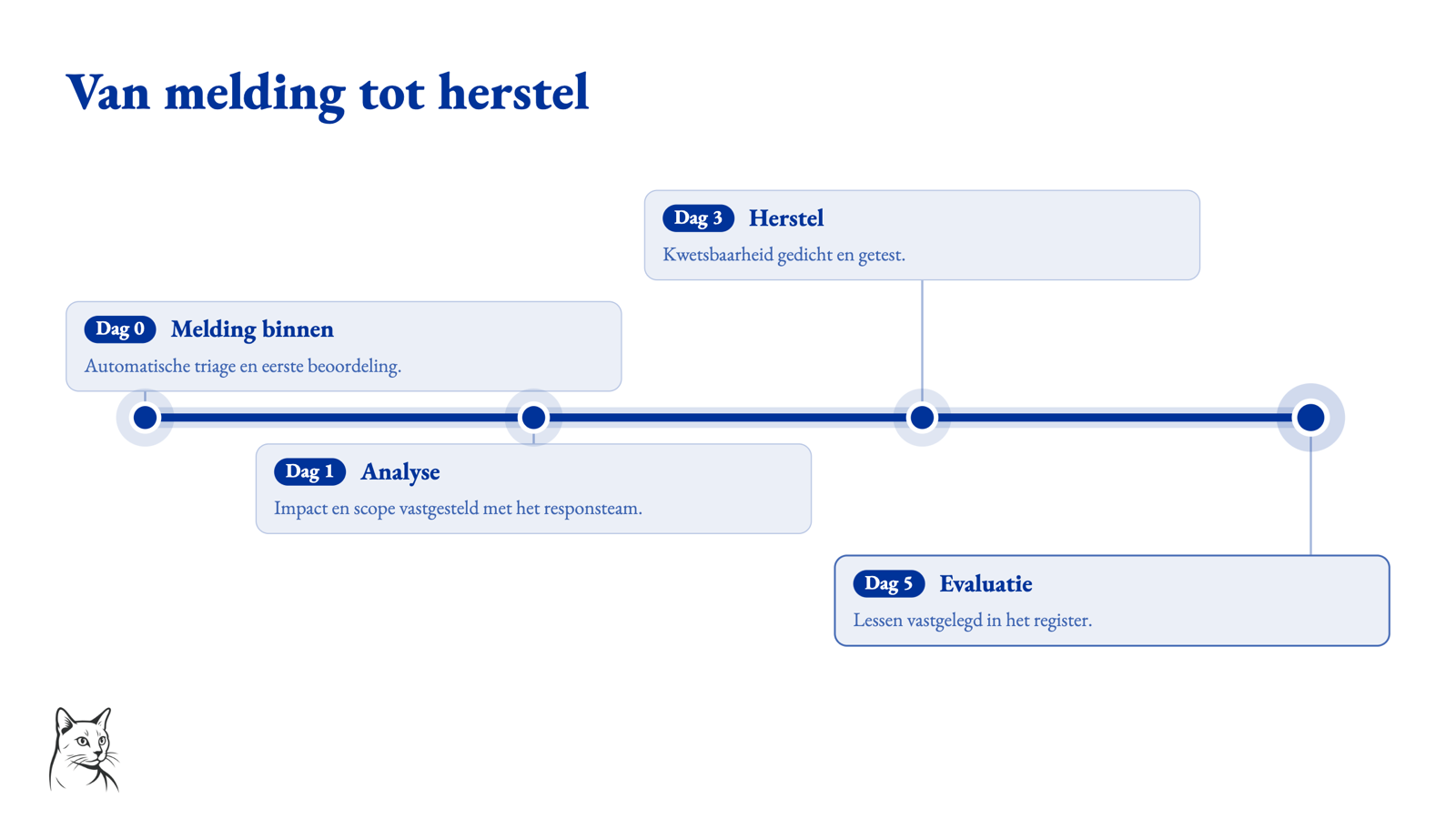
Una diapositiva de la línea de tiempo, desde la notificación hasta la evaluación. En Markdown esto no es más que una lista normal con cuatro líneas: “Día 0 :: Notificación dentro de :: …”. OciDeck convierte esto en una línea de tiempo con nodos, tarjetas encima y debajo de la línea y una breve explicación para cada evento. Durante la presentación, la línea se puede trazar paso a paso.
Una diapositiva de código con código fuente real. El código aparece como un bloque de código delimitado en Markdown y se muestra en la diapositiva con la sintaxis resaltada en un área de código oscura; aquí, una línea de detección de Python. Por lo tanto, no hay captura de pantalla de un editor: el código sigue siendo texto, se puede buscar y editar, y se escala con el área de la diapositiva.
Lea más sobre lo que hace posible Marp Markdown.
Presentando
- Vista previa en vivo durante la edición.
- Presentar pantalla completa con navegación por teclado, pantalla en blanco, avance automático y descripción general de diapositivas.
- Vista del presentador con diapositiva actual, siguiente diapositiva, notas y cronómetro.
- Modo ensayo con cuenta atrás, tiempo por diapositiva y resumen posterior.
- Presentador de pantalla dual: el proyector muestra la diapositiva y el portátil la vista del presentador.
- Capa de anotación con bolígrafo, resaltador, borrador y puntero láser. Las anotaciones permanecen separadas de Marp Markdown y se pueden guardar como sidecar.
[](/images/ocideck/presentatie.png)
El modo de presentación, tal como lo ve el público. La diapositiva del título llena la pantalla, en el perfil de estilo de la plataforma, aquí con el logotipo de LibreKAT en la parte inferior izquierda. La navegación se realiza con el teclado y con una tecla puedes cambiar a una pantalla negra, la vista general de diapositivas o la vista del presentador. Si conecta un proyector, esta vista pasa a la pantalla grande y usted mantiene la vista del presentador.
Interacción
- Diapositivas de cuestionario en seis modalidades que pueden responderse durante la presentación: opción múltiple, verdadero/falso, varias respuestas correctas, preguntas de ordenación, pares de imágenes y texto libre.
- El módulo eLearning añade tres modalidades más para redactar — emparejar, rellenar huecos y señalar un punto en una imagen. Esas tres quedan guardadas en el archivo; responderlas durante la presentación todavía no es posible.
- Una presentación puede seguir bloqueándose hasta que se responda correctamente una pregunta.
- Tablas editables en vivo durante la presentación, deshabilitadas a menos que las habilites deliberadamente.
- Las listas de verificación se pueden completar durante la presentación.
- La vista de la audiencia permanece sincronizada con la del presentador.
[](/images/ocideck/slide-quiz.png)
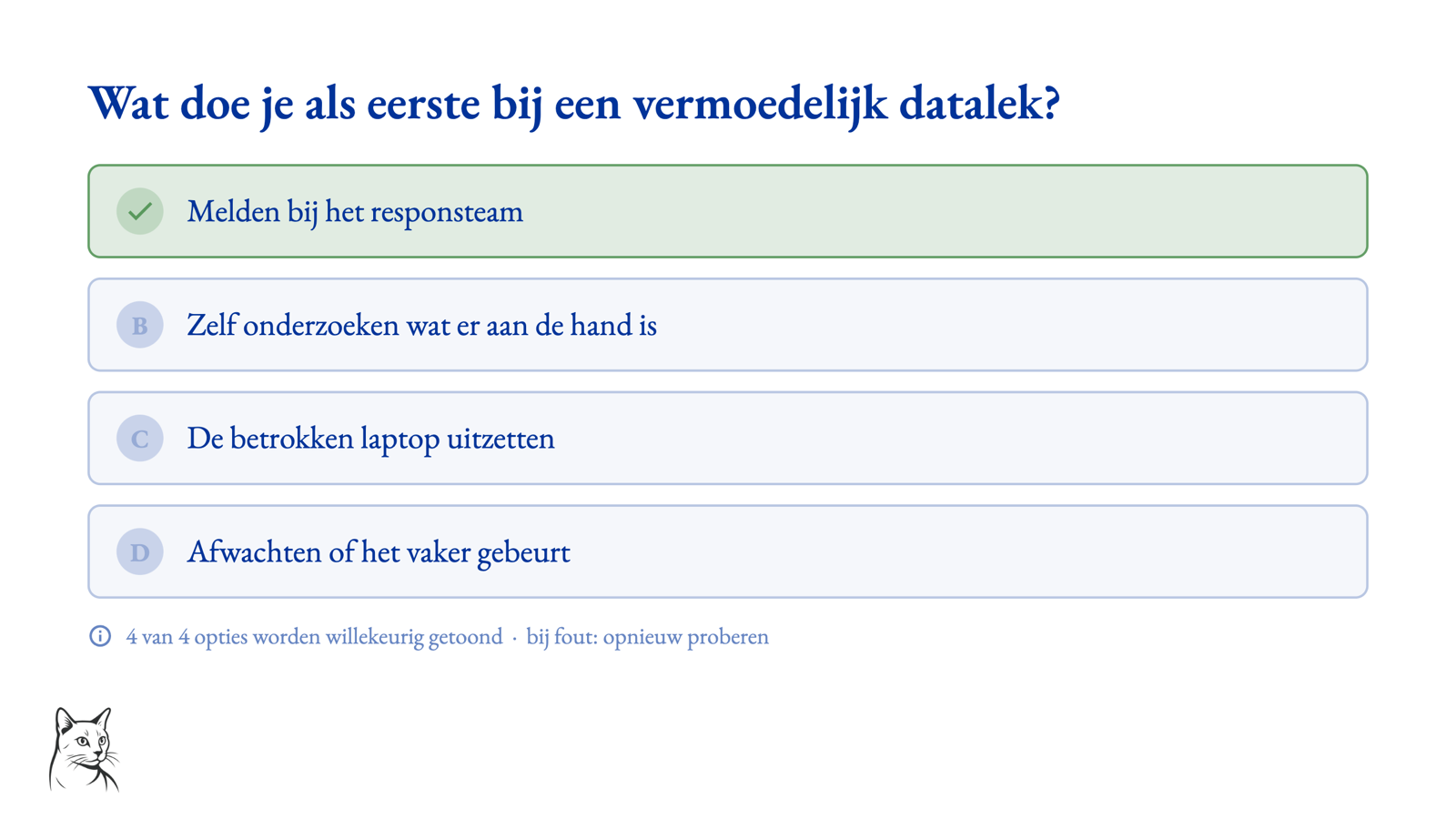
Una diapositiva del cuestionario después de responder. La pregunta está en la parte superior, las cuatro opciones debajo; la respuesta correcta está resaltada en verde. En la parte inferior, la diapositiva enumera las reglas que estableces para cada pregunta: muestra las opciones en orden aleatorio y vuelve a intentarlo si obtienes una respuesta incorrecta. Una presentación puede incluso negarse a continuar hasta que la pregunta se responda correctamente, lo que resulta útil para la capacitación y las pruebas.
Módulos que activas tú mismo
Los módulos opcionales están desactivados hasta que los actives en Configuración → Extensiones. Al desactivarlos, las presentaciones existentes con sus tipos de diapositiva siguen abriéndose y mostrándose.
Informes de seguridad de la información (MIAUW)
Pensado para informes según la Metodología de Investigación de Seguridad de la Información con Valor de Auditoría.
El módulo añade, entre otras cosas:
- diapositivas de búsqueda, resumen de hallazgos, lista de verificación, matriz de alcance y diapositivas de aprobación;
- un constructor CVSS 4.0 con selector CWE fuera de línea y campos CVE;
- un asistente de búsqueda;
- descripción general del cumplimiento de los requisitos de MIAUW;
- numeración automática de hallazgos;
- Hash de evidencia SHA1 y SHA-256;
- comprobaciones de cobertura del alcance;
- un resumen de gestión derivado;
- finalizar y sellar informes;
- marca de tiempo confiable RFC 3161 opcional;
- exportar a la plantilla de informe MIAUW;
- un archivo de auditoría cifrado AES-256 con informes, pruebas y tablas hash.
Las funciones básicas de informes trabajan sin conexión. Las búsquedas CVE en línea y un servicio externo de sellado de tiempo requieren red.
Mejora de procesos
Para quien trabaja con métodos como DMAIC, DMADV, Kaizen, A3, 8D, SIPOC, FMEA y RACI. El módulo añade tres cosas.
- Ocho tipos de gráfico estadístico junto a los habituales: gráfico de control (con la línea central y los límites de control extraídos de las propias mediciones, y en rojo los puntos que incumplen una regla), histograma con límites de especificación, Cpk y un veredicto de normalidad al lado, Pareto con la línea acumulada y las categorías que juntas alcanzan el 80 %, gráfico de secuencia, diagrama de caja, gráfico de probabilidad y los dos gráficos de diseño de experimentos: efectos principales e interacción.
- Calculadoras que solo leen: Gage R&R, contraste de hipótesis (prueba t, Welch, ANOVA de un factor) y regresión lineal. Calculan en tu propio dispositivo; no sale de él ningún dato de medición.
- Cuatro formas de diapositiva: matriz (SIPOC, FMEA, RACI), lienzo (A3, acta de proyecto, impacto/esfuerzo, DAFO, tablero), árbol (5 porqués, árbol CTQ, Ishikawa) y flujo (mapa de proceso, swimlane, VSM).
Ni un solo número calculado acaba en tu archivo. Los límites de control, el Cpk, el orden de Pareto, los cuartiles de la caja y el NPR de un FMEA se derivan de nuevo de los datos cada vez: cambia una medición y todo se mueve con ella. Lo que sí se guarda es únicamente lo que tú decidiste. Y cuando hay muy pocos datos para calcular con honestidad, la diapositiva lo dice en lugar de dibujar algo igualmente: un gráfico de control hecho con tres mediciones parece exactamente tan autorizado como uno hecho con cien.
Sistema de gestión: avance frente a normas ISO
Informa del avance de tu propio sistema de gestión frente a ISO/IEC 27001 (seguridad de la información), ISO 9001 (calidad) o ISO/IEC 42001 (IA). Pensado para el informe periódico al consejo, a la dirección o a un organismo de certificación: qué controles están implantados, cuáles siguen planificados, quién es el responsable y cuál es la evidencia.
- Diapositivas de estado de control con, por control, un estado, un nivel de madurez opcional, un responsable, una fecha o periodo objetivo, una referencia de evidencia y una nota.
- Los controles se cargan desde el índice incluido en lugar de teclear 93 números a mano; las filas existentes quedan intactas.
- A partir de esas diapositivas OciDeck genera un resumen de avance y un burn-up por sección, además de una plantilla para la revisión por la dirección (cláusula 9.3) con las cifras actuales ya rellenadas. Ambos se derivan de las diapositivas de detalle, así que no aparece una segunda cifra que pueda desviarse.
- Las medidas marcadas como no aplicables se excluyen del denominador. Explica las exclusiones al informar del progreso: el porcentaje por sí solo no muestra cuántas medidas quedan fuera.
En la aplicación solo está el índice de las normas: los números con sus títulos breves. El texto normativo en sí tiene derechos de autor y deliberadamente no se incluye. Todo ocurre sin conexión. OciDeck informa del avance; no afirma nada sobre certificación ni conformidad y no sustituye a un auditor.
Material de curso (eLearning)
Tipos de diapositiva para material formativo — un objetivo de aprendizaje, un encabezado de módulo, una diapositiva de retroalimentación y un resumen de una prueba — en el mismo archivo Markdown que el resto de tu material, sin un programa de autoría aparte. Además, tres modalidades de pregunta para redactar: emparejar, rellenar huecos y señalar un punto en una imagen.
El módulo de creación eLearning guarda contenidos y reglas de evaluación, pero todavía no puntúa respuestas, cuenta intentos ni muestra al alumno los comentarios introducidos. Sus tipos de diapositiva se conservan al guardar y reabrir en OciDeck. Otros programas Marp pueden mostrar estas preguntas de forma distinta o no mostrarlas.
El formato de archivo guarda deliberadamente ningún resultado de aprendizaje: ni quién respondió qué, ni intentos, ni progreso personal. Tampoco hay claves reservadas para ello — si alguna vez se construye una capa de resultados, tendrá un archivo propio.
Reproducir cursos que vienen de un servidor eLearning es otra cosa; eso está más abajo, en Seguir un curso en OciDeck.
Derechos de imagen
Marca localmente qué imágenes de tu biblioteca pueden necesitar una revisión de derechos de autor o de licencia, y guarda la decisión del administrador junto a la imagen compartida. Es una indicación, nunca una conclusión jurídica.
Asistencia de IA
Opcional, desactivada de forma predeterminada, y con la elección entre un modelo local y un endpoint al que tú das tu consentimiento. La IA ayuda con borradores de texto para hallazgos y con textos alternativos para imágenes. Lo que escribió la IA queda marcado y bloquea el sellado de un informe hasta que una persona lo haya revisado.
Conexiones con otros sistemas
- OpenKAT — convierte informes de OpenKAT en una presentación, desde una carpeta de exportaciones o directamente desde uno o varios servidores. La carpeta solo se lee; en ella no cambia nada.
- LibrePlan — obtiene una instantánea de un proyecto de LibrePlan y la convierte en diapositivas. La conexión solo lee; nunca escribe de vuelta.
- Servidor eLearning — véase más abajo.
Seguir un curso en OciDeck
Si tu organización dispone de un servidor eLearning, OciDeck también puede ser el lado del alumno. Inicias sesión en el navegador del sistema, tras lo cual aparece Mis cursos: tus cursos con su número de lecciones, su avance y su estado. Una lección se inicia o se retoma en el último punto estable; las diapositivas omitidas no cuentan como posición. Los paquetes de curso solo pueden reproducirse en OciDeck — editarlos y guardarlos no está disponible.
Lo que se registra sobre ti puedes consultarlo en la propia aplicación:
- Mi progreso muestra los cursos y lecciones completados, el tiempo total que las diapositivas estuvieron en pantalla y tu última actividad, con el porcentaje y el estado de la lección por curso.
- Mis datos recupera de la organización elegida lo que allí consta sobre ti, en lenguaje claro, con búsqueda y con los términos explicados. La búsqueda se ejecuta localmente sobre la copia recuperada; el texto buscado no va al servidor. La categoría Consultas y cambios muestra cuándo se consultó o se modificó tu expediente de aprendizaje y con qué finalidad.
Al salir de una lección o terminarla, OciDeck envía una única instantánea: la última diapositiva, si la lección está completa y cuánto tiempo estuvo en pantalla cada diapositiva. No viajan con ella respuestas, puntuaciones, notas ni contenido del curso. «En pantalla» es tiempo de reloj — no es prueba de atención ni de haber aprendido algo, y por eso lo llamamos así. Si el servidor no está disponible un momento, las instantáneas esperan cifradas en tu dispositivo hasta la siguiente conexión.
La conexión está desactivada de forma predeterminada y la versión de navegador no la ofrece: no puede guardar el inicio de sesión de forma segura.
Trabajar juntos en una misma presentación
Dos o más personas pueden trabajar a la vez en la misma presentación, a través de una ubicación WebDAV compartida. La edición pasa por una pequeña zona de trabajo junto a la presentación, no por el propio archivo .md, de modo que el archivo guardado queda intacto mientras dura una sesión. Quien inició la sesión es quien guarda; los demás ven su trabajo dentro de la sesión hasta que eso ocurre. Si quien la inició desaparece, uno de los participantes toma el relevo y el trabajo continúa.
Con quién trabajas se puede verificar. En una sesión en tiempo real OciDeck muestra, por dispositivo, una huella de su clave de identidad. Compárala con tu colega por un canal en el que confíes y marca el dispositivo como verificado; eso se recuerda. Si un dispositivo que verificaste antes aparece más tarde con otra identidad, OciDeck lo señala como discrepancia — justo la señal que quieres ver. Si cambias de dispositivo, te llevas tu identidad con una clave de recuperación.
Importación, exportación y almacenamiento
- Las presentaciones usan Markdown legible con estructura básica compatible con Marp y extensiones OciDeck. Otros programas Marp no admiten todas las funciones.
- Importa PowerPoint (
.pptx), LibreOffice Impress (.odp) y Apple Keynote (.key). El contenido reconocido se convierte en diapositivas Markdown editables. No se trasladan todos los objetos ni formatos; comprueba el resultado. También puedes arrastrar archivos a la ventana. - Exportación a PDF, PPTX con notas del orador, ODP, LaTeX/Beamer y HTML autónomo sin conexión; los documentos, además, a ePub, ODT y Word (
.docx), con los diagramas Mermaid incrustados como imágenes de alta calidad. - Agrupa presentación, imágenes y otros archivos en un paquete portátil
.ocideck. - Almacenamiento a tu elección: una carpeta de proyecto normal, un paquete
.ocideckportátil, Nextcloud/WebDAV, un bucket S3 (AWS S3, o MinIO, Ceph, Wasabi, Scaleway y Hetzner) o un repositorio git, en el que cada versión guardada sigue siendo recuperable. - Las contraseñas de aplicación, los tokens y las claves se guardan cifrados en el llavero del sistema operativo, no en el archivo de ajustes.
[ ](/images/ocideck/exportdialoog.png)
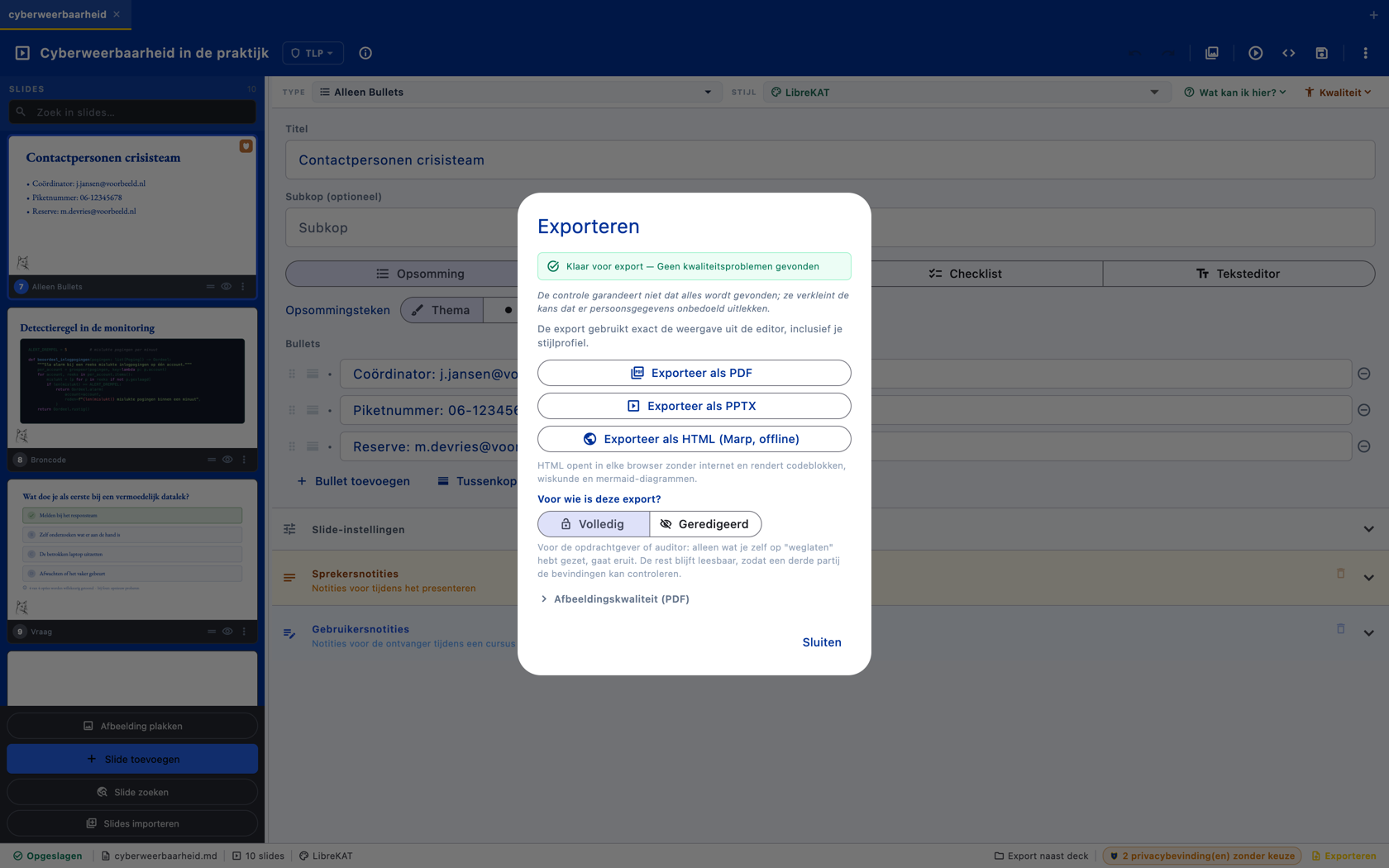
*El diálogo de exportación. Elige PDF, PPTX con notas o HTML autónomo sin conexión, y selecciona el público. La exportación completa es para el cliente o auditor; la depurada omite lo marcado para eliminación.
Elige el formato según el destinatario
Los PDF y PPTX de presentaciones contienen una imagen por diapositiva, sin texto separado ni objetos PowerPoint editables. Incluye Markdown o HTML si se necesita reutilizar texto. Los PDF del modo documento sí contienen texto seleccionable y buscable. Comprueba legibilidad y accesibilidad para tu público.
¿Navegador o escritorio?
Empieza directamente en el navegador. La aplicación de escritorio ofrece más funciones, como vídeo local, exploración de WebDAV y una base CVE local. No todas las funciones están disponibles en todas las plataformas.
Productividad y accesibilidad
- Paleta de comandos (
Ctrl/Cmd + K) para las acciones que de otro modo buscarías en un menú. - Buscar y reemplazar.
- Biblioteca de imágenes sobre todas tus carpetas, con búsqueda, pie de foto y descripción por imagen, y un modo de gestión para limpiar duplicados sin tener que abrir antes una presentación.
- Buscador de diapositivas.
- Deshacer/rehacer.
- Saltar diapositivas.
- Selección múltiple con copia masiva, eliminación u omisión.
- Múltiples mazos en pestañas.
- Pegue selecciones de hojas de cálculo, tablas CSV o Markdown en celdas de la tabla.
- Modo Markdown para toda la plataforma con búsqueda/reemplazo y verificación de sintaxis estructural.
- La interfaz ofrece texto ampliable hasta el 200 %, teclado, etiquetas para lectores de pantalla y anuncios de cambio de diapositiva. Esto no es una declaración de conformidad WCAG; el formato de exportación también afecta a la accesibilidad.
- Recuperación automática de fallos.
Identidad visual e idiomas
Los perfiles de estilo admiten colores, fuentes, logotipo y pie de página para presentaciones y código. Los perfiles de interfaz incluyen una apariencia oscura. Las fuentes suministradas y el tema de presentación se incluyen en la aplicación.
La interfaz está traducida a decenas de idiomas, como neerlandés, inglés, alemán, francés, español, portugués, ucraniano, frisón, latín, papiamento y klingon. Las pruebas comprueban que los textos estén disponibles en todos los idiomas.
[ ](/images/ocideck/donkere-interface.png)
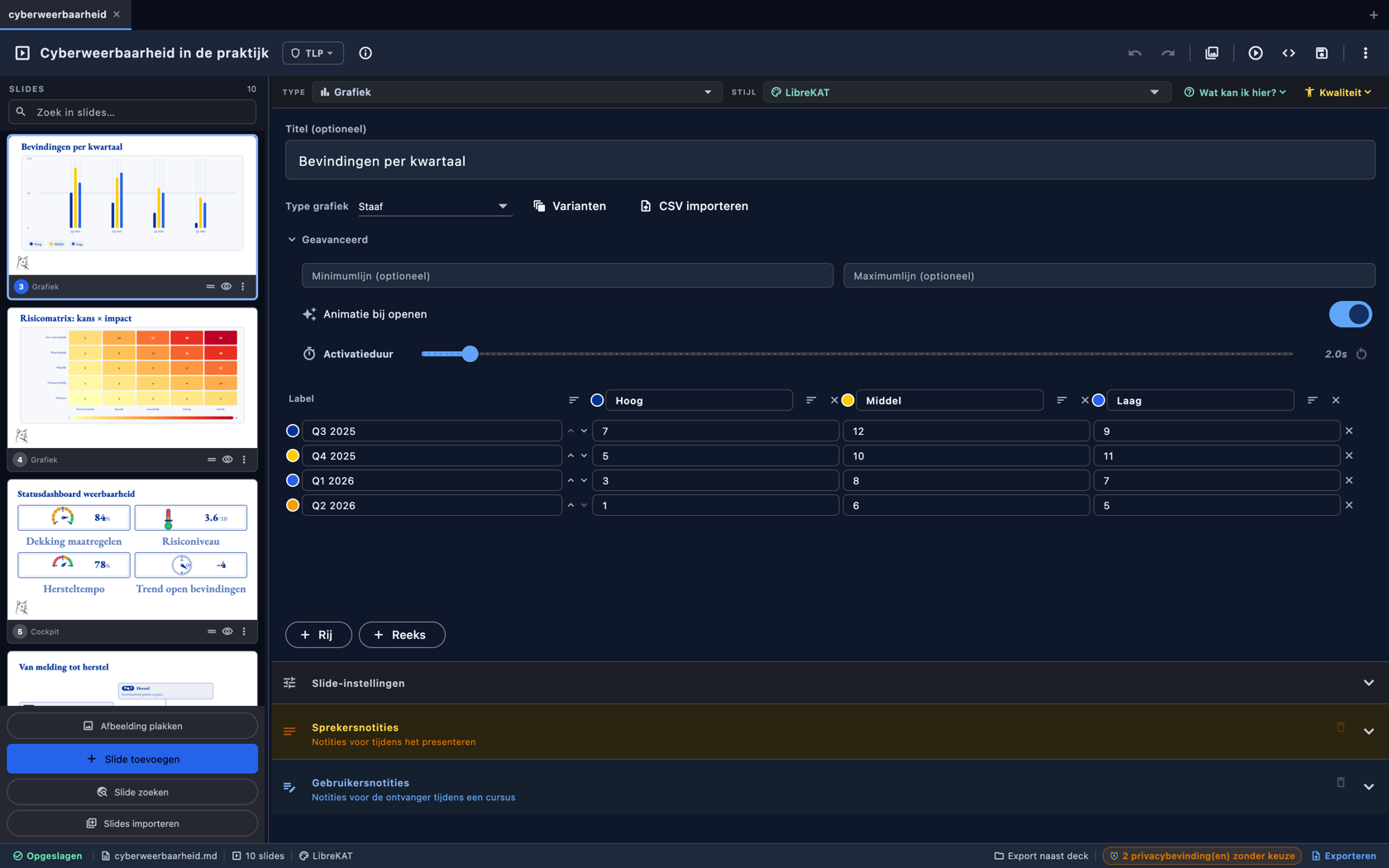
El mismo editor, en el perfil de interfaz oscuro. Todo el entorno de trabajo (paneles, campos de entrada, tira de diapositivas) cambia a oscuro, mientras que las diapositivas mantienen su propio perfil de estilo: lo que exportas no cambia. Los perfiles de interfaz vienen en múltiples versiones y la interfaz se ha traducido a docenas de idiomas.
Código abierto
OciDeck es de código abierto bajo la Licencia Pública de la Unión Europea 1.2. El repositorio está ubicado en: