Funktionen von OciDeck
Ein Überblick über die wichtigsten Optionen von OciDeck.
OciDeck
Direkt loslegen
Nutzen Sie OciDeck im Browser, laden Sie es für Ihren Computer herunter, machen Sie in der Signal-Gruppe mit oder sehen Sie sich den Quellcode an.
OciDeck kombiniert einen strukturierten Präsentationseditor mit offener Speicherung in Marp Markdown. Unten steht, was die App kann. Wo etwas noch nicht ganz fertig ist, steht das dabei — lieber so als eine Liste, die mehr verspricht, als das Programm einlöst.
Dokumente neben Präsentationen
Neben Präsentationen kann OciDeck auch ein normales, fortlaufendes Markdown-Dokument bearbeiten: etwa einen Bericht, ein Memo oder eine Notiz. Die visuelle und die Quellansicht verwenden denselben Editor; Dokumente können in Präsentationen und zurück umgewandelt werden. Der Export ist als Markdown, HTML, PDF, LaTeX, ePub und ODT möglich.
Datenschutz und sicheres Teilen
OciDeck ist für Situationen gedacht, in denen Präsentationen auch Dokumente mit Risiko sein können: eine Schulung mit Beispielen, ein administratives Briefing, ein Pen-Test-Bericht, eine Vorfallanalyse oder ein internes Dashboard. Datenschutz und Klassifizierung erfolgen daher nicht getrennt vom Export, sondern im normalen Arbeitsablauf.
- OciWacht sucht lokal nach potenziell datenschutzrelevanten Daten wie Identifikationsnummern, IBANs, Zahlungskarten, E-Mail-Adressen, Telefonnummern, API-Schlüsseln, Tokens, privaten Schlüsseln, Passwörtern und besonderen Kategorien personenbezogener Daten.
- Die Prüfung erfolgt am Gerät. Sie müssen sich nicht an einen externen Dienst wenden, um eine Datenschutzprüfung durchzuführen.
- Für jeden Befund können Sie wählen: Akzeptieren, Akzeptieren mit Warnung oder Auslassen bei Präsentation und Export.
- Die Bearbeitung erfolgt nicht als kosmetischer schwarzer Balken über dem Text. Von Ihnen weggelassene Daten erreichen die empfangende Render- oder Exportebene nicht.
- Die Quellpräsentation kann für den Eigentümer vollständig bleiben, während eine bearbeitete Version sicher weitergegeben werden kann.
- Datenschutzbefunde werden neben anderen Qualitätskontrollen platziert, sodass sie nicht erst am Ende des Prozesses sichtbar werden.
[ ](/images/ocideck/ociwacht-privacy.png)
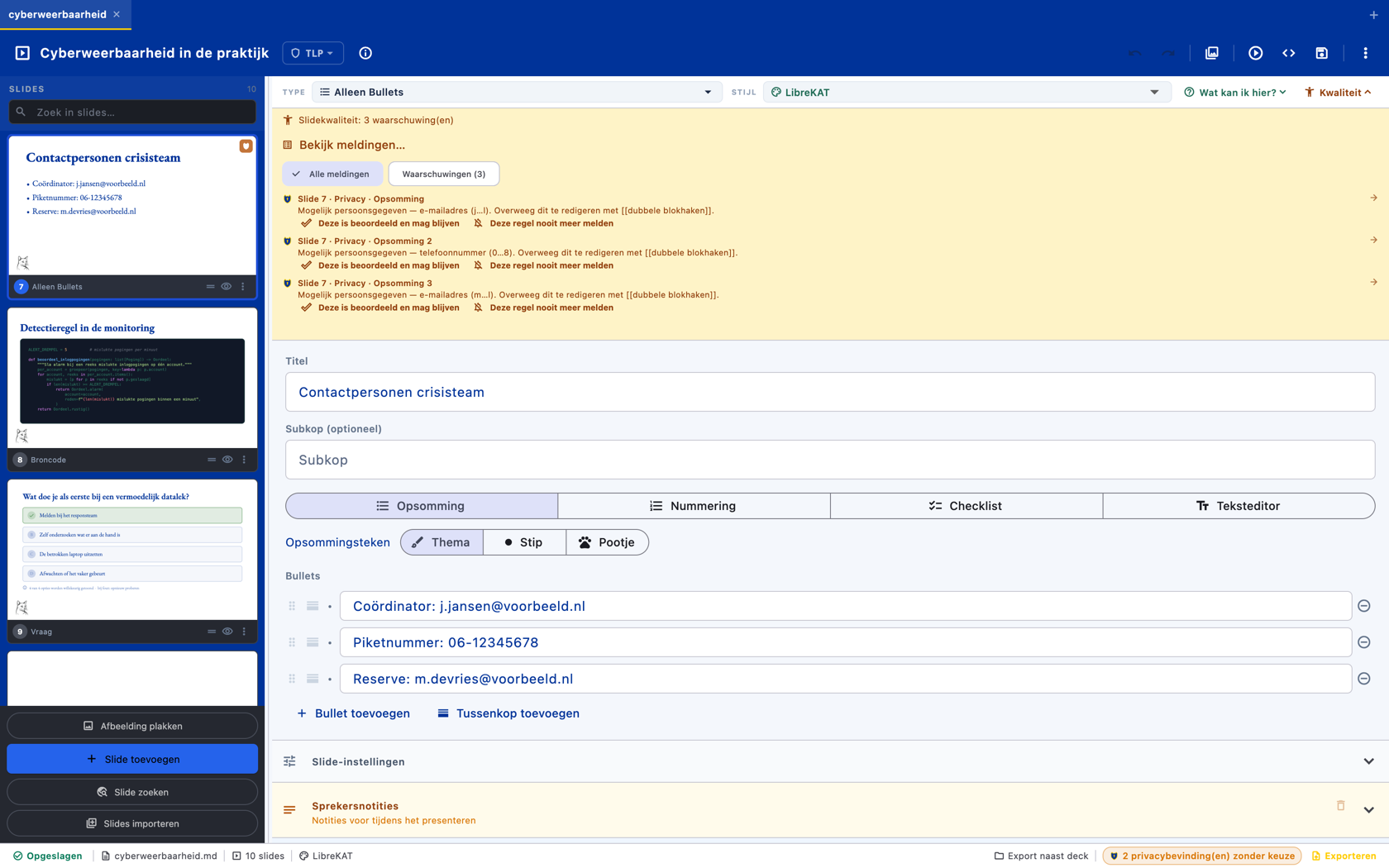
OciAwaiting a contact slide in action. Das gelbe Qualitätsfeld oben meldet drei Datenschutzbefunde: zwei E-Mail-Adressen und eine Telefonnummer, die in den Aufzählungszeichen unten zu finden sind. Beachten Sie, dass jeder gefundene Wert abgeschnitten angezeigt wird – „(j…l)“, „(0…8)“ – die vollständigen Daten erscheinen nirgendwo noch einmal, nicht einmal in der Nachricht selbst. Für jeden Befund können Sie wählen: Bewerten und an Ort und Stelle belassen oder nie wieder melden. Die gesamte Steuerung läuft auf Ihrem eigenen Gerät; nichts geht an einen externen Dienst.
Lesen Sie mehr über warum die Datenschutzfunktionen besonders sind.
Grafiken und Daten
OciDeck kennt vierzehn Diagrammtypen: Balkendiagramme (vertikal, horizontal, gestapelt und horizontal gestapelt), Kombinationsdiagramme, Linien- und Flächendiagramme, Torten- und Ringdiagramme, Radar-/Spider-Diagramme, Streudiagramme, Wasserfälle, Heatmaps und Soll-Ist-Vergleiche. Eine Heatmap lässt sich zum Beispiel auch als Wahrscheinlichkeits-Auswirkungs-Matrix für Risiken verwenden. Mit dem Modul Prozessverbesserung kommen acht statistische Typen hinzu — siehe Prozessverbesserung weiter unten.
Daten können in ein Raster eingegeben oder aus CSV importiert werden. Die Spezifikation wird im Markdown als JSON gespeichert; Optional kann das Diagramm auf CSV-Dateien in einem übersichtlichen „data/“-Verzeichnis verweisen. Für den HTML-Export sind Diagramme als eigenständige SVG-Dateien enthalten.
[ ](/images/ocideck/slide-grafiek.png)
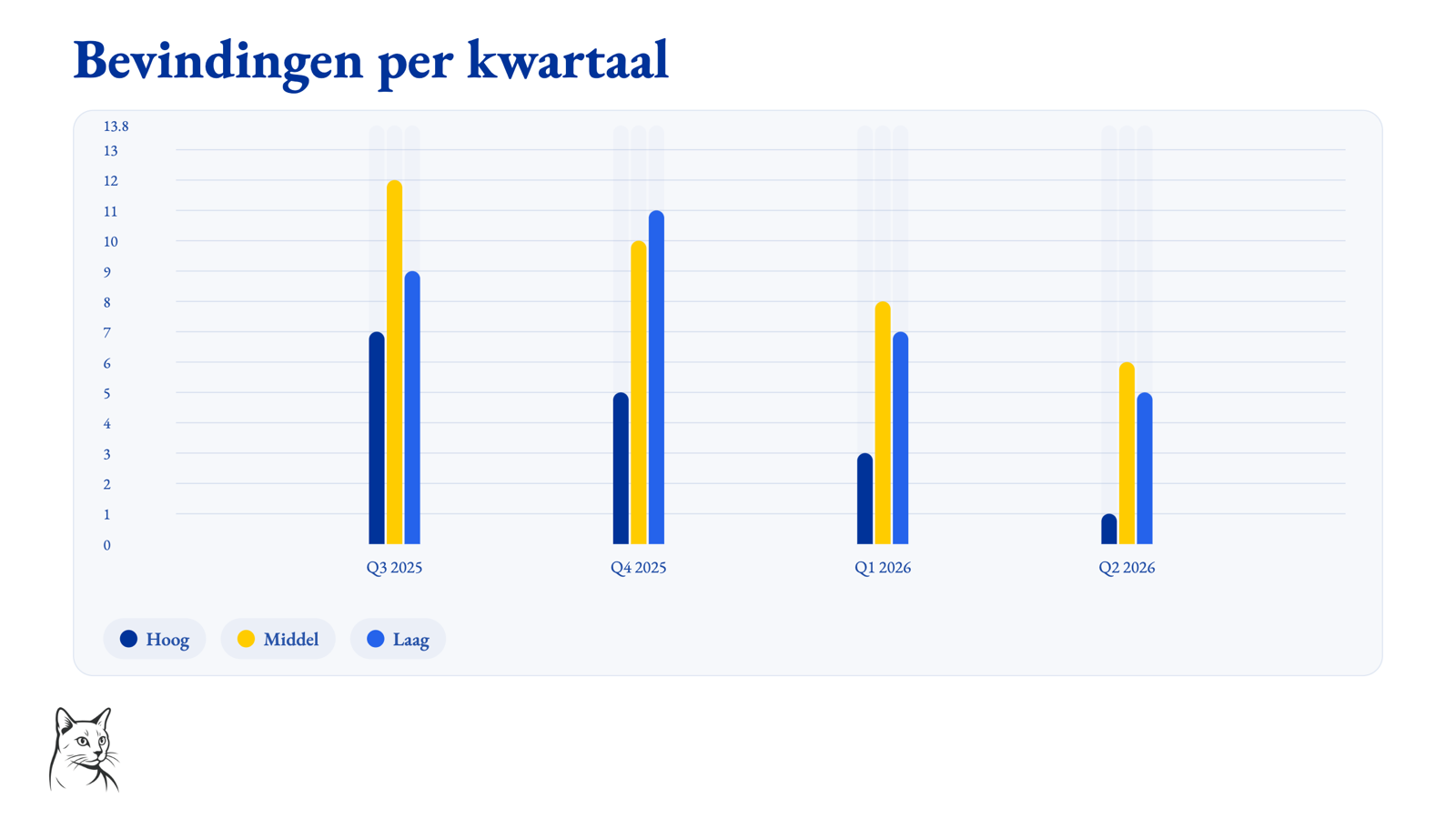
So wird eine Diagrammfolie gerendert. Vier Viertel, drei Bereiche – hoch, mittel und niedrig – automatisch in den Farben und der Schriftart des Stilprofils, einschließlich Legende und Achsenbeschriftungen. Der Markdown des Decks enthält nur die Datenspezifikation; OciDeck übernimmt die Zeichnung, live im Editor, während der Präsentation und bei jedem Export. Die Grafik kann beim Öffnen der Folie mit einer Animation gezeichnet werden.
[ ](/images/ocideck/slide-risicomatrix.png)
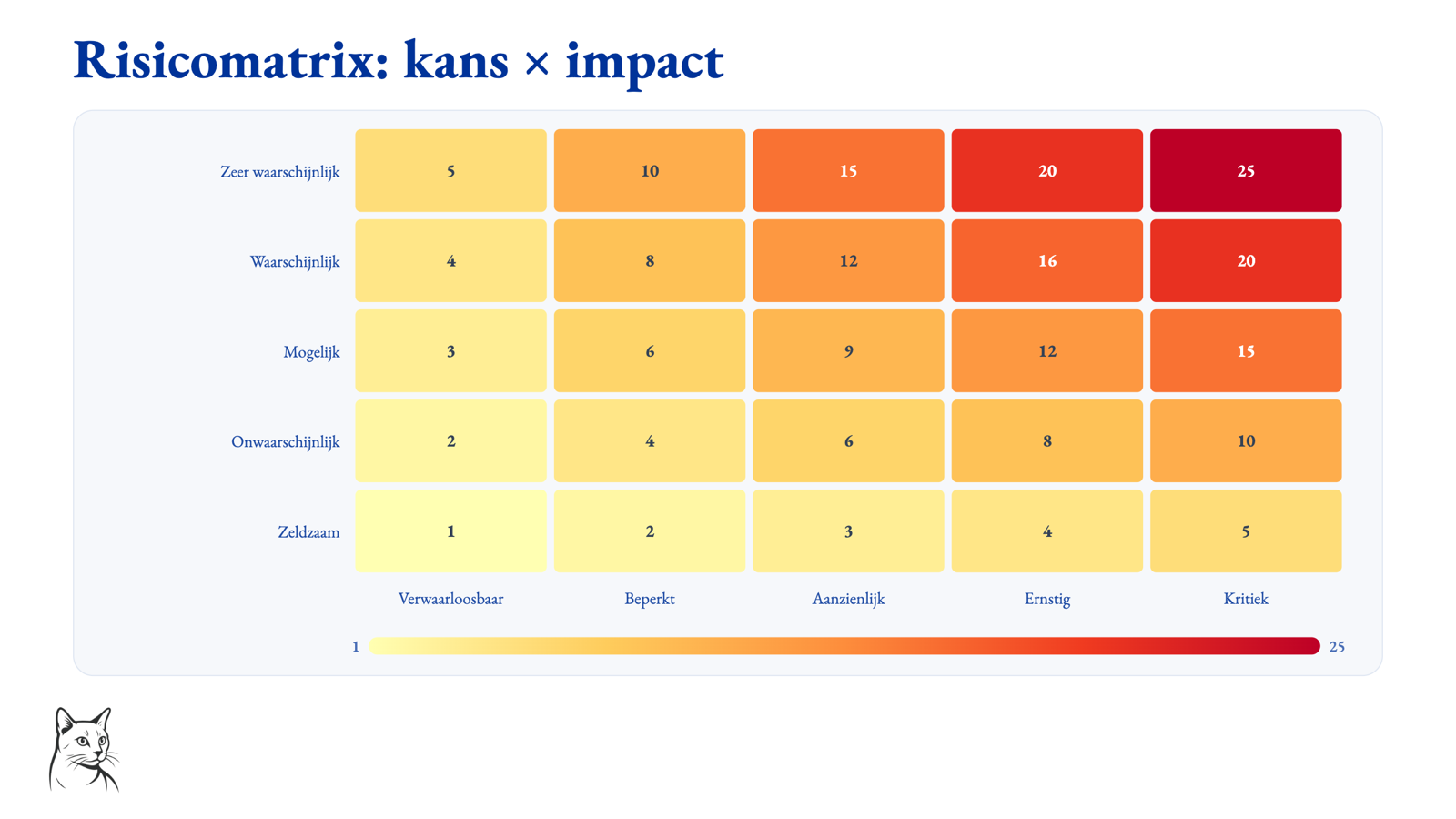
Eine Heatmap als Risikomatrix. Fünf Wahrscheinlichkeitsklassen mal fünf Auswirkungsklassen, jede Zelle ist entsprechend der Bewertung von hellgelb bis tiefrot gefärbt, mit einer Farbskala am unteren Rand. Dies ist derselbe Diagrammtyp, der auch für reguläre Heatmaps verwendet wird: Beschriften Sie die Achsen von Zufall und Auswirkung, und Sie erhalten eine Risikomatrix, die aus Daten und nicht aus separaten farbigen Kästchen stammt.
[ ](/images/ocideck/slide-dashboard.png)
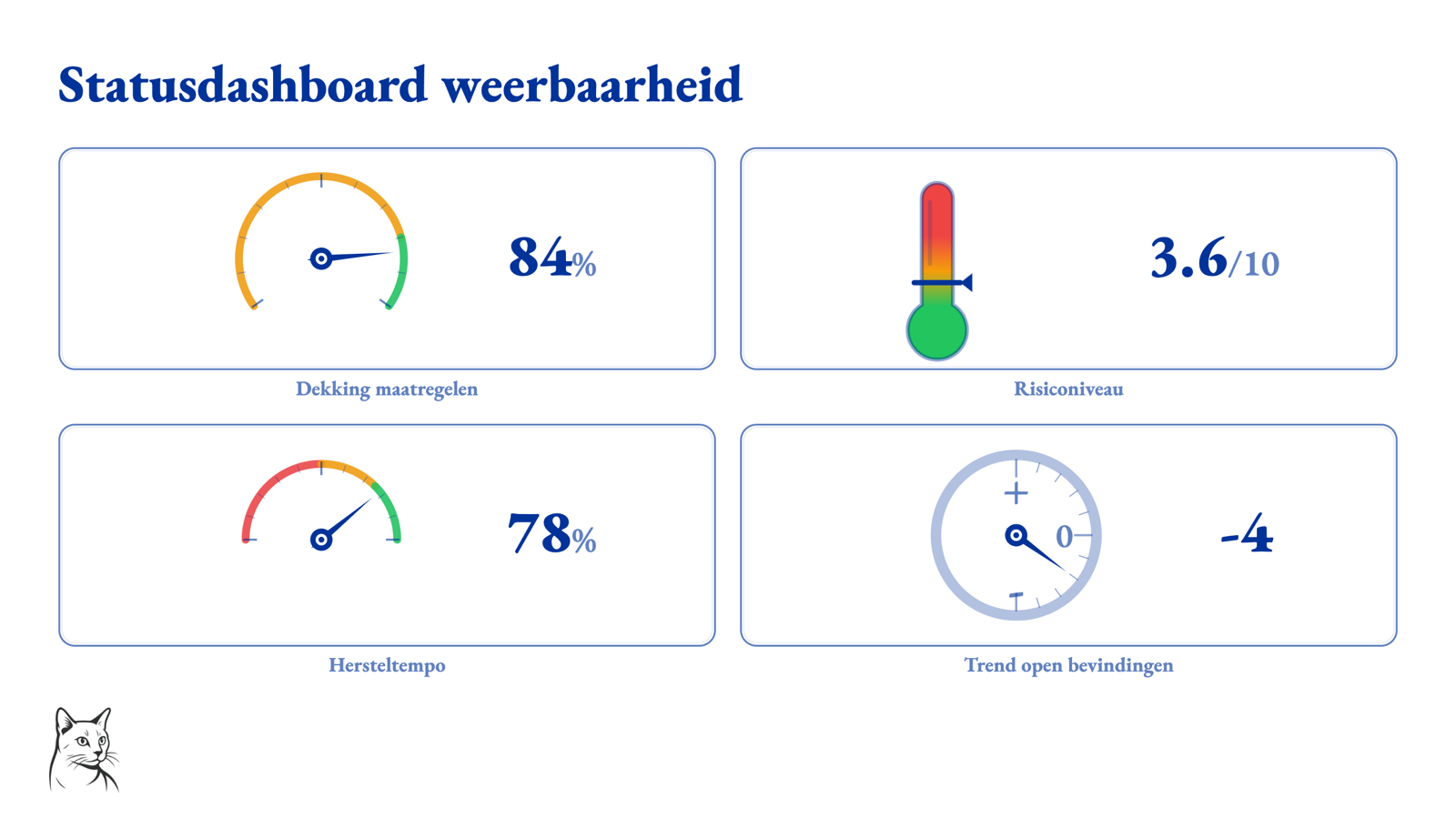
Ein Cockpit-Dashboard für ein Statusmeeting. Vier Meter auf einer Folie: ein Tachometer für die Abdeckung der Maßnahmen, ein Thermometer für die Risikostufe, ein Voltmeter für die Erholungsrate und ein Anstiegs-/Abfallmesser für den Trend der offenen Befunde. Jeder Zähler hat grüne und rote Zonen und beim Öffnen des Schiebers können sich die Nadeln auf ihren Wert bewegen.
Checklisten bei Präsentationen
- Checklistenfolien können während der Präsentation abgehakt werden, sodass der Fortschritt sichtbar bleibt, ohne die Präsentation zu verlassen.
- Dies kann für Schulungen, Workshops, Demonstrationen, Sicherheitsüberprüfungen und MIAUW-Berichte verwendet werden, in denen Schritte, Überprüfungen oder Feststellungen live durchgeführt werden.
- Die Zuschaueransicht bleibt mit der des Präsentators synchronisiert, sodass markierte Elemente Teil der Präsentation selbst werden.
Auf der richtigen Ebene teilen
Nicht jede Folie ist für jedes Publikum gedacht. OciDeck hilft daher dabei, pro Präsentation und pro Folie zu bestimmen, wie weit verbreitet Informationen geteilt werden dürfen. Unter der Haube ist dies mit der TLP-Klassifizierung möglich: einem international verwendeten Farbsystem für die Vertraulichkeit. In der Praxis bedeutet dies vor allem, dass OciDeck dabei helfen kann, zu verhindern, dass eine interne Folie versehentlich in einem umfassenderen Export oder einer Präsentation landet.
- Einem Deck kann eine allgemeine Freigabe- oder Vertraulichkeitsstufe zugewiesen werden.
- Folien können mit einem eigenen Level versehen werden, wenn sie sensibler sind als der Rest der Präsentation.
- Folien, die sensibler sind als die gewählte Präsentationsebene, können bei der Präsentation und beim Export automatisch weggelassen werden.
- Die visuelle Markierung kann den FIRST TLP 2.0-Farben folgen, ohne dass der Benutzer die Abkürzung zuerst kennen muss.
- Der Export kann fehlgeschlagen werden, wenn die Klassifizierungsregeln falsch sind.
- Durch den Export von Metadaten können Klassifizierungsinformationen in PDF, PPTX und HTML übertragen werden.
[ ](/images/ocideck/slide-tlp.png)
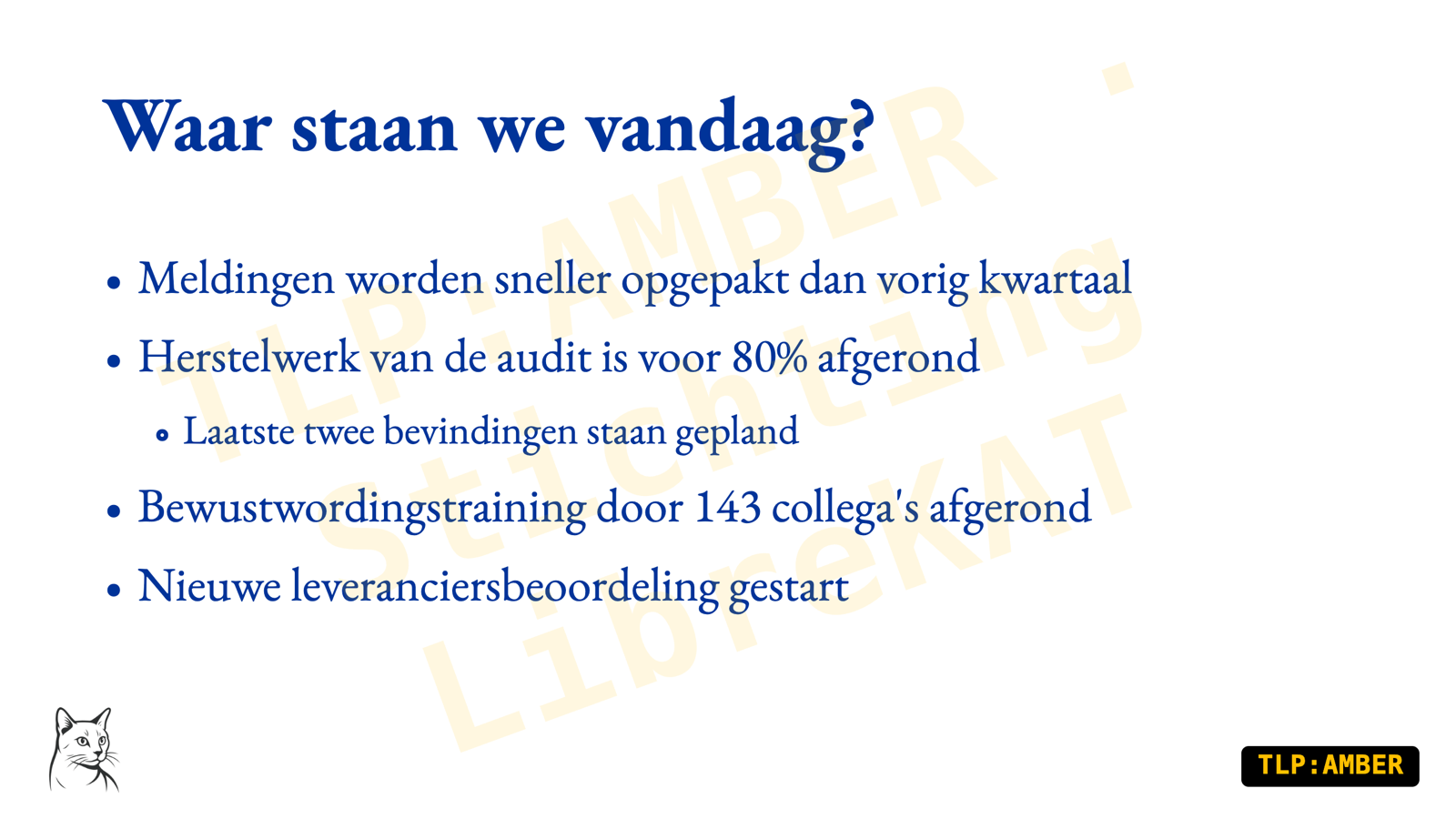
Eine als TLP:AMBER klassifizierte Folie. Unten rechts befindet sich das TLP-Label in den offiziellen FIRST-Farben und diagonal über dem Inhalt befindet sich ein Wasserzeichen mit der Klassifizierung und dem Namen der Organisation. Beide werden von der App gerendert – es wird nichts von Hand eingefügt – und gelangen in Präsentation, PDF, PPTX und HTML. Wenn Sie Ihre Präsentation einem größeren Publikum präsentieren oder exportieren, als es die Klassifizierung zulässt, bleibt diese Folie automatisch zurück.
Lesen Sie mehr über Teile auf der entsprechenden Ebene und TLP-Klassifizierung.
Formen und Inhalte verschieben
- Strukturierte Editoren je Folientyp: Titel, Aufzählungen, zwei Spalten, Aufzählungen mit Bild, einzelne, doppelte oder seitenfüllende Bilder, Zitate, Tabellen, Abschnitte, Video, Audio, Quellcode, Diagramme, Cockpit-Dashboards, interaktive Fragen, Zeitleisten, Kennzahlen und freies Markdown.
- Kennzahlenfolien stellen einige Hauptzahlen neben die Zahl aus dem vorigen Bericht, damit die Bewegung sichtbar wird und nicht nur der Stand.
- Auswahlmenü-Folien: Blöcke, die jeweils zu einer anderen Folie derselben Präsentation springen, als Raster, Liste oder Ring. Praktisch, wenn eine Schulung oder ein Nachschlagewerk nicht von vorne bis hinten durchlaufen werden soll.
- Bei der Wahl eines Folientyps steht unter dem Raster die Erklärung dessen, worauf Maus oder Tastatur zeigt — Sie wählen anhand eines Satzes, nicht anhand eines Symbols. Der Typ einer bestehenden Folie lässt sich später noch ändern.
- Videoslides können lokale Videos, Video-URLs und Links zu YouTube oder Vimeo anzeigen. YouTube- und Vimeo-Links werden über den offiziellen eingebetteten Player abgespielt; Online-Medien sind standardmäßig deaktiviert und müssen bewusst aktiviert werden.
- Quellcode-Folien mit Syntaxhervorhebung pro Programmiersprache. Der Code wird als eingezäunter Codeblock gespeichert und skaliert mit der Gleitebene.
- Kostenlose Markdown-Folien mit Syntaxhervorhebung, LaTeX-Mathematik und Mermaid-Diagrammen.
- Zeitleistenfolien, die Ereignisse aus einer regulären Markdown-Liste in eine animierte Zeitleiste umwandeln.
- Bild-Callouts mit nummerierten Markierungen, Bereichen und Pfeilen, einschließlich schrittweiser Enthüllungen während der Präsentation und Unterstützung beim Export.
[ ](/images/ocideck/slide-tijdlijn.png)
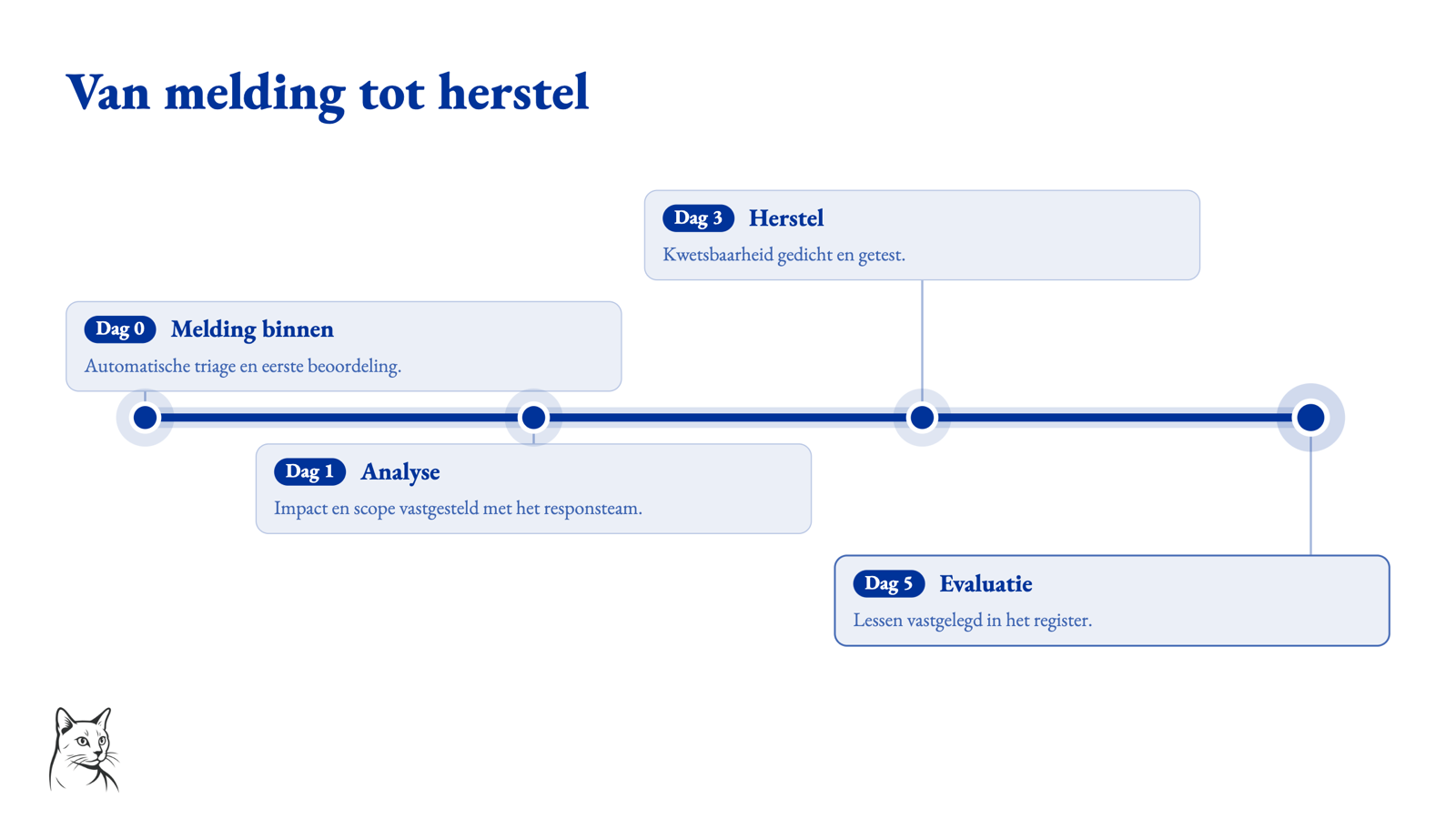
Eine Zeitleistenfolie, von der Benachrichtigung bis zur Auswertung. Im Markdown ist dies nichts anderes als eine reguläre Liste mit vier Zeilen – „Tag 0 :: Benachrichtigung innerhalb von :: …“. OciDeck wandelt dies in eine Zeitleiste mit Knoten, Karten über und unter der Linie und einer kurzen Erklärung für jedes Ereignis um. Während der Präsentation kann der Schlussstrich Schritt für Schritt gezogen werden.
[ ](/images/ocideck/slide-code.png)
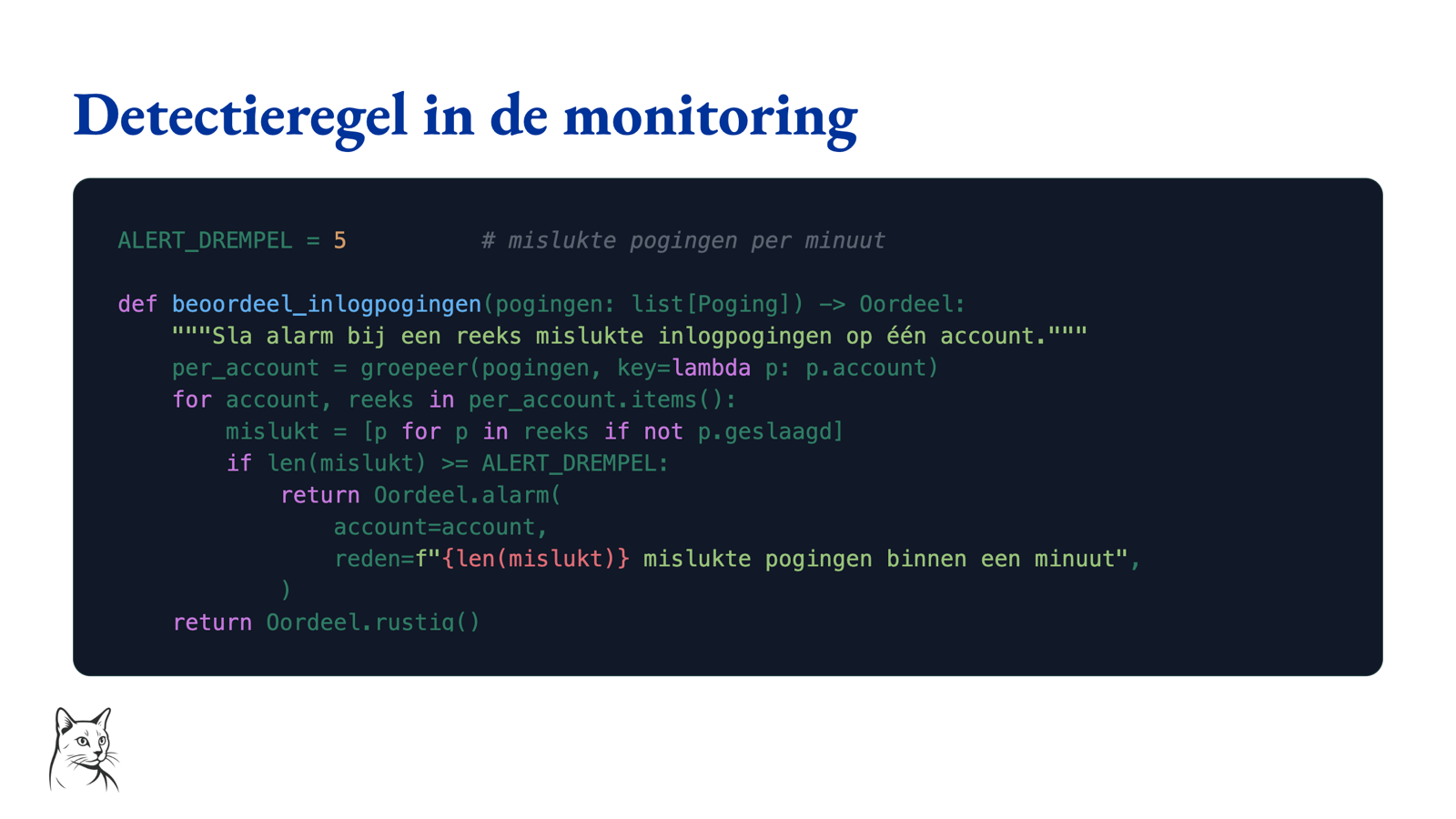
Eine Codefolie mit echtem Quellcode. Der Code wird als eingezäunter Codeblock im Markdown aufgeführt und auf der Folie mit Syntaxhervorhebung auf einem dunklen Codebereich angezeigt – hier eine Python-Erkennungslinie. Also kein Screenshot von einem Editor: Der Code bleibt Text, durchsuchbar und bearbeitbar und skaliert mit dem Folienbereich.
Lesen Sie mehr über was Marp Markdown ermöglicht.
Präsentieren
- Live-Vorschau während der Bearbeitung.
- Präsentieren Sie den Vollbildmodus mit Tastaturnavigation, leerem Bildschirm, automatischem Vorlauf und Folienübersicht.
- Moderatoransicht mit aktueller Folie, nächster Folie, Notizen und Timer.
- Probemodus mit Countdown, Zeit pro Folie und anschließender Zusammenfassung.
- Dual-Screen-Moderator: Der Projektor zeigt die Folie, der Laptop die Moderatorenansicht.
- Anmerkungsebene mit Stift, Textmarker, Radiergummi und Laserpointer. Anmerkungen bleiben vom Marp Markdown getrennt und können als Sidecar gespeichert werden.
[ ](/images/ocideck/presentatie.png)
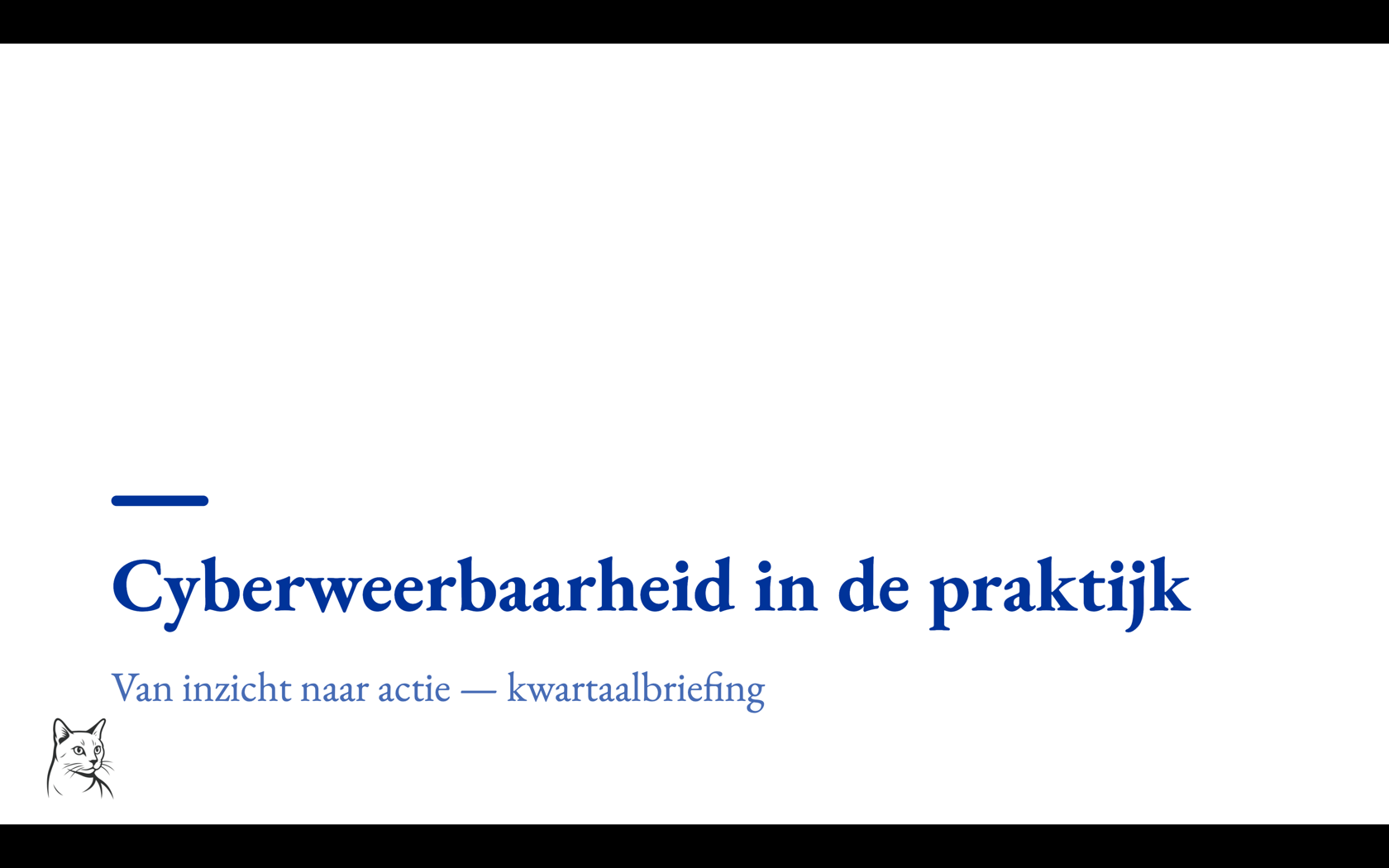
Der Präsentationsmodus, wie das Publikum ihn sieht. Die Titelfolie füllt den Bildschirm aus, im Stilprofil des Decks – hier mit dem LibreKAT-Logo unten links. Die Navigation erfolgt über die Tastatur und mit einer Taste kann zwischen einem schwarzen Bildschirm, der Folienübersicht oder der Moderatorenansicht gewechselt werden. Wenn Sie einen Projektor anschließen, wechselt diese Ansicht auf die große Leinwand und Sie behalten die Moderatorenansicht.
Interaktion
- Quizfolien in sechs Arten, die während der Präsentation beantwortet werden können: Multiple Choice, Wahr/Falsch, mehrere richtige Antworten, Reihenfolgefragen, Bildpaare und freier Text.
- Mit dem eLearning-Modul kommen drei weitere Arten zum Verfassen hinzu — Zuordnen, Lückentext und Zeigen auf eine Stelle im Bild. Diese drei werden in der Datei festgehalten; beantworten lassen sie sich während der Präsentation noch nicht.
- Eine Präsentation kann solange blockiert werden, bis eine Frage richtig beantwortet wurde.
- Live-bearbeitbare Tabellen während der Präsentation, deaktiviert, sofern Sie sie nicht absichtlich aktivieren.
- Checklisten können während der Präsentation ausgefüllt werden.
- Die Zuschaueransicht bleibt mit der des Moderators synchronisiert.
[ ](/images/ocideck/slide-quiz.png)
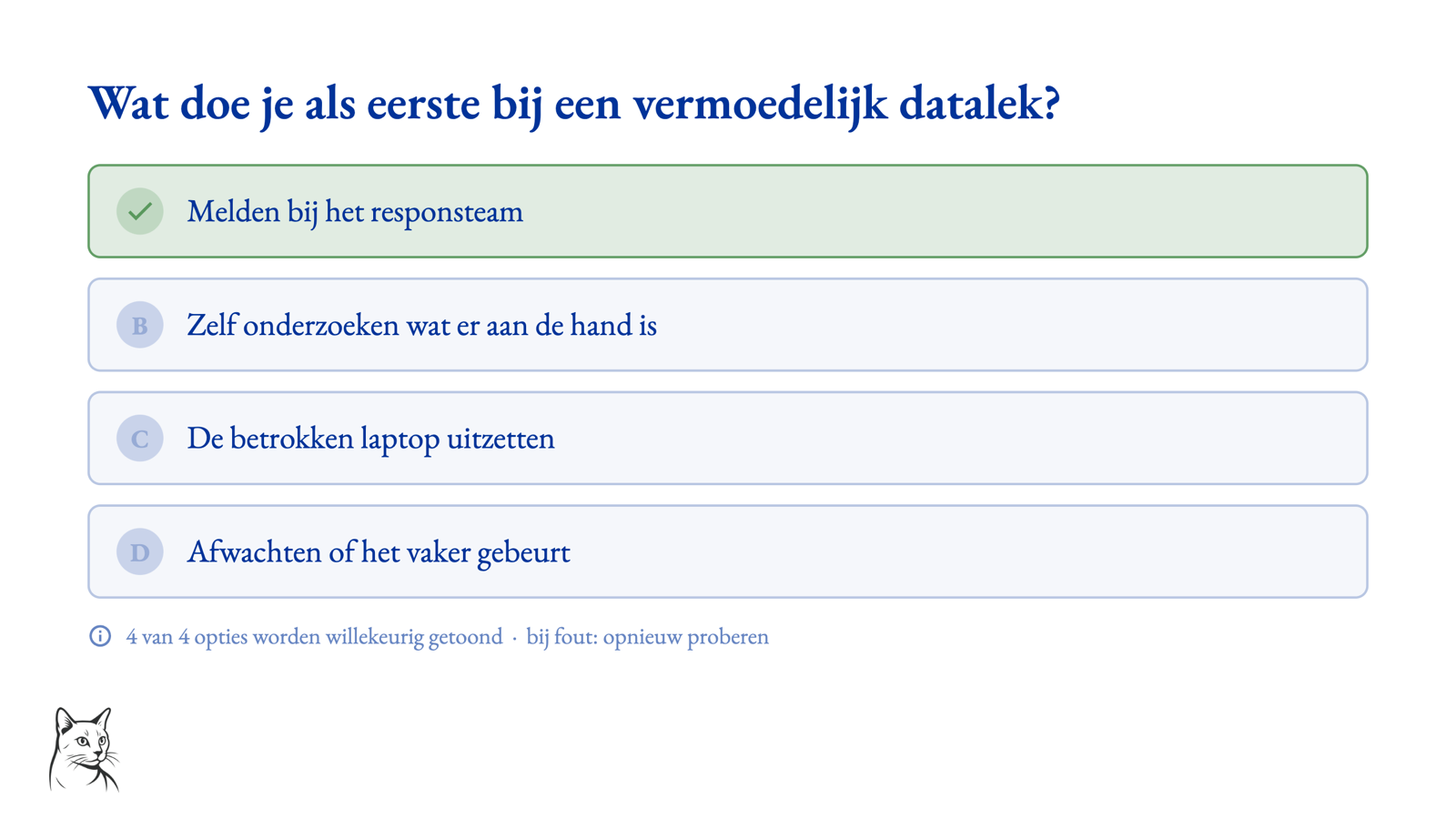
Eine Quizfolie nach der Beantwortung. Die Frage steht oben, die vier Optionen unten; Die richtige Antwort wird grün hervorgehoben. Unten auf der Folie werden die Regeln aufgeführt, die Sie für jede Frage festlegen: Zeigen Sie die Optionen in zufälliger Reihenfolge an und versuchen Sie es erneut, wenn Sie eine falsche Antwort erhalten. Eine Präsentation kann sich sogar weigern, fortzufahren, bis die Frage richtig beantwortet wurde – nützlich bei Schulungen und Tests.
Module, die Sie selbst einschalten
OciDeck hat elf optionale Module. Sie sind alle aus, bis Sie sie unter Einstellungen → Erweiterungen einschalten, sodass jemand, der einfach Präsentationen erstellt, ihnen nie begegnet. Ein Modul auszuschalten macht bestehende Arbeit nie unerreichbar: Eine Präsentation, die eine solche Folie bereits enthält, öffnet und rendert weiterhin — die Datei ist die Quelle, nicht der Schalter.
Informationssicherheitsberichte (MIAUW)
Gedacht für Berichte nach der Methodik für Informationssicherheitsuntersuchungen mit Auditwert.
Das Modul fügt unter anderem hinzu:
- Befundfolien, Ergebniszusammenfassung, Checkliste, Umfangsmatrix und Abschlussfolien;
- ein CVSS 4.0-Builder mit Offline-CWE-Selektor und CVE-Feldern;
- ein Suchassistent;
- Compliance-Übersicht gegenüber den MIAUW-Anforderungen;
- automatische Nummerierung der Befunde;
- SHA1- und SHA-256-Hashing von Beweisen;
- Prüfung der Umfangsabdeckung;
- eine abgeleitete Managementzusammenfassung;
- Abschluss- und Versiegelungsberichte;
- optionaler vertrauenswürdiger RFC 3161-Zeitstempel;
- Export in die MIAUW-Berichtsvorlage;
- eine AES-256-verschlüsselte Prüfdatei mit Bericht, Beweisen und Hash-Tabellen.
Alles funktioniert standardmäßig offline.
Prozessverbesserung
Für alle, die mit Methoden wie DMAIC, DMADV, Kaizen, A3, 8D, SIPOC, FMEA und RACI arbeiten. Das Modul fügt drei Dinge hinzu.
- Acht statistische Diagrammtypen neben den gewöhnlichen: Regelkarte (mit Mittellinie und Eingriffsgrenzen aus den Messwerten selbst, und rot markierten Punkten, die eine Regel verletzen), Histogramm mit Spezifikationsgrenzen, Cpk und einem Normalitätsurteil daneben, Pareto mit kumulativer Linie und den Kategorien, die zusammen 80 % erreichen, Verlaufsdiagramm, Boxplot, Wahrscheinlichkeitsnetz sowie die beiden Versuchsplanungsdiagramme Haupteffekte und Wechselwirkung.
- Rechenhilfen, die nur lesen: Gage R&R, Hypothesentest (t-Test, Welch, einfaktorielle ANOVA) und lineare Regression. Sie rechnen auf Ihrem eigenen Gerät; es verlassen keine Messdaten das Gerät.
- Vier Folienformen: Matrix (SIPOC, FMEA, RACI), Canvas (A3, Projektauftrag, Impact/Effort, SWOT, Board), Baum (5× Warum, CTQ-Baum, Ishikawa) und Fluss (Prozesslandkarte, Swimlane, VSM).
Keine einzige berechnete Zahl landet in Ihrer Datei. Eingriffsgrenzen, Cpk, Pareto-Rangfolge, Boxgrenzen und die RPZ einer FMEA werden jedes Mal neu aus den Daten abgeleitet — ändern Sie einen Messwert, bewegt sich alles mit. Gespeichert wird nur, was Sie entschieden haben. Und reichen die Daten nicht für eine ehrliche Rechnung, sagt die Folie das, statt trotzdem etwas zu zeichnen: Eine Regelkarte aus drei Messungen sieht genauso maßgeblich aus wie eine aus hundert.
Managementsystem: Fortschritt gegenüber ISO-Normen
Berichten Sie den Fortschritt Ihres eigenen Managementsystems gegenüber ISO/IEC 27001 (Informationssicherheit), ISO 9001 (Qualität) oder ISO/IEC 42001 (KI). Gedacht für den periodischen Bericht an Vorstand, Geschäftsführung oder Zertifizierungsstelle: welche Maßnahmen umgesetzt sind, welche geplant bleiben, wer verantwortlich ist und was der Nachweis ist.
- Maßnahmenstatus-Folien mit je Maßnahme einem Status, einem optionalen Reifegrad, einem Verantwortlichen, einem Zieldatum oder -zeitraum, einem Nachweisverweis und einer Notiz.
- Die Maßnahmen laden Sie aus dem mitgelieferten Index, statt 93 Nummern abzutippen; bestehende Zeilen bleiben dabei unangetastet.
- Aus diesen Folien erzeugt OciDeck eine Fortschrittsübersicht und ein Burn-up je Abschnitt sowie eine Vorlage für die Managementbewertung (Abschnitt 9.3) mit den aktuellen Zahlen bereits eingetragen. Beide sind aus den Detailfolien abgeleitet, sodass keine zweite Zahl entstehen kann, die abdriftet.
- Maßnahmen, die Sie auf nicht anwendbar setzen, fallen aus dem Nenner heraus — ein Ausschluss schmeichelt dem Prozentsatz also nicht.
In der App steckt nur der Index der Normen: die Nummern mit ihren Kurztiteln. Der Normtext selbst ist urheberrechtlich geschützt und ist bewusst nicht enthalten. Alles geschieht offline. OciDeck berichtet Fortschritt; es trifft keine Aussage über Zertifizierung oder Konformität und ersetzt keinen Auditor.
Kursmaterial (eLearning)
Folientypen für Kursmaterial — ein Lernziel, eine Modulüberschrift, eine Feedbackfolie und eine Zusammenfassung einer Prüfung — in derselben Markdown-Datei wie der Rest Ihres Materials, ohne eigenes Autorenprogramm. Dazu drei Fragearten zum Verfassen: Zuordnen, Lückentext und Zeigen auf eine Stelle im Bild.
Dieses Modul ist jung, und es ist ehrlicher, das hier zu sagen, als es Sie entdecken zu lassen: OciDeck hält Kursinhalte und Prüfungsregeln fest, bewertet aber noch keine Antworten, zählt keine Versuche und zeigt einem Lernenden das getippte Feedback noch nicht. Was da ist, ist allerdings ordentlich da: Die Folientypen kommen nach Speichern und erneutem Öffnen genau so zurück, wie Sie sie geschrieben haben, auch in anderen Marp-Werkzeugen.
Das Dateiformat speichert bewusst keine Lernergebnisse: nicht, wer was geantwortet hat, keine Versuche, keinen persönlichen Fortschritt. Dafür sind auch keine Schlüssel reserviert — entsteht je eine Ergebnisebene, bekommt sie eine eigene Datei.
Kurse abzuspielen, die von einem eLearning-Server kommen, ist etwas anderes; das steht weiter unten unter Einen Kurs in OciDeck absolvieren.
Bildrechte
Markiert lokal, welche Bilder Ihrer Bibliothek möglicherweise eine Urheberrechts- oder Lizenzprüfung brauchen, und speichert die Entscheidung des Verwalters neben dem geteilten Bild. Es ist ein Hinweis, nie ein juristisches Urteil.
KI-Unterstützung
Optional, standardmäßig aus, und mit der Wahl zwischen einem lokalen Modell und einem Endpunkt, dem Sie selbst bewusst zustimmen. Die KI hilft bei Entwurfstexten für Feststellungen und bei Alternativtexten für Bilder. Was die KI geschrieben hat, wird markiert und blockiert das Versiegeln eines Berichts, bis ein Mensch es geprüft hat.
Verbindungen zu anderen Systemen
- OpenKAT — wandelt Berichte aus OpenKAT in eine Präsentation um, aus einem Ordner mit Exporten oder direkt von einem oder mehreren Servern. Der Ordner wird nur gelesen; darin ändert sich nichts.
- LibrePlan — holt eine Momentaufnahme eines Projekts aus LibrePlan und macht Folien daraus. Die Verbindung liest nur; sie schreibt nie zurück.
- eLearning-Server — siehe unten.
Einen Kurs in OciDeck absolvieren
Betreibt Ihre Organisation einen eLearning-Server, kann OciDeck auch die Seite des Lernenden sein. Sie melden sich im Systembrowser an, woraufhin Meine Kurse erscheint: Ihre Kurse mit Lektionszahl, Fortschritt und Status. Eine Lektion starten Sie oder setzen sie am letzten stabilen Punkt fort; übersprungene Folien zählen dabei nicht als Position. Kurspakete lassen sich in OciDeck nur abspielen — Bearbeiten und Speichern gibt es dort nicht.
Was über Sie festgehalten wird, können Sie in der App selbst einsehen:
- Mein Fortschritt zeigt abgeschlossene Kurse und Lektionen, die gesamte Zeit, in der Folien am Bildschirm standen, und Ihre letzte Aktivität, je Kurs mit Prozentsatz und Lektionsstatus.
- Meine Daten holt bei der gewählten Organisation ab, was dort über Sie erfasst ist, in klarer Sprache, durchsuchbar, mit erklärten Begriffen. Die Suche läuft lokal über die abgerufene Kopie; der Suchbegriff geht nicht an den Server. Die Kategorie Einsicht und Änderungen zeigt, wann in Ihre Lernakte geschaut oder etwas geändert wurde und zu welchem Zweck.
Beim Verlassen oder Abschließen einer Lektion sendet OciDeck eine einzige Momentaufnahme: die letzte Folie, ob die Lektion fertig ist, und wie lange jede Folie am Bildschirm stand. Antworten, Punktzahlen, Notizen oder Kursinhalte reisen nicht mit. „Am Bildschirm“ ist reine Uhrzeit — kein Beweis für Aufmerksamkeit oder dafür, etwas gelernt zu haben, und deshalb nennen wir es auch so. Ist der Server kurz nicht erreichbar, warten die Momentaufnahmen verschlüsselt auf Ihrem Gerät bis zur nächsten Verbindung.
Die Verbindung ist standardmäßig aus, und die Browserversion bietet sie nicht an: Sie kann die Anmeldung nicht sicher aufbewahren.
Gemeinsam an einer Präsentation arbeiten
Zwei oder mehr Personen können gleichzeitig an derselben Präsentation arbeiten, über einen gemeinsamen WebDAV-Ort. Das Bearbeiten läuft über einen kleinen Arbeitsbereich neben der Präsentation, nicht über die .md-Datei selbst, sodass die gespeicherte Datei unangetastet bleibt, solange eine Sitzung läuft. Wer die Sitzung gestartet hat, speichert; die anderen sehen ihre Arbeit in der Sitzung, bis das geschieht. Fällt der Starter weg, springt einer der Teilnehmer ein und die Arbeit geht weiter.
Mit wem Sie arbeiten, lässt sich überprüfen. In einer Echtzeitsitzung zeigt OciDeck je Gerät einen Fingerabdruck seines Identitätsschlüssels. Vergleichen Sie ihn über einen Kanal, dem Sie trauen, mit Ihrer Kollegin oder Ihrem Kollegen und markieren Sie das Gerät als verifiziert; das wird gemerkt. Taucht ein früher verifiziertes Gerät später mit einer anderen Identität auf, meldet OciDeck das als Mismatch — genau das Signal, das Sie sehen wollen. Wechseln Sie das Gerät, nehmen Sie Ihre Identität mit einem Wiederherstellungsschlüssel mit.
Import, Export und Speicherung
- Präsentationen werden als Standard-Marp-Markdown gespeichert.
- Bestehende Präsentationen importieren aus PowerPoint (
.pptx), LibreOffice Impress (.odp) und Apple Keynote (.key) — als echte, bearbeitbare Folien in Markdown, nicht als Stapel von Bildern fremder Folien. Auch das Ziehen auf das Fenster funktioniert, und das Format wird am Inhalt der Datei erkannt statt an der Endung. - Export nach PDF, PPTX mit Sprechernotizen, ODP, LaTeX/Beamer und eigenständigem Offline-HTML; Dokumente außerdem nach ePub, ODT und Word (
.docx), mit Mermaid-Diagrammen als hochwertige Bilder. - Decks können als eigenständiges Asset-Paket gespeichert werden.
- Speicherung nach Wahl: ein gewöhnlicher Projektordner, ein tragbares
.ocideck-Paket, Nextcloud/WebDAV, ein S3-Bucket (AWS S3, oder MinIO, Ceph, Wasabi, Scaleway und Hetzner) oder ein Git-Repository, bei dem jede gespeicherte Version abrufbar bleibt. - App-Passwörter, Token und Schlüssel werden verschlüsselt im Schlüsselbund des Betriebssystems gespeichert, nicht in der Einstellungsdatei.
[ ](/images/ocideck/exportdialoog.png)
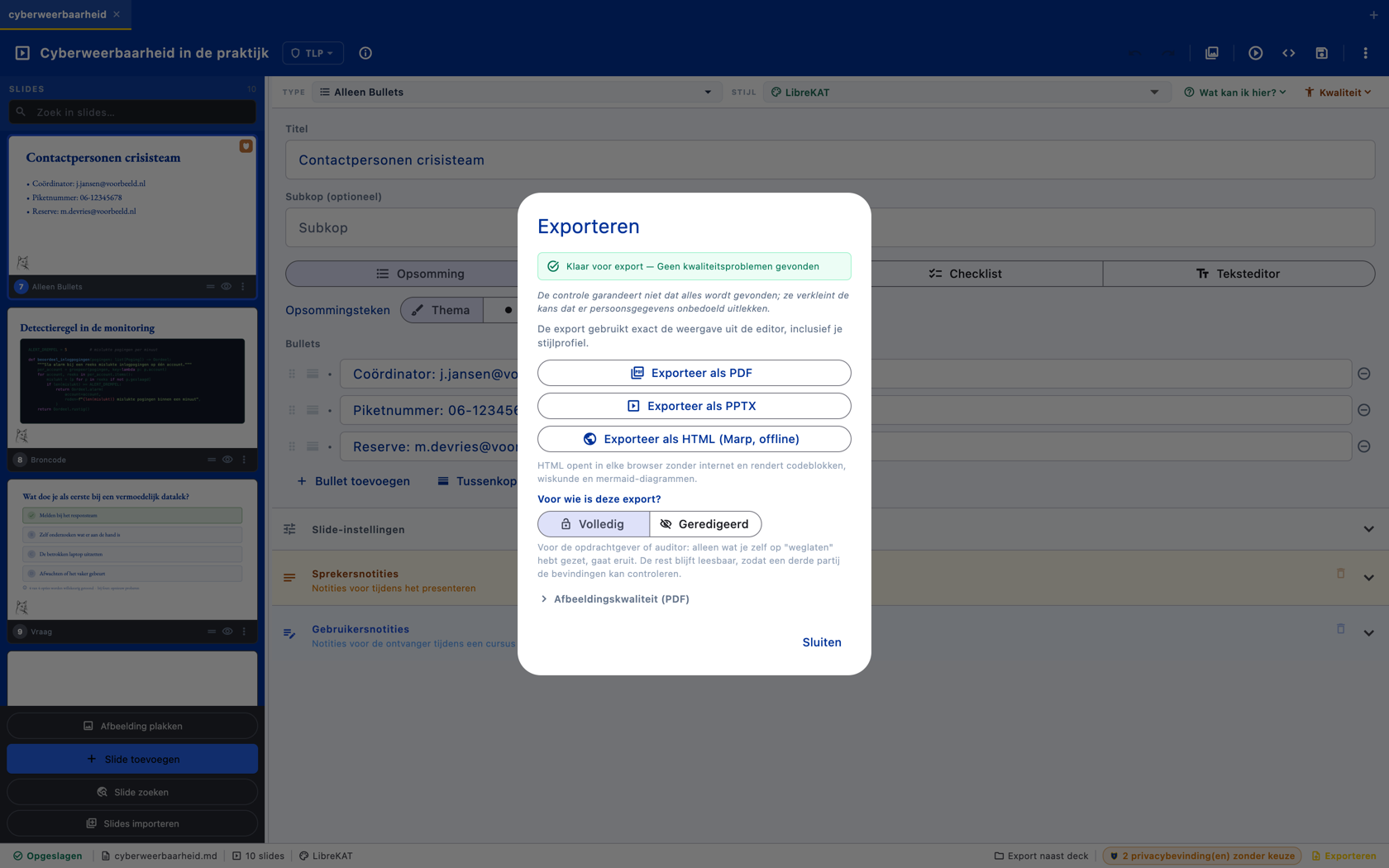
Der Export-Dialog. Oben die grüne Bestätigung, dass die Qualitätskontrolle nichts offen gelassen hat – wenn das der Fall wäre, kann der Export blockiert werden. Nachfolgend sind die drei Ausgabeformate aufgeführt: PDF, PPTX mit Vortragsnotizen und eine eigenständige Offline-HTML-Version. Und ganz unten die Frage, die andere Präsentationstools nicht stellen: Für wen ist dieser Export gedacht? „Vollständig“ für den Kunden oder Prüfer, „Geschwärzte“ für ein breiteres Publikum – was Sie als „weglassen“ markiert haben, erscheint in dieser Version einfach nicht.
Produktivität und Zugänglichkeit
- Befehlspalette (
Strg/Cmd + K) für die Aktionen, die Sie sonst in einem Menü suchen. - Suchen und ersetzen.
- Bildbibliothek über alle Ihre Ordner, mit Suche, Bildunterschrift und Beschreibung je Bild sowie einem Verwaltungsmodus, um Dubletten aufzuräumen, ohne erst eine Präsentation öffnen zu müssen.
- Dia-Finder.
- Rückgängig machen/Wiederholen.
- Folien überspringen.
- Mehrfachauswahl mit Massenkopie, Löschen oder Überspringen.
- Mehrere Decks in Tabs.
- Fügen Sie Tabellenauswahlen, CSV- oder Markdown-Tabellen in Tabellenzellen ein.
- Markdown-Modus für das gesamte Deck mit Suchen/Ersetzen und struktureller Syntaxprüfung.
- WCAG 2.1-orientierte Benutzeroberfläche: Textskalierung bis zu 200 %, Tastatursteuerung, Beschriftungen für Bildschirmleseprogramme und Ankündigungen zum Folienwechsel.
- Automatische Wiederherstellung nach einem Absturz.
Thematisierung und Lokalisierung
OciDeck unterstützt Stilprofile für Decks und Quellcode, benutzerdefinierte Farben, Schriftarten, Logos und Fußzeilen. Auch die App selbst verfügt über Darstellungsprofile, darunter eine dunkle Oberfläche. Schriftarten und das Marp-CSS-Theme sind gebündelt, ohne Netzwerkabruf.
Die Oberfläche ist in 32 Sprachen übersetzt, darunter Niederländisch, Englisch, Deutsch, Französisch, Spanisch, Portugiesisch, Ukrainisch, Türkisch, Griechisch, die nordischen und baltischen Sprachen, Friesisch, Latein, Papiamentu und Klingonisch. Tests wachen darüber, dass alle Oberflächentexte in allen Sprachen verfügbar bleiben.
[ ](/images/ocideck/donkere-interface.png)
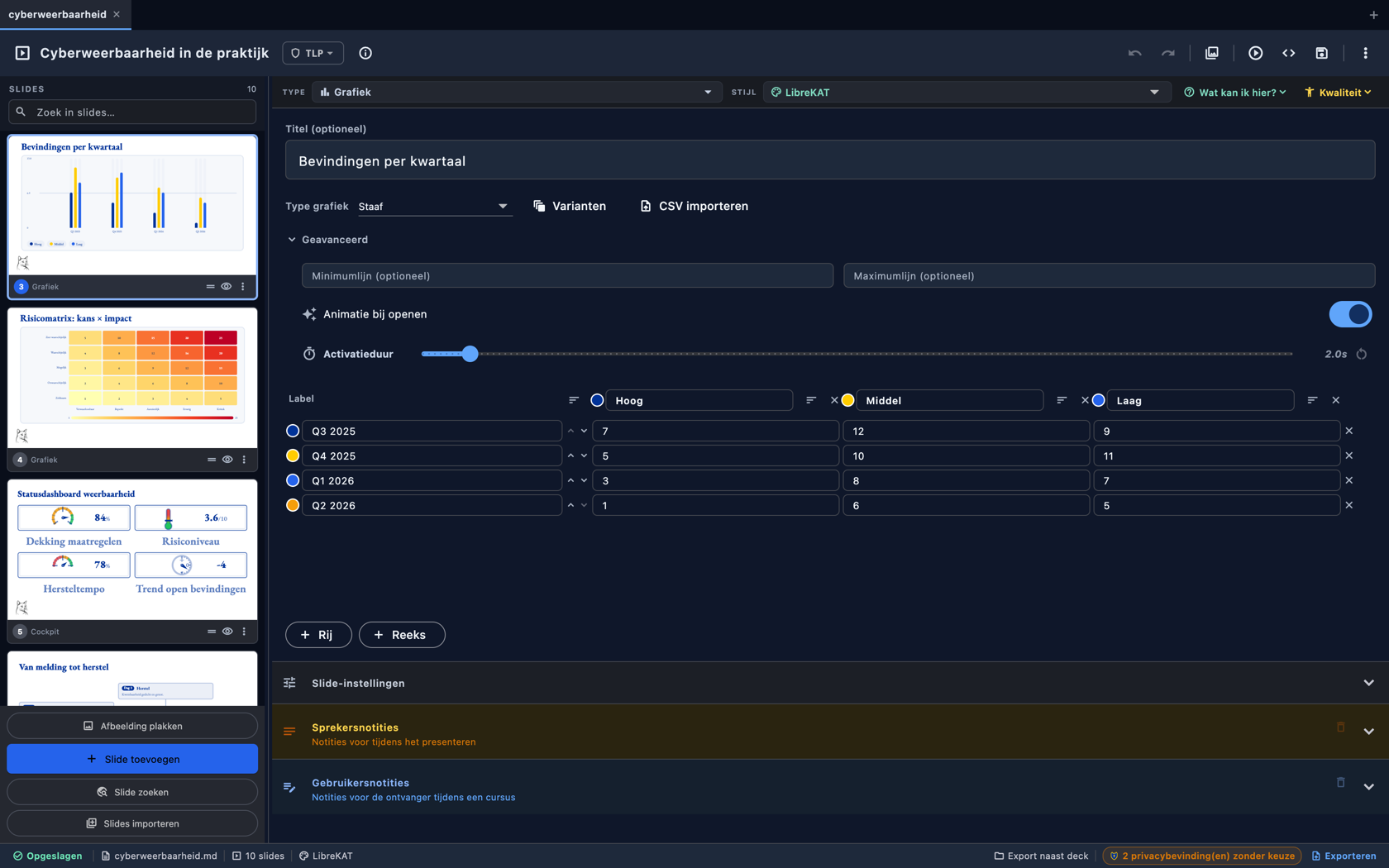
Derselbe Editor, im dunklen Oberflächenprofil. Die gesamte Arbeitsumgebung – Panels, Eingabefelder, Folienstreifen – wird dunkel, während die Folien selbst ihr eigenes Stilprofil behalten: Was Sie exportieren, ändert sich nicht. Schnittstellenprofile gibt es in mehreren Varianten und die Schnittstelle wurde in Dutzende Sprachen übersetzt.
Open Source
OciDeck ist Open Source unter der European Union Public License 1.2. Das Repository befindet sich unter: